Tags
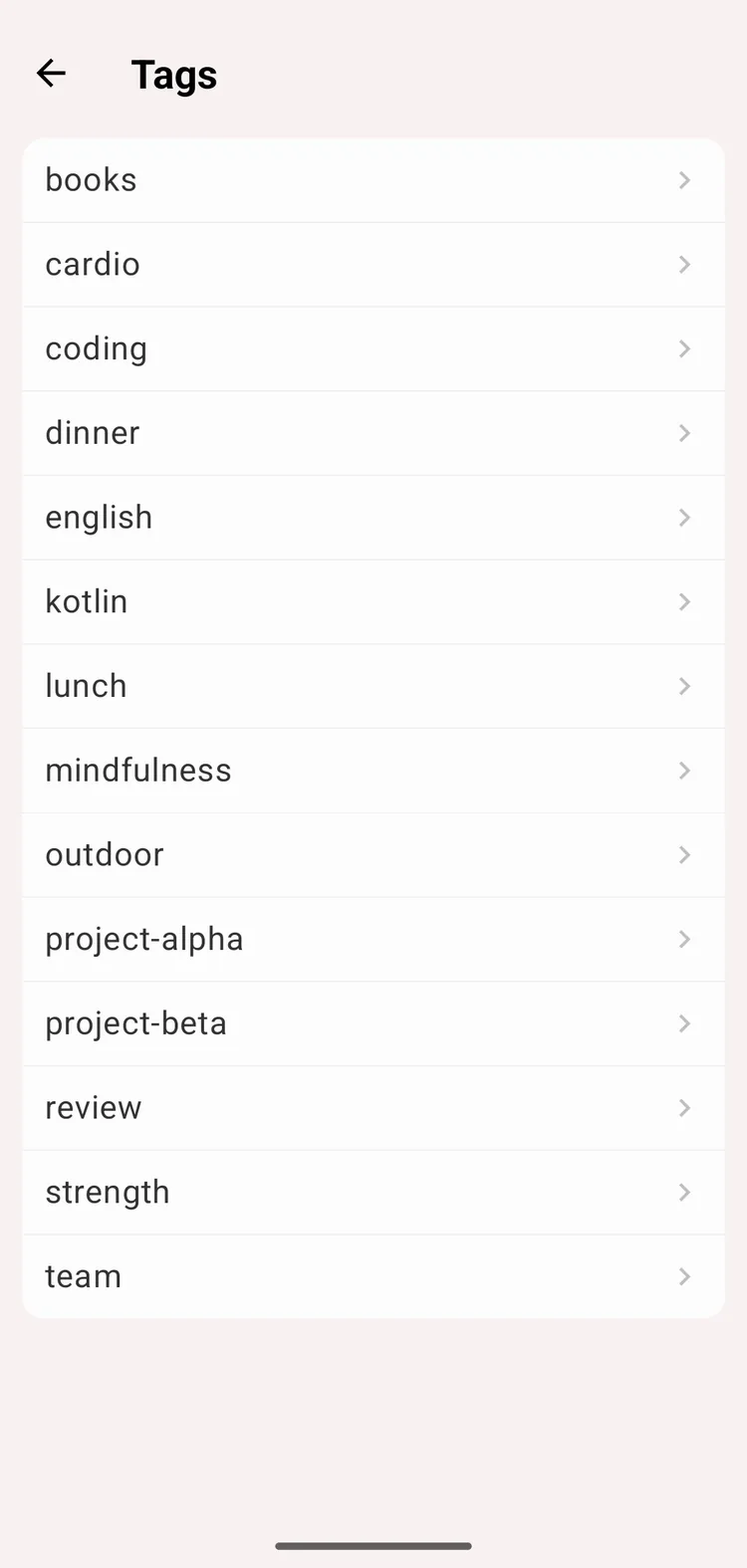
L'écran Tags
Les tags permettent de classer librement les activités et les types d'activité.
Types de tags
Tags des types d'activité
Quand vous ajoutez un tag à un type d'activité, toutes les activités de ce type héritent automatiquement de ce tag.
Exemple :
- Le tag « Travail » est ajouté au type « Programmation »
- Chaque activité « Programmation » porte automatiquement le tag « Travail »
- Pratique pour regrouper des types voisins dans les statistiques
Tags des activités
Ajoutez des tags directement à des activités précises.
Exemple :
- Une activité « Réunion » peut être taguée « Client » ou « Interne »
- Une activité « Lecture » peut être taguée « Roman » ou « Essai »
- Permet un classement détaillé
Comment créer un tag ?
- Ouvrez l'écran de modification d'une activité ou d'un type
- Appuyez sur le champ Tags
- Saisissez le nom du tag :
- Tapez le nom du tag
- Appuyez sur Entrée ou choisissez une des suggestions de la saisie semi-automatique
- Répétez pour ajouter plusieurs tags
- Appuyez sur Enregistrer
Fonctionnement :
- La saisie semi-automatique suggère les tags existants
- Saisie libre du texte
- La casse compte : Travail et travail sont deux tags différents, dans les listes comme dans les statistiques. Choisissez un tag existant parmi les suggestions pour le garder identique. La recherche dans les suggestions ignore la casse
Modifier ou supprimer des tags
Retirer un tag d'une activité ou d'un type
- Ouvrez l'écran de modification
- Appuyez sur le champ Tags
- Retirez le tag (appuyez sur X ou effacez-le)
- Appuyez sur Enregistrer
Renommer ou supprimer complètement un tag
- Allez sur l'écran Tags (dans l'onglet Plus)
- Appuyez sur le tag
- L'écran de détails du tag s'affiche
- Appuyez sur le bouton de modification en haut à droite
- Modifier ou supprimer :
- Changez le nom et appuyez sur Enregistrer pour le renommer
- Appuyez sur le bouton Supprimer pour le supprimer complètement
Renommer un tag le met à jour dans toutes les activités et tous les types
Statistiques et historique des tags
Deux endroits pour voir les statistiques des tags :
Écran de détails du tag
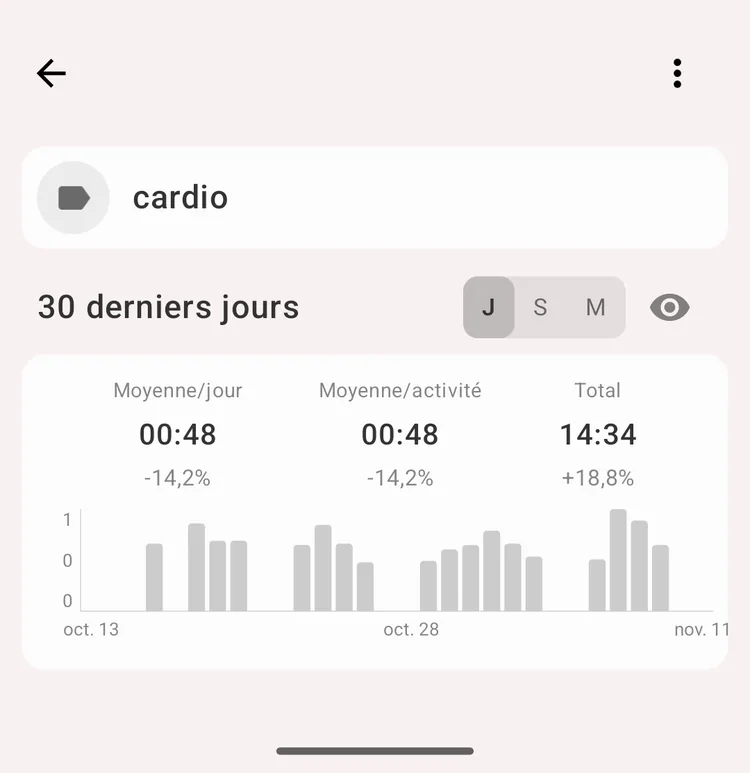
Détails du tag
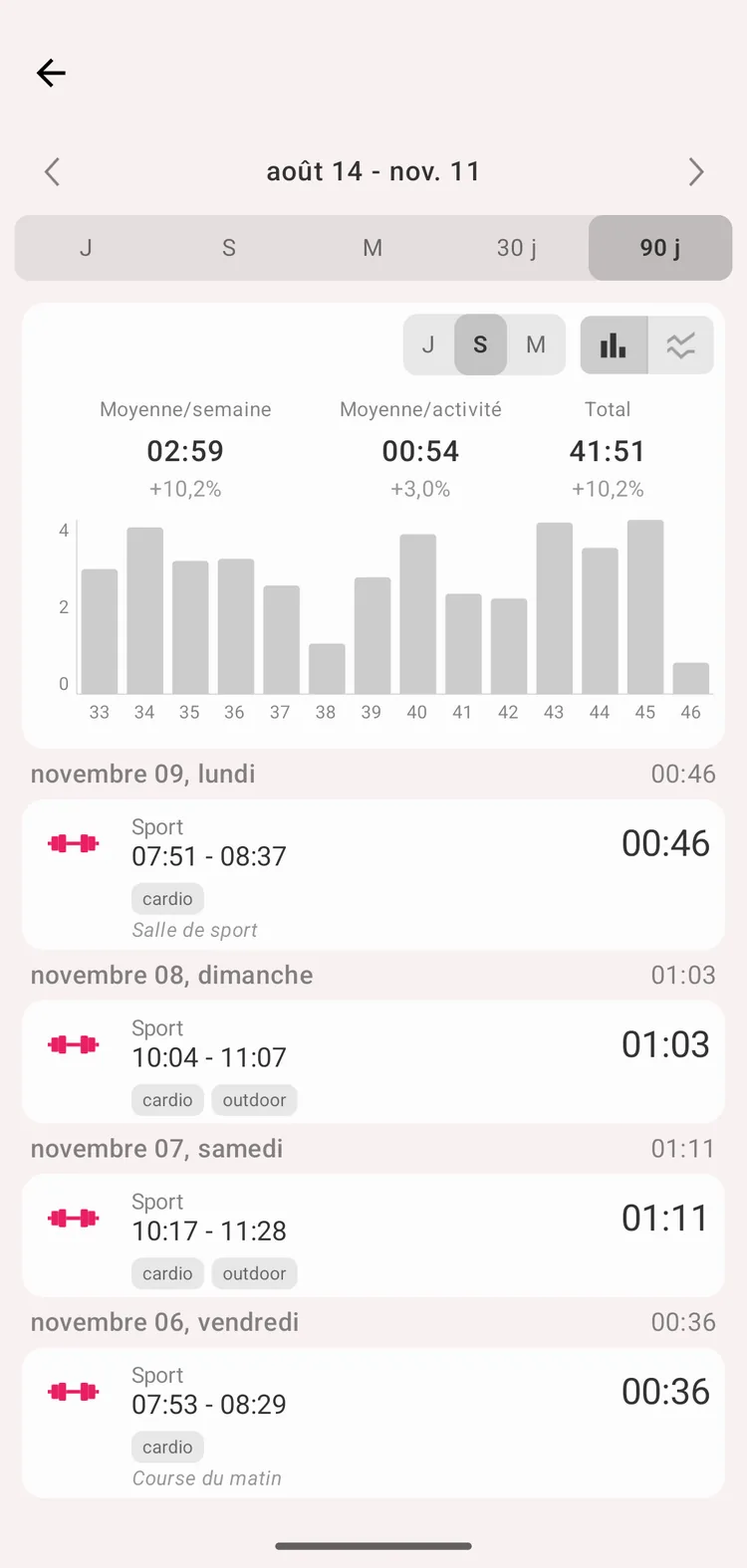
Historique du tag
- Allez sur l'écran Tags (onglet Plus)
- Appuyez sur un tag pour ouvrir ses détails
- Appuyez sur l'icône en forme d'œil pour ouvrir l'historique du tag
L'historique du tag fonctionne comme l'historique d'un type : l'en-tête de période avec J / S / M / 30 j / 90 j, le graphique en barres ou en lignes avec le sélecteur de largeur des barres, les moyennes et le total avec l'évolution par rapport à la période précédente, et les enregistrements du tag regroupés par jour.
Onglet Historique
- Ouvrez la vue Statistiques de l'onglet Historique
- Appuyez sur la ⚙️ roue dentée et sélectionnez Grouper par → Tags [Premium]
- Le camembert, les lignes et les barres affichent maintenant des tags au lieu des types
- Appliquez un filtre pour limiter les statistiques à certains tags
Consultez Écran Statistiques pour en savoir plus.