Assistants IA : ChatGPT et Claude
Connectez aTimeLogger à ChatGPT ou à Claude et posez vos questions sur votre temps en langage courant : où il est passé, comment cette semaine se compare à la précédente, où trouver une heure pour quelque chose de nouveau. L'assistant peut aussi démarrer et arrêter des minuteurs, enregistrer du temps que vous avez oublié et corriger les heures d'un enregistrement. Ses réponses peuvent prendre la forme de cartes aux couleurs et aux icônes de vos activités : minuteurs en cours avec des boutons Pause et Stop, chronologies d'une journée ou d'une semaine, tendances et rapports. Découvrez-les sur atimelogger.pro/fr/mcp.html.
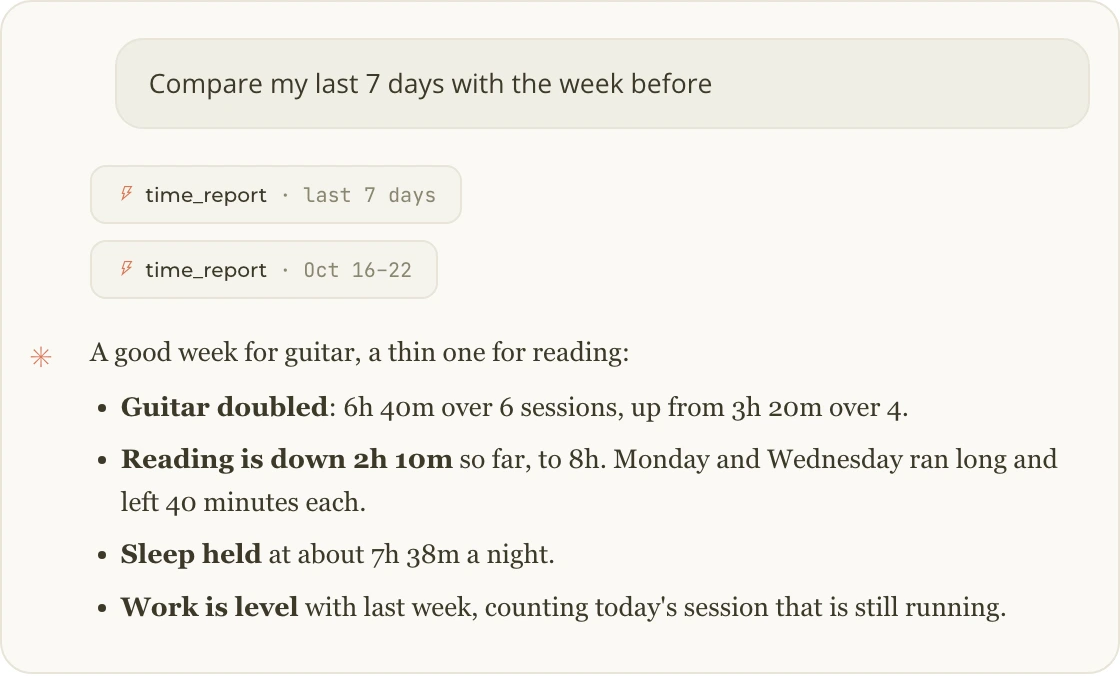
Comparer deux semaines dans Claude
Ce qu'il vous faut
- Un compte aTimeLogger, consultez Synchronisation.
- Claude ou ChatGPT.
L'adresse du connecteur est :
https://app.atimelogger.pro/mcp
Connecter Claude
- Ouvrez Paramètres → Connecteurs (Settings → Connectors) et cliquez sur Ajouter un connecteur personnalisé (Add custom connector).
- Nommez-le aTimeLogger, collez l'adresse et ajoutez-le.
- Cliquez sur Connecter (Connect), connectez-vous avec votre compte aTimeLogger et autorisez l'accès.
Une fois la connexion établie sur claude.ai, aTimeLogger fonctionne aussi dans les applications Claude pour ordinateur et pour mobile.
Connecter ChatGPT
- Ouvrez Paramètres → Applications (Settings → Apps) et ajoutez une nouvelle application.
- Nommez-la aTimeLogger, collez l'adresse et choisissez la connexion OAuth.
- Connectez-vous avec votre compte aTimeLogger et autorisez l'accès.
Ce que l'assistant peut faire
Lorsque vous vous connectez, vous choisissez son accès :
- Lecture (Read) de vos minuteurs, de votre historique, de vos rapports et de vos types d'activité. Elle est toujours incluse.
- Écriture (Write) : démarrer, mettre en pause et arrêter des minuteurs, enregistrer des activités passées, modifier les heures, les commentaires et les tags d'un enregistrement, et créer ou archiver des types d'activité. Décochez-la pour que l'assistant reste en lecture seule.
Pour le déconnecter, supprimez aTimeLogger dans ChatGPT ou Claude, ou dans l'application web sous Settings → Connected apps (Paramètres → Applications connectées).
aTimeLogger n'envoie rien de lui-même à aucun fournisseur d'IA. Vos enregistrements n'arrivent dans une conversation que lorsque vous interrogez votre assistant à leur sujet.
Ce que vous pouvez demander
L'assistant lit vos enregistrements, pas seulement des totaux : il peut donc comparer et expliquer.
- « Compare mes 7 derniers jours avec la semaine d'avant. »
- « Est-ce que je dors moins les jours de travail ? »
- « À quelle heure ma journée de travail commence-t-elle et se termine-t-elle vraiment ? »
- « Où pourrais-je trouver 3 heures de plus par semaine pour la guitare ? »
Il peut aussi agir et afficher :
- « Qu'est-ce que je suis en train de suivre ? »
- « Démarre Travail. En fait, j'ai commencé à 11 h 30. »
- « Arrête ce qui est en cours et démarre Lire. »
- « Enregistre Lire hier de 22 h à minuit. »
- « La natation d'hier, c'était de 6 h 30 à 7 h 30, pas de 7 h à 7 h 45. »
- « Ajoute un commentaire à cet enregistrement : chapitre 5 terminé. »
- « Montre-moi ma semaine. »
- « Comment mon sommeil a-t-il évolué ce mois-ci ? »
- « Ajoute Ukulélé à mes Loisirs. » Il demande confirmation avant de créer un type d'activité.
- « Comment créer un objectif ? »
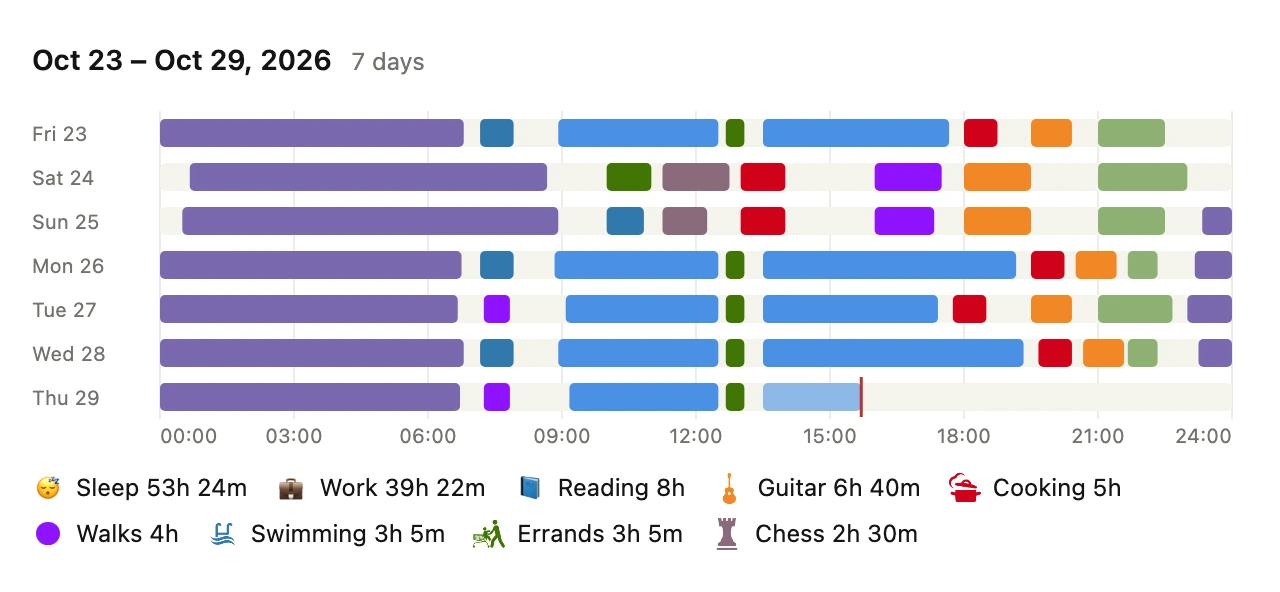
« Montre-moi ma semaine », avec une carte en réponse
Les noms d'activité sont reconnus automatiquement : « démarre dev » trouve votre type Développement.
Limites
- L'assistant ne peut pas supprimer d'enregistrements ni de types d'activité. Pour supprimer, utilisez l'application.
- Démarrer un minuteur ne permet pas d'ajouter un commentaire. Demandez le commentaire ensuite.
- La portion en cours d'un minuteur actif ne peut pas être déplacée. Arrêtez-le d'abord ; l'arrêt peut être antidaté.
- Une chronologie affiche au maximum 14 jours, et l'historique se lit par tranches de 100 jours au maximum.
L'exécuter vous-même
Pour les développeurs qui veulent tout faire tourner sur leur propre ordinateur ou serveur, le serveur MCP d'aTimeLogger est open source. Il fonctionne avec Claude Code, Claude Desktop, Cursor, VS Code et d'autres clients MCP. Il répond en texte : les cartes, la création de types d'activité et la connexion sont propres au connecteur ci-dessus.
Il nécessite un jeton d'accès personnel. Dans l'application web, ouvrez Settings → API Tokens (Paramètres → Jetons d'API) et cliquez sur Generate token (Générer un jeton). Il n'est affiché qu'une seule fois : copiez-le tout de suite. Vous pouvez le révoquer à tout moment sur la même page. L'accès à l'API fait partie de l'offre Premium Sync.
Traitez le jeton comme un mot de passe : quiconque le possède peut lire et modifier vos enregistrements.
Suivez les instructions d'installation (en anglais) pour votre assistant.