Assistentes de IA: ChatGPT e Claude
Conecte o aTimeLogger ao ChatGPT ou ao Claude e pergunte sobre o seu tempo com as suas próprias palavras: para onde ele foi, como esta semana se compara com a anterior, onde encontrar uma hora para algo novo. O assistente também pode iniciar e parar cronômetros, registrar um tempo que você esqueceu e corrigir os horários de um registro. As respostas podem vir como cartões com as cores e os ícones das suas atividades: cronômetros em andamento com botões de pausar e parar, linhas do tempo do dia e da semana, tendências e relatórios. Veja exemplos em atimelogger.pro/pt/mcp.html.
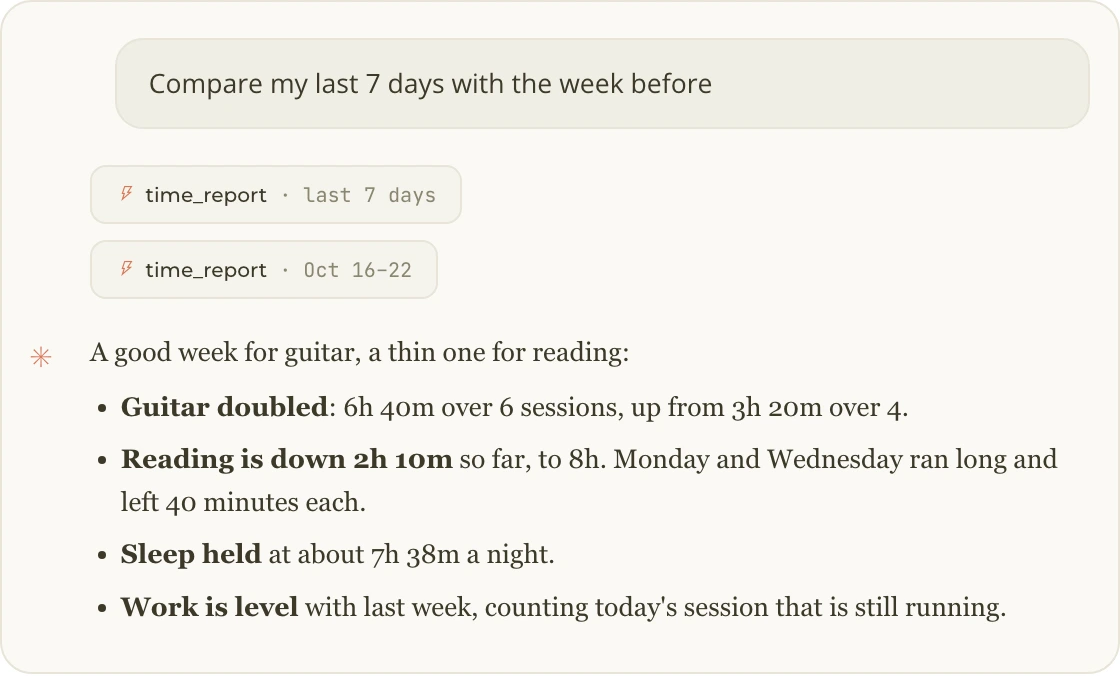
Comparando duas semanas no Claude
Do que você precisa
- Uma conta do aTimeLogger, consulte Sincronização.
- O Claude ou o ChatGPT.
O endereço do conector é:
https://app.atimelogger.pro/mcp
Conectar o Claude
- Abra Configurações → Conectores (Settings → Connectors) e clique em Adicionar conector personalizado (Add custom connector).
- Dê o nome aTimeLogger, cole o endereço e adicione o conector.
- Clique em Conectar (Connect), entre com a sua conta do aTimeLogger e permita o acesso.
Depois de conectado no claude.ai, o aTimeLogger também funciona nos apps do Claude para computador e celular.
Conectar o ChatGPT
- Abra Configurações → Aplicativos (Settings → Apps) e adicione um novo aplicativo.
- Dê o nome aTimeLogger, cole o endereço e escolha a entrada por OAuth.
- Entre com a sua conta do aTimeLogger e permita o acesso.
O que o assistente pode fazer
Ao entrar, você escolhe o acesso dele:
- Leitura dos seus cronômetros, do histórico, dos relatórios e dos tipos de atividade. Este acesso está sempre incluído.
- Gravação: iniciar, pausar e parar cronômetros, registrar tempos passados, mudar os horários, os comentários e as etiquetas de um registro, e criar ou arquivar tipos de atividade. Desmarque esta opção para que o assistente só possa ler.
Para desconectar, remova o aTimeLogger no ChatGPT ou no Claude, ou no app web, em Settings → Connected apps (Configurações → Apps conectados).
O aTimeLogger não envia nada a nenhum provedor de IA por conta própria. Os seus registros só chegam a uma conversa quando você pergunta ao seu assistente sobre eles.
O que você pode perguntar
O assistente lê os seus registros, não só os totais, então pode comparar e explicar:
- “Compare os meus últimos 7 dias com a semana anterior.”
- “Eu durmo menos nos dias de trabalho?”
- “Quando o meu dia de trabalho realmente começa e termina?”
- “Onde eu poderia achar mais 3 horas por semana para o violão?”
Ele também pode agir e mostrar:
- “O que estou registrando agora?”
- “Inicie Trabalho. Na verdade comecei às 11:30.”
- “Pare o que estiver em andamento e inicie Leitura.”
- “Registre Leitura ontem das 22:00 até a meia-noite.”
- “A natação de ontem foi das 6:30 às 7:30, não das 7:00 às 7:45.”
- “Adicione um comentário a esse registro: terminei o capítulo 5.”
- “Mostre a minha semana.”
- “Como o meu sono mudou este mês?”
- “Adicione Ukulele aos meus Hobbies.” Ele pergunta antes de criar um tipo de atividade.
- “Como eu crio uma meta?”
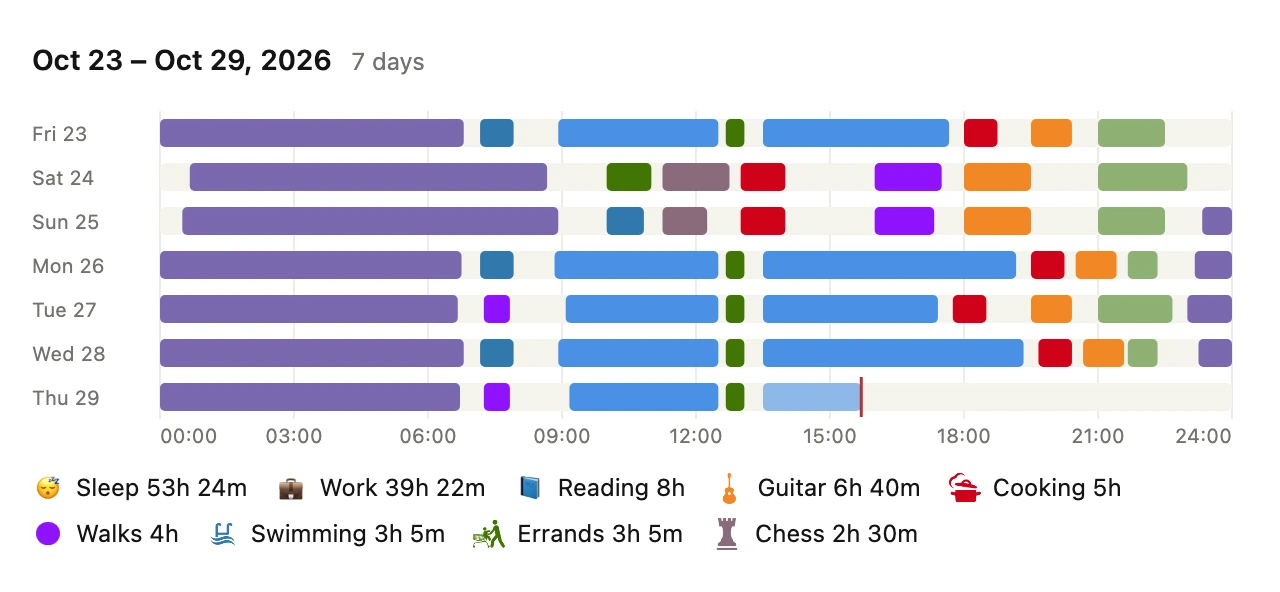
“Mostre a minha semana” respondido com um cartão
Os nomes das atividades são reconhecidos automaticamente: “iniciar dev” encontra o seu tipo Desenvolvimento.
Limites
- O assistente não pode excluir registros nem tipos de atividade. Para excluir, use o app.
- Iniciar um cronômetro não permite adicionar um comentário. Peça o comentário depois.
- O trecho atual de um cronômetro em andamento não pode ser movido. Pare-o primeiro; a parada pode ter um horário retroativo.
- Uma linha do tempo mostra no máximo 14 dias, e o histórico é lido no máximo 100 dias de cada vez.
Executar por conta própria
Para desenvolvedores que querem executar tudo no próprio computador ou servidor, o servidor MCP do aTimeLogger é de código aberto. Ele funciona com o Claude Code, o Claude Desktop, o Cursor, o VS Code e outros clientes MCP. Ele responde em texto: os cartões, a criação de tipos de atividade e a entrada pela conta vêm com o conector acima.
Ele precisa de um token de acesso pessoal. No app web, abra Settings → API Tokens e clique em Generate token. Ele só é mostrado uma vez, então copie-o na hora. Você pode revogá-lo na mesma página a qualquer momento. O acesso à API faz parte do plano Sincronização Premium.
Trate o token como uma senha: quem o tiver pode ler e mudar os seus registros.
Siga as instruções de configuração do seu assistente.