Histórico
A aba Histórico mostra tudo o que você já registrou. Ela é ao mesmo tempo um diário e o lugar onde você corrige erros: tipo errado, registro esquecido, uma atividade que ficou em andamento a noite toda.
Escolher o período
No topo da tela, você escolhe o período que quer ver:
- Dia, Semana, Mês ou Ano
- Últimos 30 dias e Últimos 90 dias: períodos móveis. Eles sempre abrem como os 30 ou 90 dias até hoje, e as setas os deslocam 30 ou 90 dias. O título mostra as datas, por exemplo set. 02 – out. 01
- Período personalizado: quaisquer dias até hoje. Escolha o primeiro e o último dia no calendário. As setas deslocam o período pelo próprio tamanho dele. Depois que o app reinicia, a aba Histórico abre no tipo de período que você usava antes do período personalizado
- ⬅️ e ➡️ levam ao período anterior ou ao seguinte
Com a barra de navegação embaixo, você também pode deslizar para o lado: para a esquerda, o próximo período; para a direita, o anterior.
Observação
Passar de um período maior para um menor mantém você no mesmo lugar: ir de março para Dia leva você para dentro de março, não para hoje. Escolher o mesmo período de novo leva você de volta ao dia, à semana ou ao mês atual.
O app lembra o tipo de período escolhido. Depois que o app reinicia, a aba Histórico abre no período atual.
Onde o deslize funciona
O deslize muda o período nas visualizações Lista, Estatísticas e Blocos. Em Estatísticas, um arraste que começa sobre o gráfico de barras seleciona barras. O deslize fica desativado em Calendário e Registros por dia (e na antiga visualização Total diário), que usam os próprios arrastes.
Observação
Com a navegação por abas no topo, um deslize para o lado troca de aba, então use as setas para mudar o período. Enquanto o Histórico mostra o Calendário, as abas não mudam com um deslize: o arraste é do calendário.
Modos de visualização
O mesmo período pode ser mostrado de várias formas. Toque no botão de visualização para trocar:
| Visualização | O que mostra |
|---|---|
| Lista | Lista cronológica dos registros, com horários, etiquetas e comentários |
| Estatísticas | A pizza e as barras em um único cartão: consulte Estatísticas |
| Calendário | O dia em forma de linha do tempo, como um app de agenda mostra os eventos |
| Registros por dia | Gráfico de barras com uma barra por dia, sempre por dia |
| Blocos | O dia como uma grade de blocos de 15 minutos, coloridos pelo tipo: basta uma olhada para ver para onde foi o tempo |
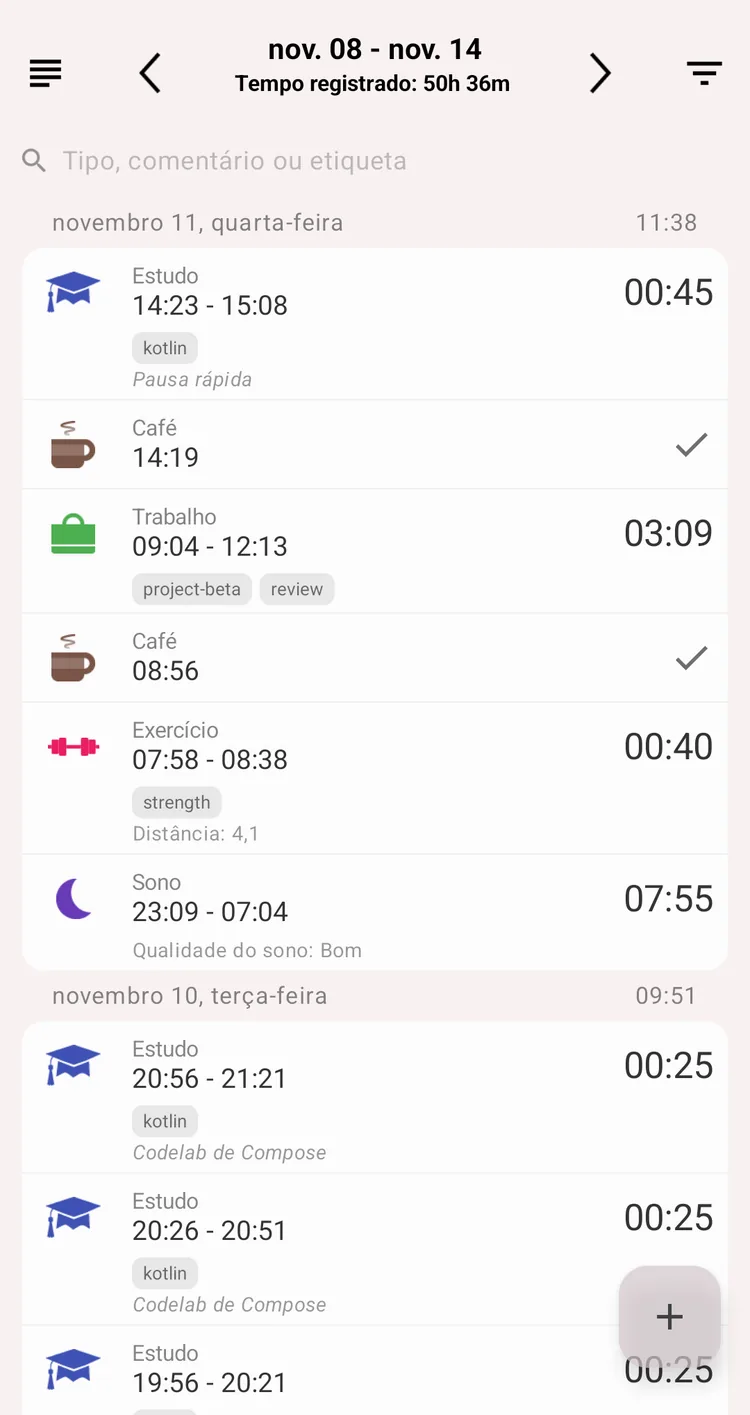
A visualização Lista
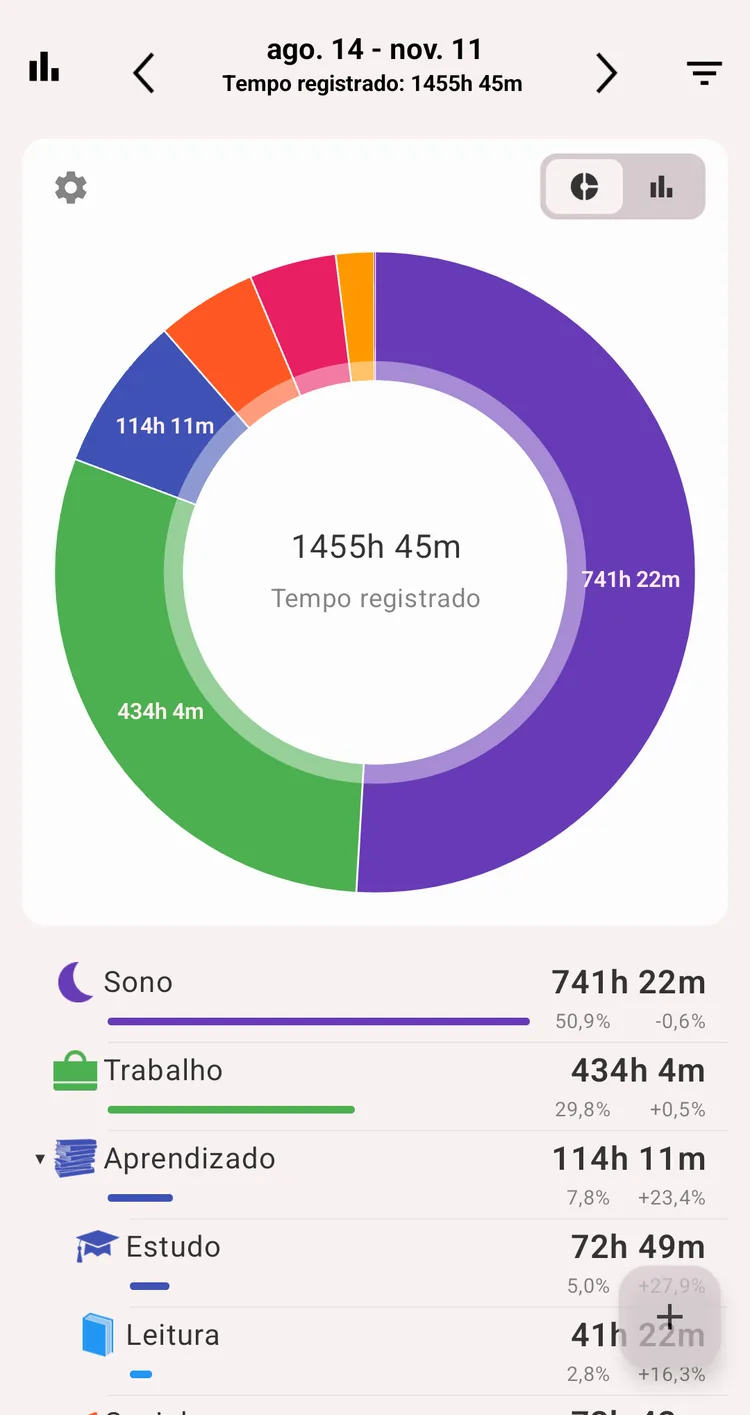
A visualização Estatísticas
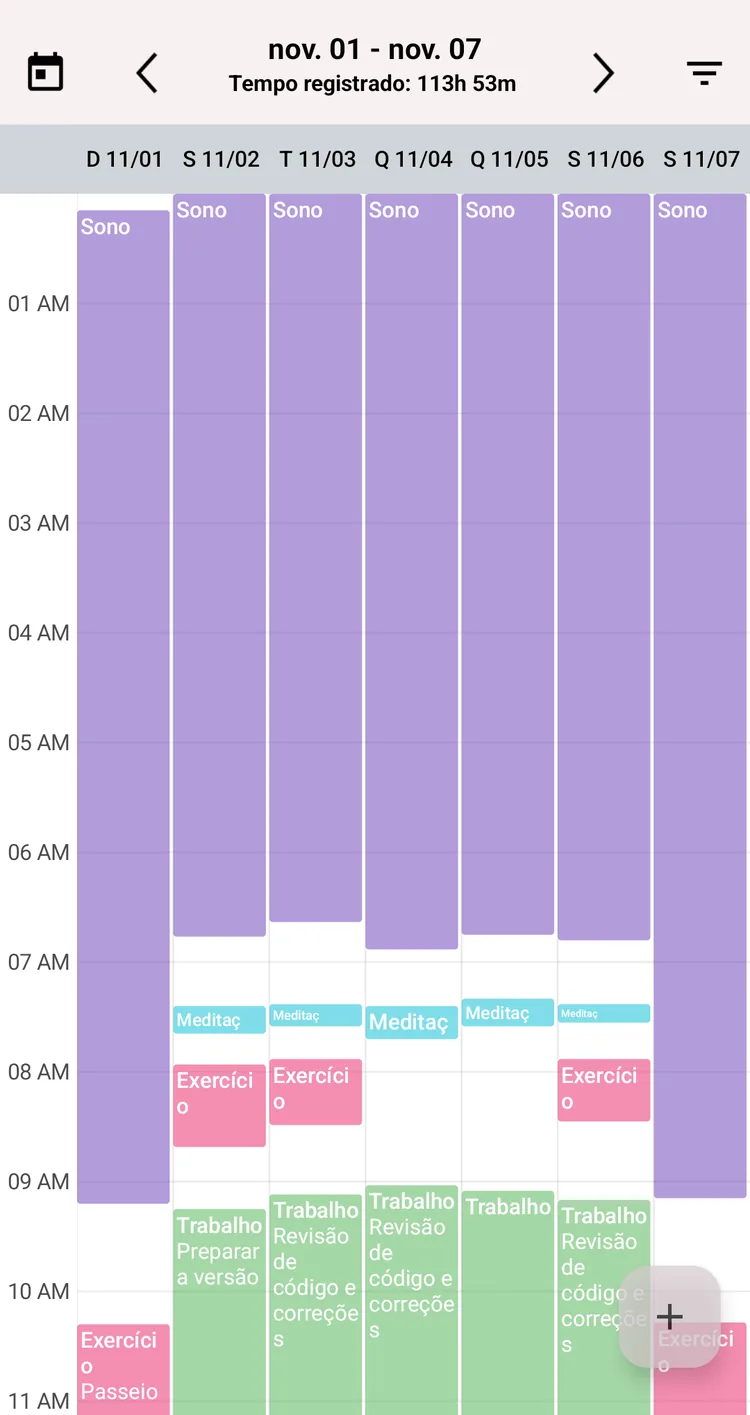
A visualização Calendário
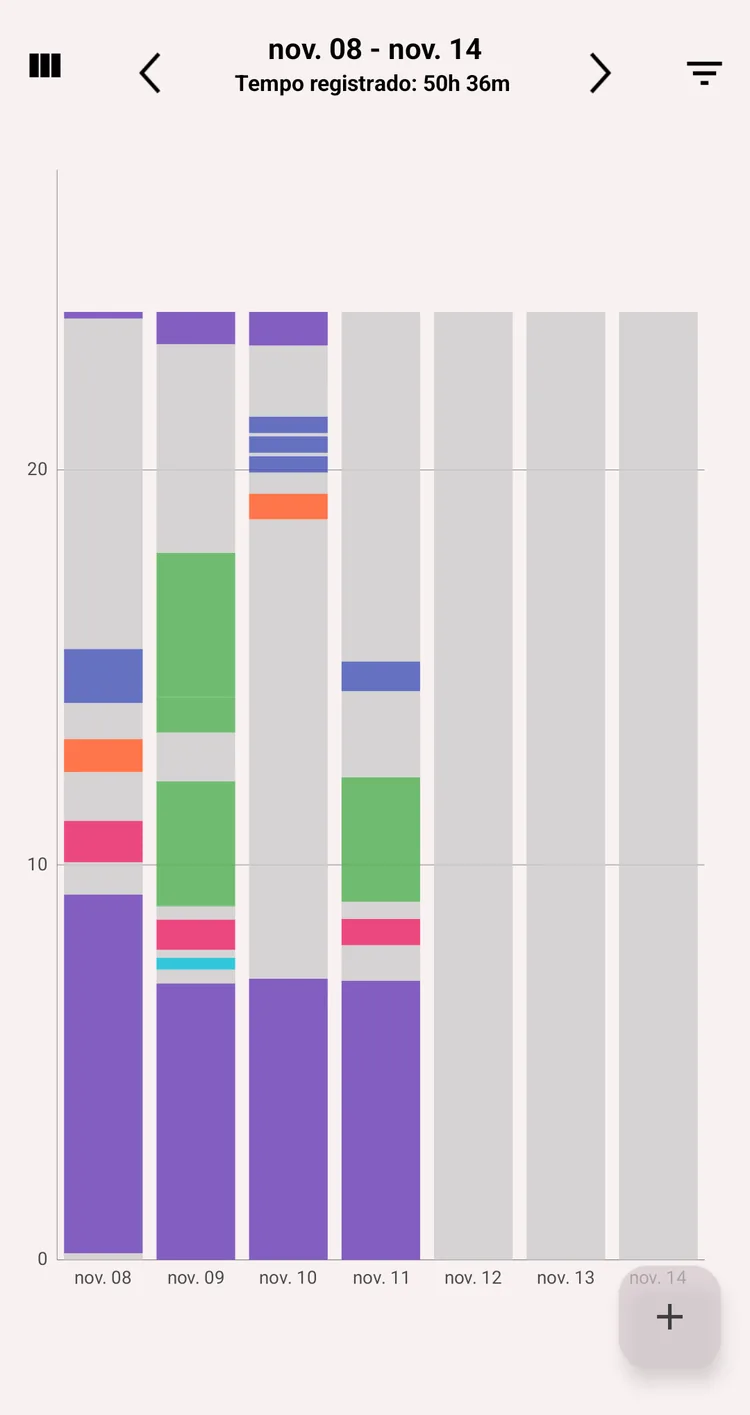
A visualização Registros por dia
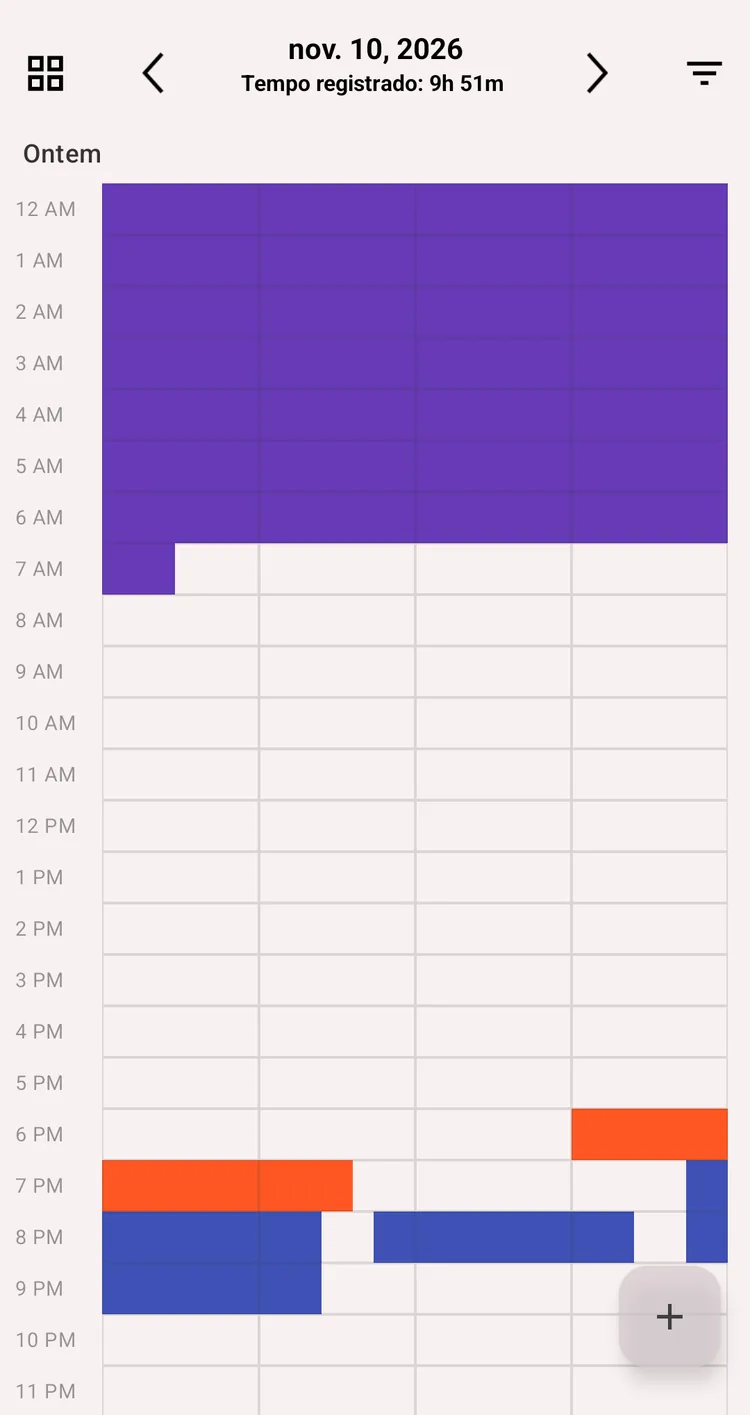
A visualização Blocos
Observação
A visualização Blocos exige a conta Premium.
Observação
A visualização Estatísticas substitui as antigas visualizações Pizza, Total diário e Estatísticas. Para trazê-las de volta, ative Configurações → Histórico → Telas antigas de estatísticas: consulte Telas antigas de estatísticas.
Adicionar um registro
Toque no botão “+” para abrir a tela Editar da atividade com um intervalo já preparado:
- Se o período já tem registros, o novo intervalo começa no fim do último, para que não fique nenhum buraco
- Se o período está vazio, ele começa no início do período
Sabendo disso, preencher um dia esquecido fica muito mais rápido: adicione os registros um depois do outro e corrija só o fim de cada um.
Editar um registro
Toque em um registro para abrir a tela Editar da atividade, onde você pode mudar:
- O tipo de atividade
- O estado: em andamento, pausada ou parada
- Os intervalos: adicionar, editar ou excluir
- O comentário e as etiquetas
- Os valores dos campos personalizados
Para um tipo associado no Health Connect, uma seção Saúde abaixo dos intervalos mostra o sono ou o treino registrado no mesmo horário.
Toque e mantenha pressionado um registro para abrir o menu rápido, com Editar e Excluir.
Observação
Para mudar ou excluir muitos registros de uma vez, use as Ações em lote.
Pesquisa
Use o campo de pesquisa no topo da lista para encontrar registros por tipo, comentário ou etiqueta.
Por padrão, a pesquisa procura dentro do período selecionado. Ative Configurações → Pesquisa completa para pesquisar em todos os seus dados.
Filtros e exportação
Os filtros limitam a lista e as estatísticas aos tipos e etiquetas escolhidos, e o mesmo menu exporta o período em CSV ou HTML. Consulte Filtros e exportação.
Configurações que afetam esta tela
- Registros de vários dias: um registro que passa da meia-noite pode aparecer no dia principal ou nos dois dias
- Início do dia: quando o seu dia começa. Defina 4:00 se você costuma dormir depois da meia-noite
- Ordem do histórico: os registros mais novos ou os mais antigos primeiro
- Telas antigas de estatísticas: mostra as antigas visualizações Pizza, Total diário e Estatísticas em vez da nova visualização Estatísticas
- Modo do gráfico de pizza: Agrupado ou Apenas tipos, a mesma opção das opções do gráfico
- Mostrar dados no gráfico de pizza: nomes e porcentagens nas fatias maiores que 5%, só na antiga visualização Pizza
Registros de vários dias e Início do dia também mudam a forma como os números são calculados: consulte Estatísticas.