Histórico
A aba Histórico, a segunda, guarda tudo o que você registrou. É nela que você revê os seus dias, adiciona o que esqueceu de registrar e corrige o que deu errado.
No topo da aba há um seletor com três ícones, um para cada visualização dos mesmos registros:
| Ícone | Visualização | O que mostra |
|---|---|---|
| Lista | Lista | Os registros dia a dia, com horários, tags e comentários |
| Calendário | Calendário | Os dias lado a lado em uma linha do tempo, como em um app de calendário |
| Grade | Blocos | Cada dia como uma grade de quartos de hora, coloridos por tipo |
A aba abre na visualização que você escolheu por último. À esquerda do seletor fica o botão de filtro; à direita, o botão de compartilhar e o +.
Escolher o período
Abaixo da barra de ferramentas você vê o período: as datas dele, com uma seta de cada lado.
- As setas vão para o período anterior ou para o próximo.
- Deslizar para o lado faz o mesmo: deslize para a esquerda para ir ao próximo período e para a direita para voltar ao anterior. Isso funciona na lista e no calendário enquanto ele mostra um dia ou uma semana.
- Toque nas datas para mostrar os tipos de período: D (dia), S (semana), M (mês), 30d, 90d e o ícone de calendário para um período personalizado. Toque nas datas de novo para ocultá-los.
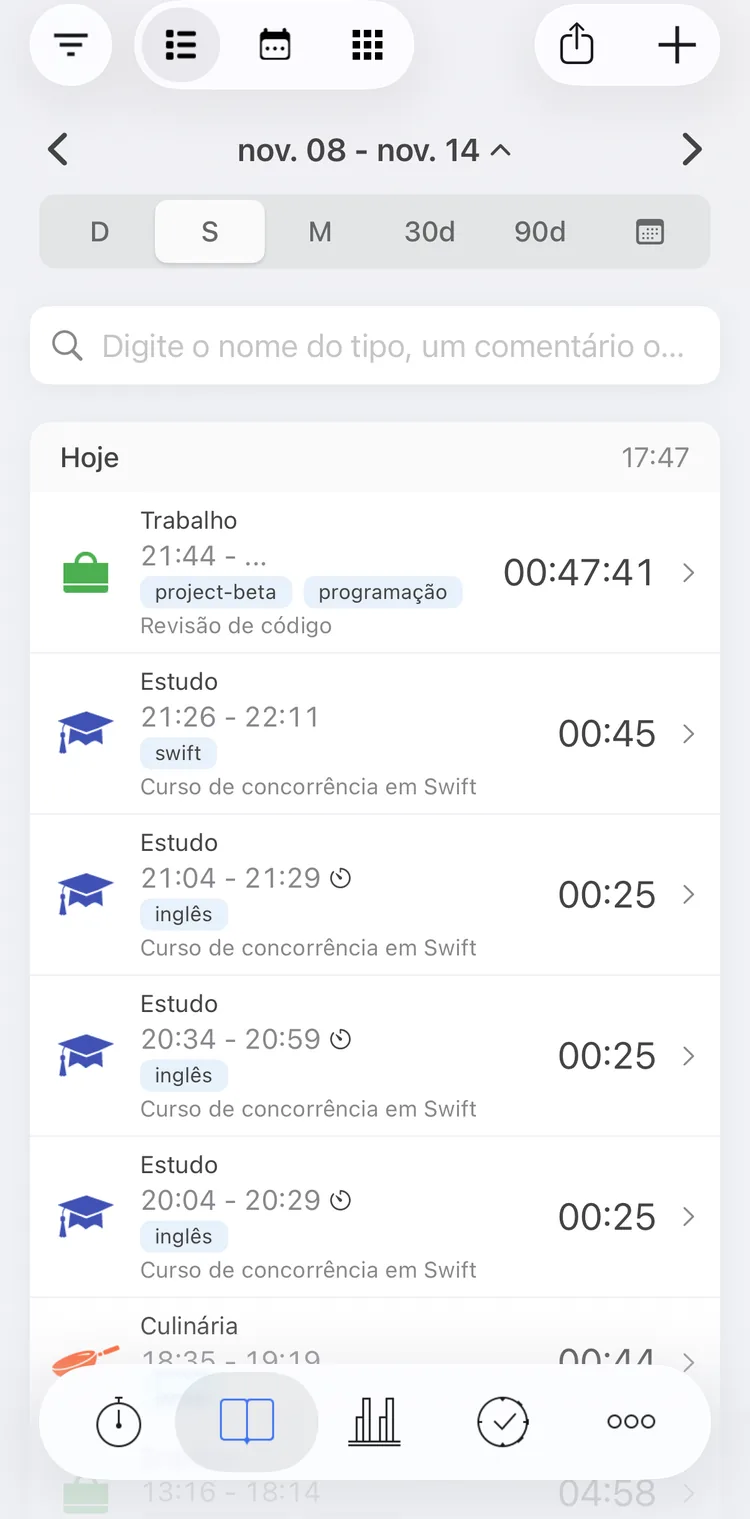
Os tipos de período
Algumas coisas que é bom saber:
- Ao mudar para outro tipo de período, você continua onde estava olhando. A partir de um mês passado, Dia leva você para o meio daquele mês; a partir da semana atual, leva você para hoje.
- Tocar de novo no tipo selecionado leva você de volta ao dia, à semana ou ao mês atual.
- 30d e 90d são os últimos 30 ou 90 dias, terminando hoje. As setas os movem 30 ou 90 dias.
- O ícone de calendário abre um calendário: escolha o primeiro e o último dia do período. Não é possível escolher dias depois de hoje. As setas movem um período personalizado pela duração dele.
O período é compartilhado com a aba Estatísticas: mude-o em uma aba e a outra acompanha. O app lembra o tipo de período, exceto um período personalizado, e abre no período atual.
A semana começa no dia definido em Ajustes → Avançado → Primeiro dia da semana. O dia começa à meia-noite, a menos que você o mude em Ajustes → Avançado → Início do dia: das 21:00 do dia anterior até as 6:00. O início do dia é um recurso Premium.
A lista
A lista mostra os registros do período agrupados por dia, dos mais recentes para os mais antigos. Cada dia começa com o nome dele (Hoje, Ontem ou a data) e o tempo registrado nele.
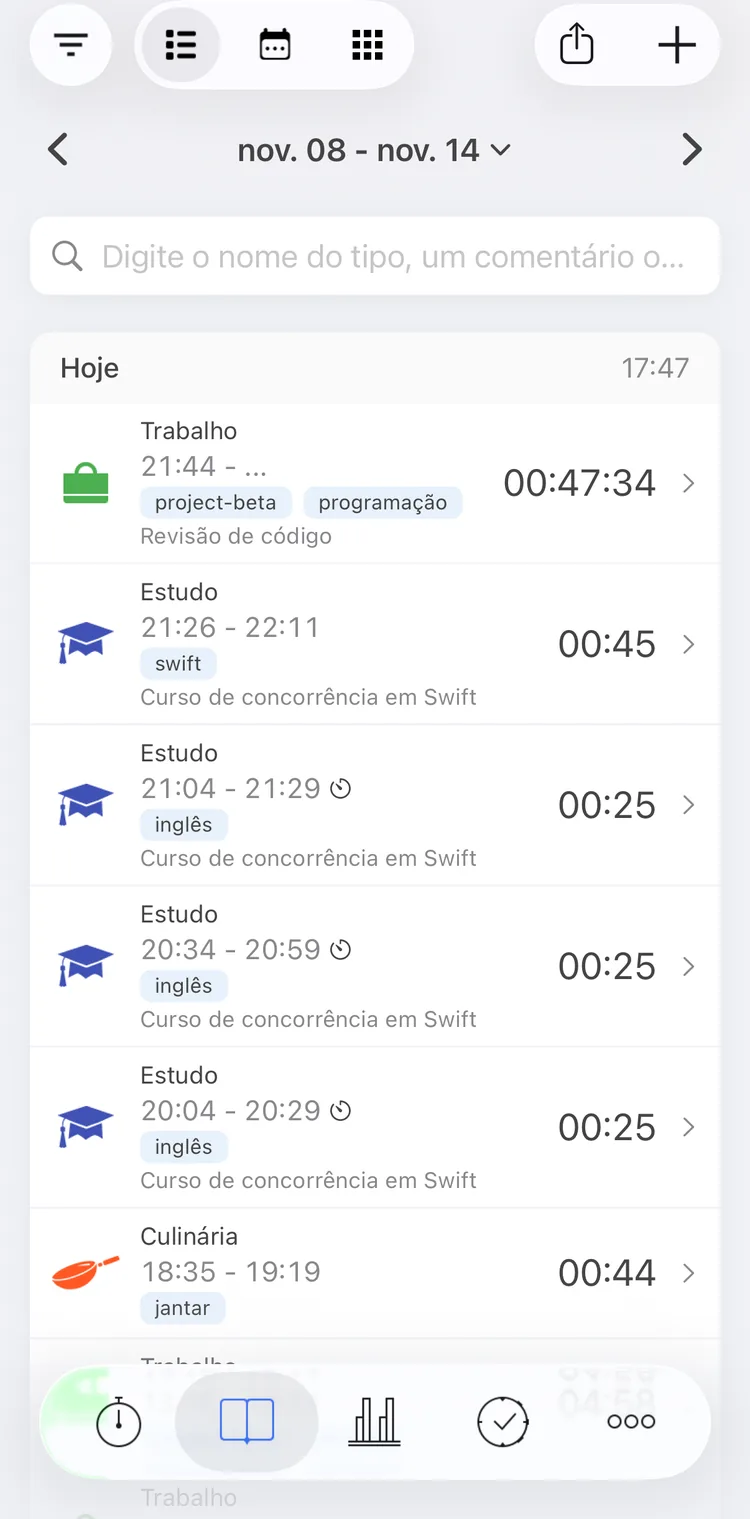
Esta semana na lista
Cada linha é um intervalo de uma atividade. Uma atividade que você pausou e retomou tem uma linha para cada parte. Uma linha mostra:
- o ícone e o nome do tipo. Um selo de vínculo marca um registro vinculado ao Apple Saúde; um alfinete e um nome, o local onde ele foi registrado;
- o horário de início e de fim. Uma atividade em andamento tem ... no lugar do fim, e o tempo dela vai aumentando. Um ícone de timer marca um pomodoro;
- as tags, incluindo as do tipo. Para ocultá-las, ative Ajustes → Avançado → Ocultar tags herdadas do tipo;
- os valores dos campos personalizados que estão com Mostrar no histórico ativado, como Qualidade do sono: Boa;
- o comentário;
- à direita, a duração. Uma ocorrência tem uma marca de seleção no lugar dela.
Uma ocorrência registrada enquanto outro registro estava em andamento aparece abaixo desse registro, com um pequeno recuo.
Toque em uma linha para abrir a atividade no editor; consulte Atividades.
Ordem
Ajustes → Histórico → Ordem do histórico: Decrescente, os mais recentes primeiro (o padrão), ou Crescente, os mais antigos primeiro. Isso ordena tanto os dias quanto os registros de cada dia. A ordem crescente é um recurso Premium.
Registros que passam da meia-noite
Uma noite das 23:00 às 7:00 pertence a dois dias. Ajustes → Avançado → Registros de vários dias decide onde a lista a mostra:
- Mostrar no dia principal (o padrão): no dia que contém a maior parte dela, aqui o segundo. Um registro de 12 horas ou mais aparece em todos os dias que ele toca.
- Mostrar nos dois dias: nos dois dias.
O calendário segue o mesmo ajuste. O tempo ao lado de cada dia conta só a parte do registro que está dentro daquele dia, qualquer que seja o ajuste. A forma como as estatísticas contam esses registros é explicada em Estatísticas.
Busca
O campo no topo da lista, Digite o nome do tipo, um comentário ou uma tag..., encontra registros por:
- o nome do tipo, o comentário ou uma tag;
- o nome do local onde o registro foi feito;
- o valor de um campo personalizado de lista que está com Mostrar no histórico ativado.
Não faz diferença usar maiúsculas ou minúsculas. A busca procura só dentro do período selecionado; então, para buscar mais para trás, escolha um período mais longo, como 90d ou um período personalizado.
Adicionar um registro
Toque em + no canto superior direito. O editor abre um novo registro parado com um intervalo. O intervalo começa onde termina o último registro do período, ou no início do período se não houver nenhum; assim, um dia esquecido vai sendo preenchido registro por registro, sem lacunas.
Escolha o Tipo, toque no intervalo para definir o fim dele e toque em Salvar. O editor é descrito em Atividades.
O calendário e os blocos têm formas mais rápidas de preencher uma lacuna; veja abaixo.
Alterar e apagar registros
Toque e mantenha pressionada uma linha para ver o menu dela:
| Item | O que faz |
|---|---|
| Editar | Abre só o intervalo: De, Até e Duração. Abaixo de De, Agora e Fim anterior, o fim do registro anterior; abaixo de Até, Agora e Próximo início, o início do registro seguinte. Em uma atividade em andamento, abre o editor da atividade. Uma ocorrência não tem esse item |
| Inserir antes | Abre o editor para um novo registro que preenche a lacuna entre o registro anterior e este, se algum registro terminou nas 12 horas anteriores |
| Retomar Pomodoro | Em um pomodoro: inicia aquele registro de novo como pomodoro |
| Apagar | Apaga este intervalo depois que você confirma. Se era o último intervalo da atividade, a atividade é apagada. Em uma atividade em andamento, apaga a atividade inteira |
Apagar, na parte de baixo do editor, apaga a atividade com todos os intervalos dela.
Observação
Para apagar vários registros de uma vez, consulte Ações em lote.
Calendário
O calendário dispõe os registros em uma linha do tempo. Um dia mostra uma coluna; uma semana, sete. Em um mês ou em um período mais longo, cabem alguns dias na tela; deslize para o lado para ver os outros.
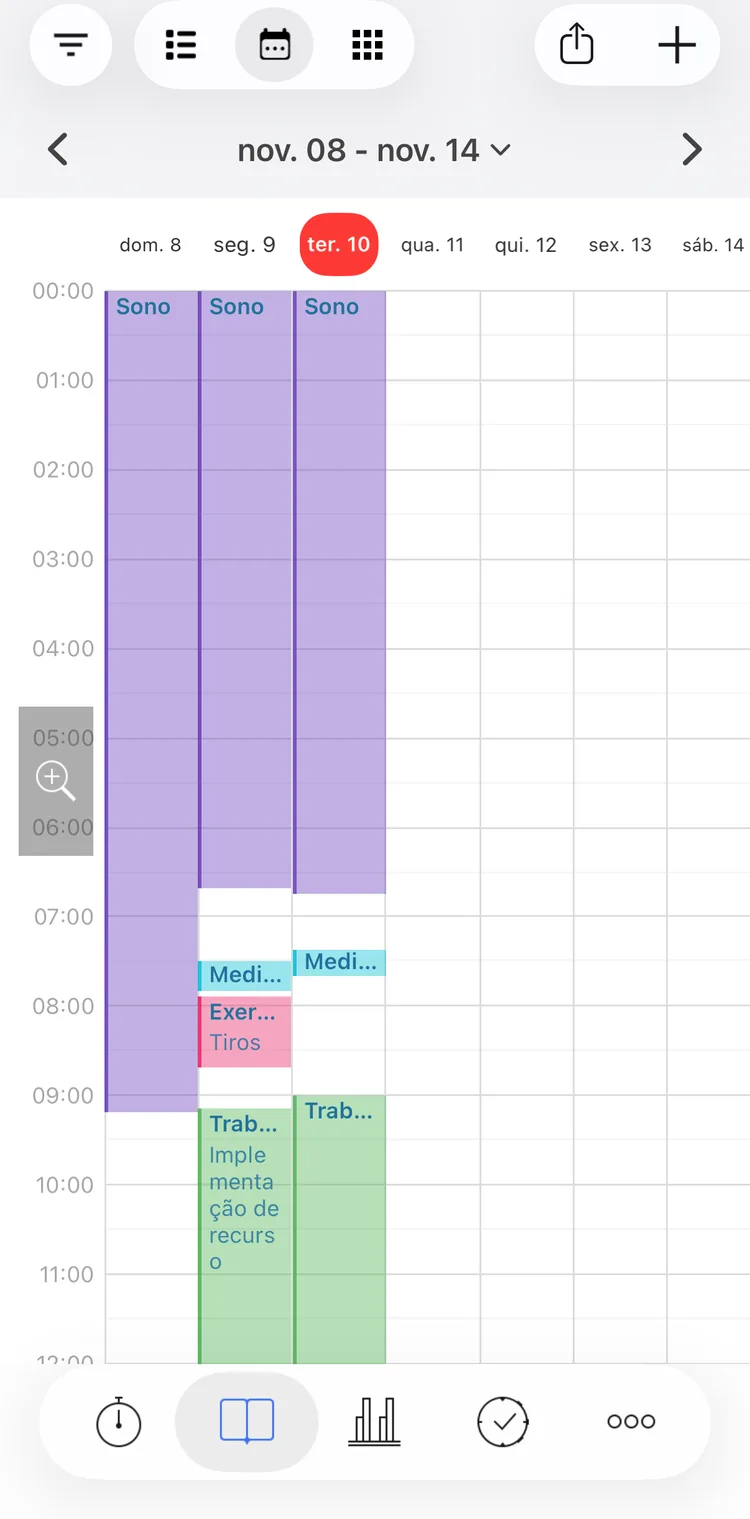
Esta semana no calendário
- Cada registro é um bloco na cor do seu tipo, com o nome do tipo e o comentário. Uma atividade em andamento vai até o momento atual.
- Toque em um registro para abri-lo no editor.
- Toque e mantenha pressionado um espaço vazio entre dois registros para adicionar um: o editor abre com um intervalo que preenche exatamente a lacuna. Isso não funciona enquanto um filtro salvo está ativo.
- O botão com a lupa, à esquerda, deixa as horas mais altas: cada toque as dobra, até quatro vezes, e depois elas voltam ao normal. O app lembra o zoom.
Blocos
Os blocos mostram cada dia do período como uma grade. Cada linha é uma hora, a partir do início do seu dia, e os quatro quadrados dela são quartos de hora, coloridos pelos tipos registrados neles. Onde dois registros se sobrepõem, o quadrado é dividido entre eles.
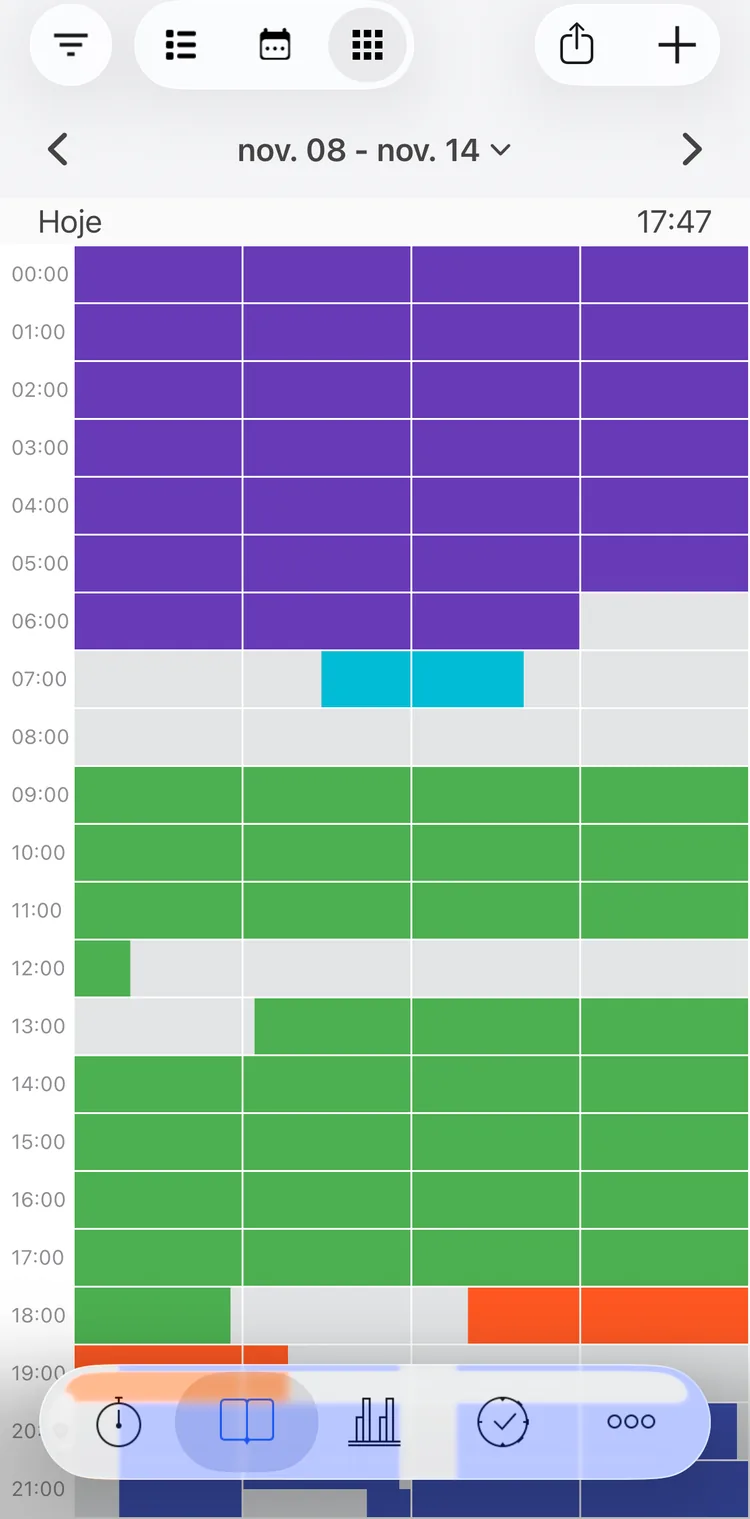
Hoje nos blocos
Toque em um quadrado, ou toque e mantenha pressionado um quadrado e arraste sobre outros do mesmo dia, para escolher um trecho de tempo:
- Tempo vazio: escolha um tipo, e o tempo é registrado como esse tipo. Se um registro desse tipo termina exatamente onde o seu trecho começa, ou começa exatamente onde ele termina, esse registro é estendido para cobri-lo.
- Tempo com registros: uma janela lista os registros. Toque em um para abri-lo no editor. Deslize-o para a esquerda, ou toque e mantenha pressionado, para ver Apagar e Cortar. Cortar tira do registro o trecho que você escolheu: encurta o registro ou o divide em dois. Essa opção não aparece quando o trecho cobre o registro inteiro nem para uma atividade em andamento.
Uma atividade em andamento aparece nos blocos depois que você a pausa ou para.
Os blocos são um recurso Premium.
Filtros e exportação
O botão de filtro restringe a lista, o calendário e os blocos aos tipos e tags escolhidos. Enquanto um filtro está ativo, aparece uma barra Filtro ativo abaixo do campo de busca: toque nela para mudar o filtro ou toque no × dela para desativá-lo.
O botão de compartilhar exporta os registros do período para um arquivo CSV ou HTML. Os dois são descritos em Filtros e exportação.