Historique
L'onglet Historique, le deuxième, contient tout ce que vous avez enregistré. C'est là que vous revenez sur vos journées, ajoutez ce que vous avez oublié de suivre et corrigez ce qui n'allait pas.
En haut de l'onglet, un sélecteur à trois icônes propose trois vues des mêmes enregistrements :
| Icône | Vue | Ce qu'elle affiche |
|---|---|---|
| Liste | Liste | Les enregistrements jour par jour, avec leurs heures, leurs tags et leurs commentaires |
| Calendrier | Calendrier | Les jours côte à côte sous forme de chronologie, comme dans une app de calendrier |
| Grille | Blocs | Chaque jour sous forme de grille de quarts d'heure, colorés selon le type |
L'onglet s'ouvre dans la vue que vous avez choisie en dernier. À gauche du sélecteur se trouve le bouton de filtre, à droite le bouton de partage et +.
Choisir la période
Sous la barre d'outils s'affiche la période : ses dates, avec une flèche de chaque côté.
- Les flèches passent à la période précédente ou suivante.
- Balayer latéralement fait de même : balayez vers la gauche pour la période suivante, vers la droite pour la précédente. Cela fonctionne dans la liste, et dans le calendrier lorsqu'il affiche un jour ou une semaine.
- Touchez les dates pour afficher les types de période : J (jour), S (semaine), M (mois), 30 j, 90 j, et l'icône de calendrier pour une plage de votre choix. Touchez à nouveau les dates pour les masquer.
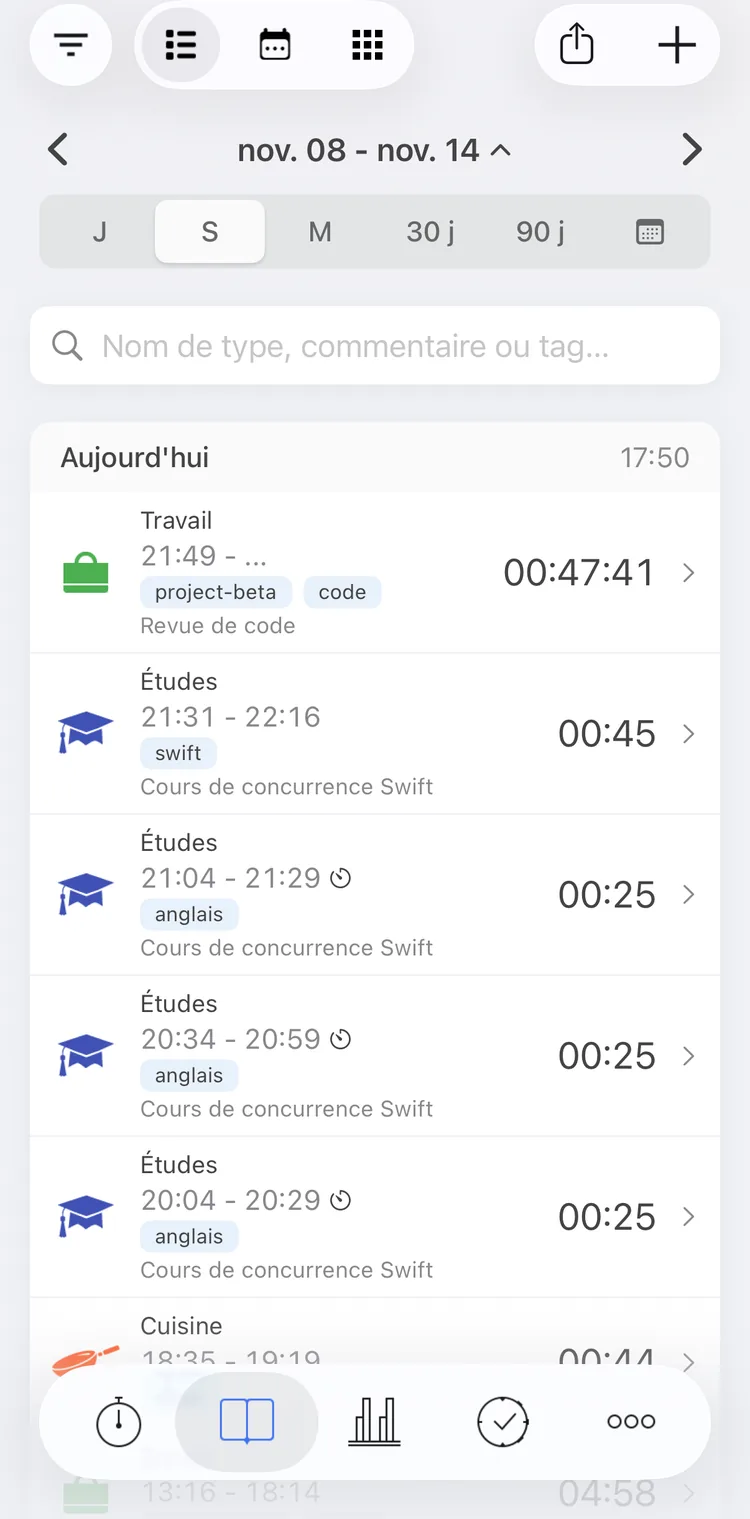
Les types de période
Quelques points à savoir :
- Passer à un autre type de période vous garde là où vous regardiez. Depuis un mois passé, passer au jour vous amène au milieu de ce mois ; depuis la semaine en cours, à aujourd'hui.
- Toucher à nouveau le type sélectionné vous ramène au jour, à la semaine ou au mois en cours.
- 30 j et 90 j sont les 30 ou 90 derniers jours, jusqu'à aujourd'hui. Les flèches les décalent de 30 ou 90 jours.
- L'icône de calendrier ouvre un calendrier : choisissez le premier et le dernier jour de la plage. Les jours après aujourd'hui ne peuvent pas être choisis. Les flèches décalent une plage de votre choix de sa propre longueur.
La période est partagée avec l'onglet Statistiques : changez-la dans un onglet, et l'autre suit. L'app retient le type de période, sauf une plage de votre choix, et s'ouvre sur la période en cours.
Une semaine commence le jour défini dans Réglages → Avancé → Premier jour de la semaine. Une journée commence à minuit, sauf si vous la décalez avec Réglages → Avancé → Début de la journée : de 21:00 la veille à 6:00. Le début de la journée est une fonctionnalité Premium.
La liste
La liste affiche les enregistrements de la période, regroupés par jour, les plus récents en premier. Chaque jour commence par son nom (Aujourd'hui, Hier ou la date) et le temps suivi ce jour-là.
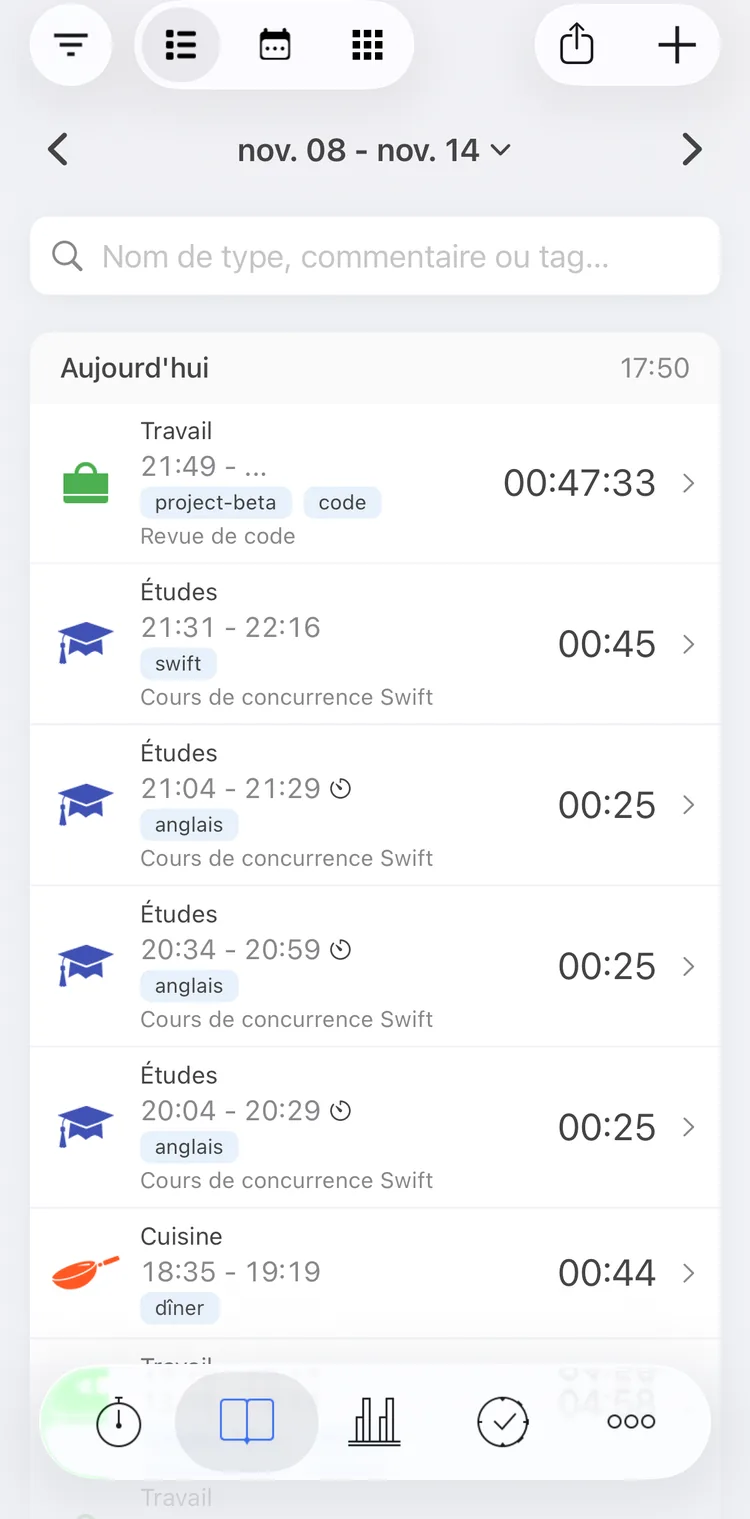
Cette semaine dans la liste
Chaque ligne est un intervalle d'une activité. Une activité que vous avez mise en pause puis reprise a une ligne pour chaque partie. Une ligne affiche :
- l'icône et le nom du type. Un badge de lien signale un enregistrement lié à Apple Santé ; une épingle et un nom, le lieu où il a été enregistré ;
- l'heure de début et de fin. Une activité en cours affiche ... comme fin, et son temps augmente. Une icône de minuteur signale un pomodoro ;
- les tags, y compris ceux de son type. Pour masquer ces derniers, activez Réglages → Avancé → Masquer les tags hérités du type ;
- les valeurs des champs personnalisés dont l'option Afficher dans l'historique est activée, comme Qualité du sommeil : Bonne ;
- le commentaire ;
- à droite, la durée. Une occurrence affiche une coche à la place.
Une occurrence enregistrée pendant qu'un autre enregistrement était en cours apparaît sous celui-ci, légèrement en retrait.
Touchez une ligne pour ouvrir l'activité dans l'éditeur, voir Activités.
Ordre
Réglages → Historique → Ordre de l'historique : Décroissant, les plus récents en premier (par défaut), ou Croissant, les plus anciens en premier. Ce réglage ordonne à la fois les jours et les enregistrements de chaque jour. L'ordre croissant est une fonctionnalité Premium.
Enregistrements qui passent minuit
Une nuit de 23:00 à 7:00 appartient à deux jours. Réglages → Avancé → Entrées sur plusieurs jours détermine où la liste l'affiche :
- Afficher surtout le jour principal (par défaut) : sous le jour qui en contient la plus grande partie, ici le second. Un enregistrement de 12 heures ou plus apparaît sous chaque jour qu'il touche.
- Afficher les deux jours : sous les deux jours.
Le calendrier suit le même réglage. Le temps affiché à côté de chaque jour ne compte que la partie d'un enregistrement comprise dans ce jour, quel que soit le réglage. La façon dont les statistiques comptent ces enregistrements est expliquée dans Statistiques.
Recherche
Le champ en haut de la liste, Nom de type, commentaire ou tag…, trouve les enregistrements par :
- le nom du type, le commentaire ou un tag ;
- le nom du lieu où ils ont été enregistrés ;
- la valeur d'un champ personnalisé de type liste dont l'option Afficher dans l'historique est activée.
Les majuscules et les minuscules n'ont pas d'importance. La recherche ne porte que sur la période sélectionnée : choisissez-en une plus longue, comme 90 j ou une plage de votre choix, pour chercher plus loin dans le passé.
Ajouter un enregistrement
Touchez + en haut à droite. L'éditeur s'ouvre pour un nouvel enregistrement arrêté, avec un intervalle. L'intervalle commence là où se termine le dernier enregistrement de la période, ou au début de la période s'il n'y en a aucun : une journée oubliée se remplit ainsi enregistrement après enregistrement, sans trous.
Choisissez le Type, touchez l'intervalle pour régler sa fin, puis touchez Enregistrer. L'éditeur est décrit dans Activités.
Le calendrier et les blocs offrent des moyens plus rapides de combler un trou, voir plus bas.
Modifier et supprimer des enregistrements
Touchez une ligne de manière prolongée pour afficher son menu :
| Élément | Effet |
|---|---|
| Modifier | Ouvre l'intervalle seul : Début, Fin et Durée. Sous Début, Maintenant et Fin précédente, la fin de l'enregistrement précédent ; sous Fin, Maintenant et Début suivant, le début de l'enregistrement suivant. Sur une activité en cours, ouvre plutôt l'éditeur de l'activité. Absent pour une occurrence |
| Insérer avant | Ouvre l'éditeur pour un nouvel enregistrement qui comble le trou entre l'enregistrement précédent et celui-ci, si un enregistrement s'est terminé dans les 12 heures précédentes |
| Reprendre le pomodoro | Sur un pomodoro : redémarre cet enregistrement en tant que pomodoro |
| Supprimer | Supprime cet intervalle après confirmation. S'il s'agissait du dernier intervalle de l'activité, l'activité est supprimée. Sur une activité en cours, supprime toute l'activité |
Supprimer, en bas de l'éditeur, supprime l'activité avec tous ses intervalles.
Remarque
Pour supprimer de nombreux enregistrements à la fois, consultez Actions groupées.
Calendrier
Le calendrier présente les enregistrements sous forme de chronologie. Un jour occupe une colonne, une semaine sept. Pour un mois ou une période plus longue, quelques jours tiennent à l'écran ; faites défiler latéralement pour voir les autres.
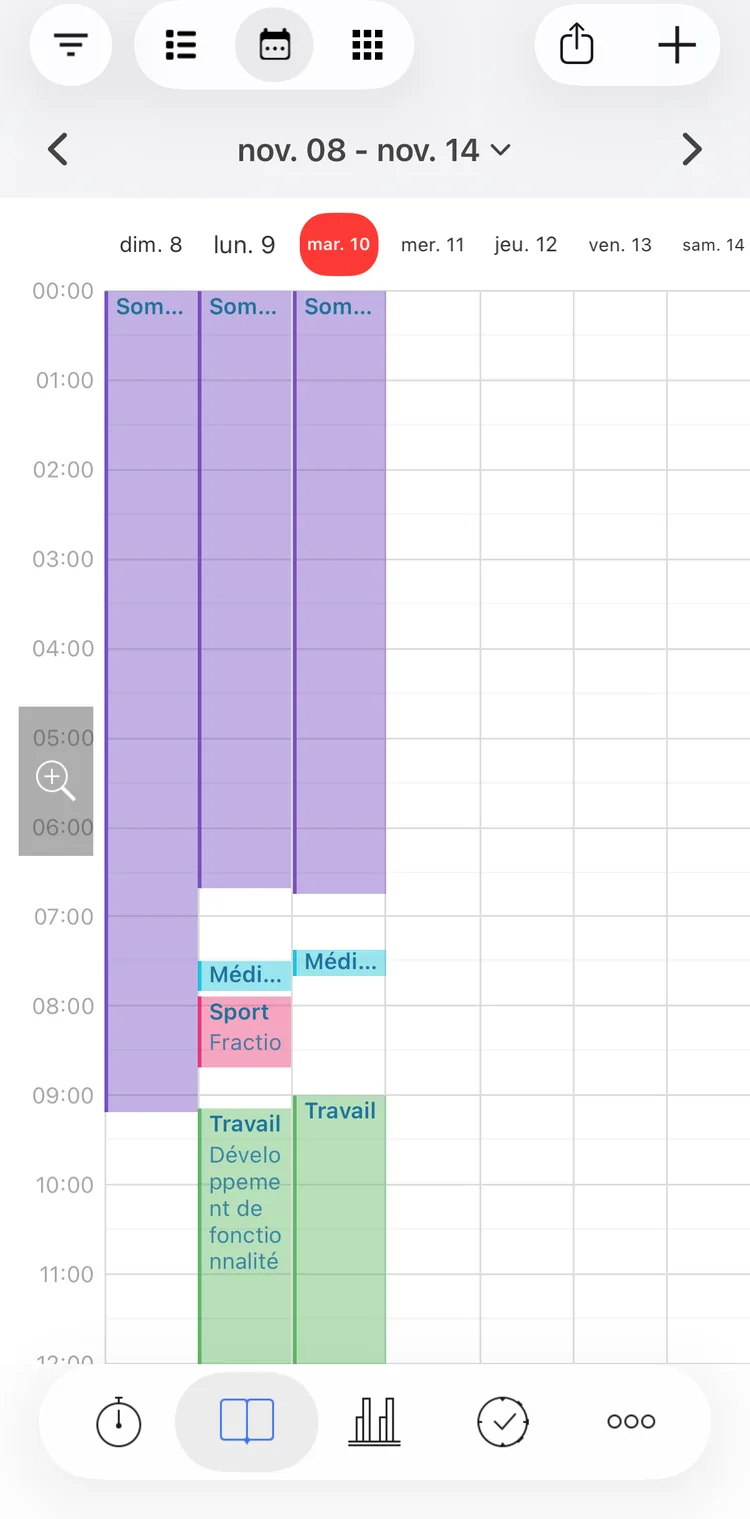
Cette semaine dans le calendrier
- Chaque enregistrement est un bloc de la couleur de son type, avec le nom du type et le commentaire. Une activité en cours s'étend jusqu'à maintenant.
- Touchez un enregistrement pour l'ouvrir dans l'éditeur.
- Touchez de manière prolongée un espace vide entre deux enregistrements pour en ajouter un : l'éditeur s'ouvre avec un intervalle qui comble exactement le trou. Cela ne fonctionne pas lorsqu'un filtre enregistré est actif.
- Le bouton à la loupe, à gauche, agrandit les heures : chaque toucher double leur hauteur, jusqu'à quatre fois, puis elles reprennent leur taille. L'app retient le zoom.
Blocs
Les blocs affichent chaque jour de la période sous forme de grille. Une ligne correspond à une heure, à partir du début de votre journée, et ses quatre carrés sont des quarts d'heure, colorés selon les types enregistrés pendant ce temps. Là où deux enregistrements se chevauchent, le carré est partagé entre eux.
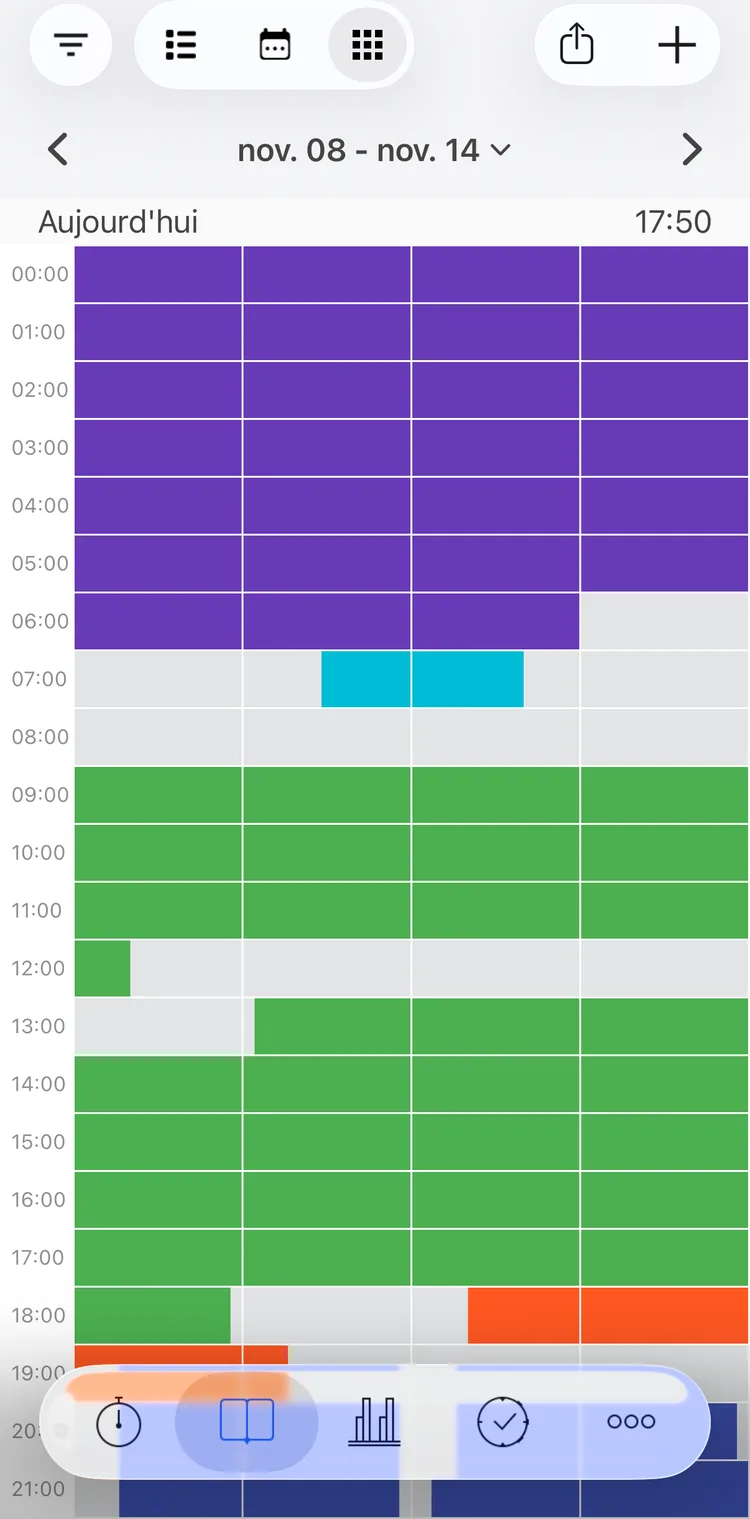
Aujourd'hui dans les blocs
Touchez un carré, ou touchez-en un de manière prolongée et faites glisser sur d'autres du même jour, pour sélectionner une plage de temps :
- Temps vide : choisissez un type, et le temps est enregistré pour ce type. Si un enregistrement de ce type se termine pile au début de votre plage, ou commence pile à sa fin, il est prolongé pour la couvrir.
- Temps avec des enregistrements : une feuille les liste. Touchez-en un pour l'ouvrir dans l'éditeur. Balayez-le vers la gauche, ou touchez-le de manière prolongée, pour Supprimer et Couper. Couper retire de l'enregistrement la plage sélectionnée : l'enregistrement est raccourci ou coupé en deux. Cette option n'est pas proposée quand la plage couvre tout l'enregistrement, ni pour une activité en cours.
Une activité en cours apparaît dans les blocs une fois que vous la mettez en pause ou l'arrêtez.
Les blocs sont une fonctionnalité Premium.
Filtres et export
Le bouton de filtre restreint la liste, le calendrier et les blocs aux types et aux tags choisis. Lorsqu'un filtre est actif, une barre Filtre actif apparaît sous le champ de recherche : touchez-la pour modifier le filtre, ou touchez son × pour le désactiver.
Le bouton de partage exporte les enregistrements de la période dans un fichier CSV ou HTML. Les deux sont décrits dans Filtres et export.