Historique
L'onglet Historique affiche tout ce que vous avez déjà enregistré. C'est à la fois un journal et l'endroit où vous corrigez les erreurs : un mauvais type, un enregistrement oublié, une activité restée en cours toute la nuit.
Choisir la période
En haut de l'écran, vous choisissez la période affichée :
- Jour, Semaine, Mois ou Année
- 30 derniers jours et 90 derniers jours : des périodes glissantes. Elles s'ouvrent toujours sur les 30 ou 90 jours jusqu'à aujourd'hui, et les flèches les décalent de 30 ou 90 jours. Le titre affiche les dates, par exemple sept. 02 – oct. 01
- Période personnalisée : n'importe quels jours jusqu'à aujourd'hui : choisissez le premier et le dernier jour dans le calendrier. Les flèches décalent la période de sa propre longueur. Après un redémarrage, l'onglet Historique s'ouvre sur le type de période utilisé avant la période personnalisée
- ⬅️ et ➡️ passent à la période précédente ou suivante
Avec la barre de navigation du bas, vous pouvez aussi balayer latéralement : vers la gauche pour la période suivante, vers la droite pour la précédente.
Remarque
Passer d'une période plus grande à une plus petite vous garde au même endroit : passer de mars à la vue Jour vous amène dans mars, pas à aujourd'hui. Choisir à nouveau la même période vous ramène au jour, à la semaine ou au mois en cours.
L'application mémorise le type de période choisi. Après un redémarrage, l'onglet Historique s'ouvre sur la période en cours.
Où le balayage fonctionne
Le balayage change la période dans les vues Liste, Statistiques et Blocs. Dans Statistiques, un glissement qui commence sur le graphique en barres sélectionne plutôt des barres. Le balayage est désactivé dans Calendrier et Entrée quotidienne (ainsi que dans l'ancienne vue Total quotidien), qui utilisent leurs propres glissements.
Remarque
Avec la navigation par onglets en haut, un balayage latéral passe d'un onglet à l'autre : utilisez alors les flèches pour changer de période. Quand l'historique affiche le calendrier, les onglets ne bougent pas au balayage : le glissement appartient au calendrier.
Modes d'affichage
La même période peut s'afficher de plusieurs façons. Appuyez sur le bouton d'affichage pour changer :
| Vue | Ce qu'elle affiche |
|---|---|
| Liste | La liste chronologique des enregistrements avec leurs heures, tags et commentaires |
| Statistiques | Le camembert et les barres sur une même carte : consultez Statistiques |
| Calendrier | La journée présentée comme une chronologie, à la manière d'une application de calendrier |
| Entrée quotidienne | Un graphique en barres avec une barre par jour, toujours par jour |
| Blocs | La journée sous forme de grille de blocs de 15 minutes, colorés selon le type : un coup d'œil suffit pour voir où est passé le temps |
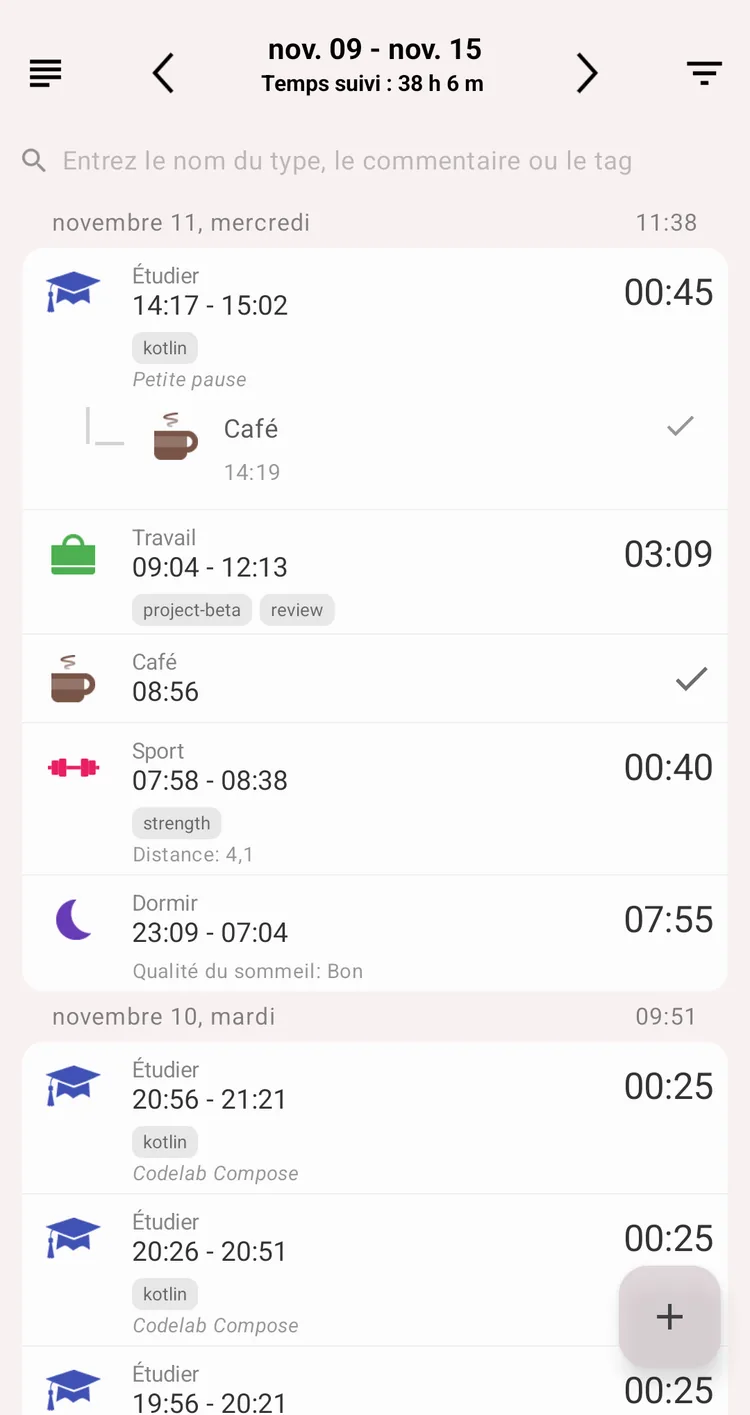
La vue Liste
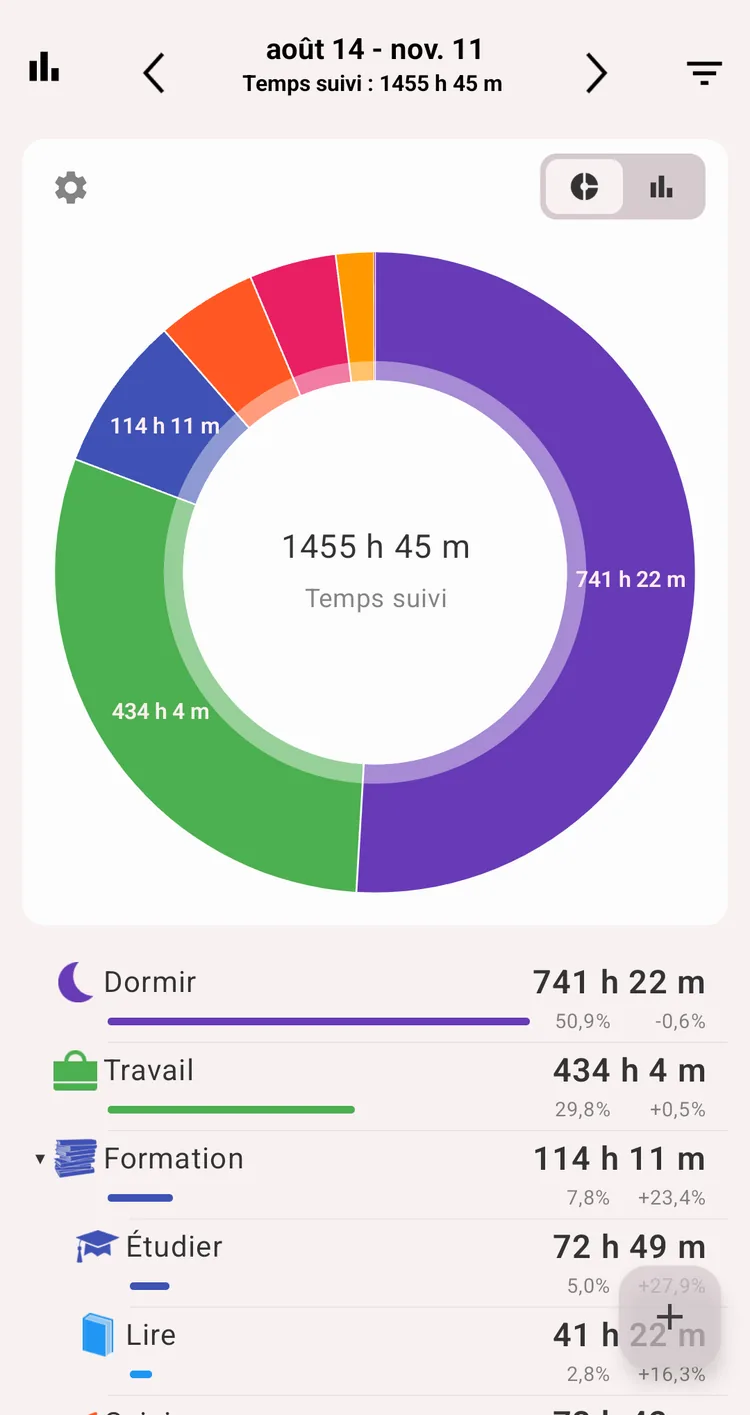
La vue Statistiques
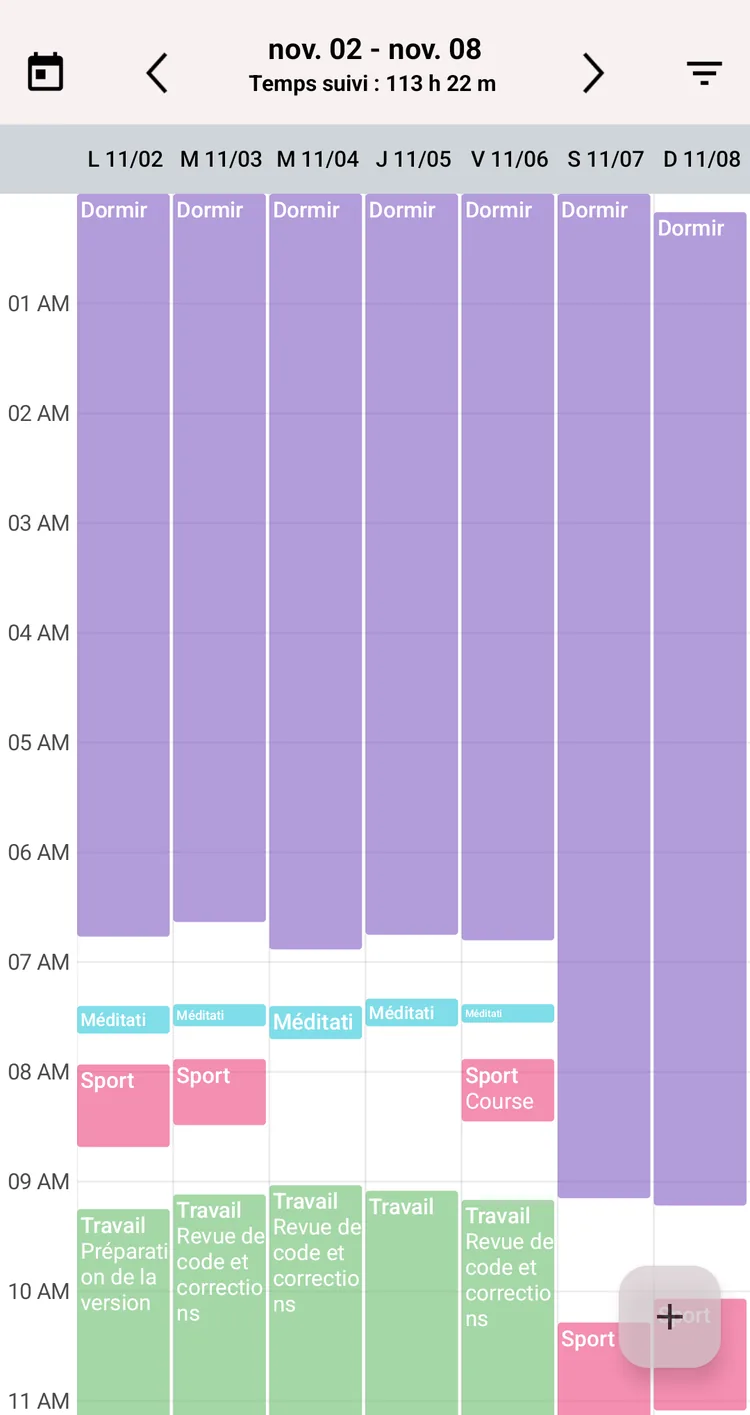
La vue Calendrier
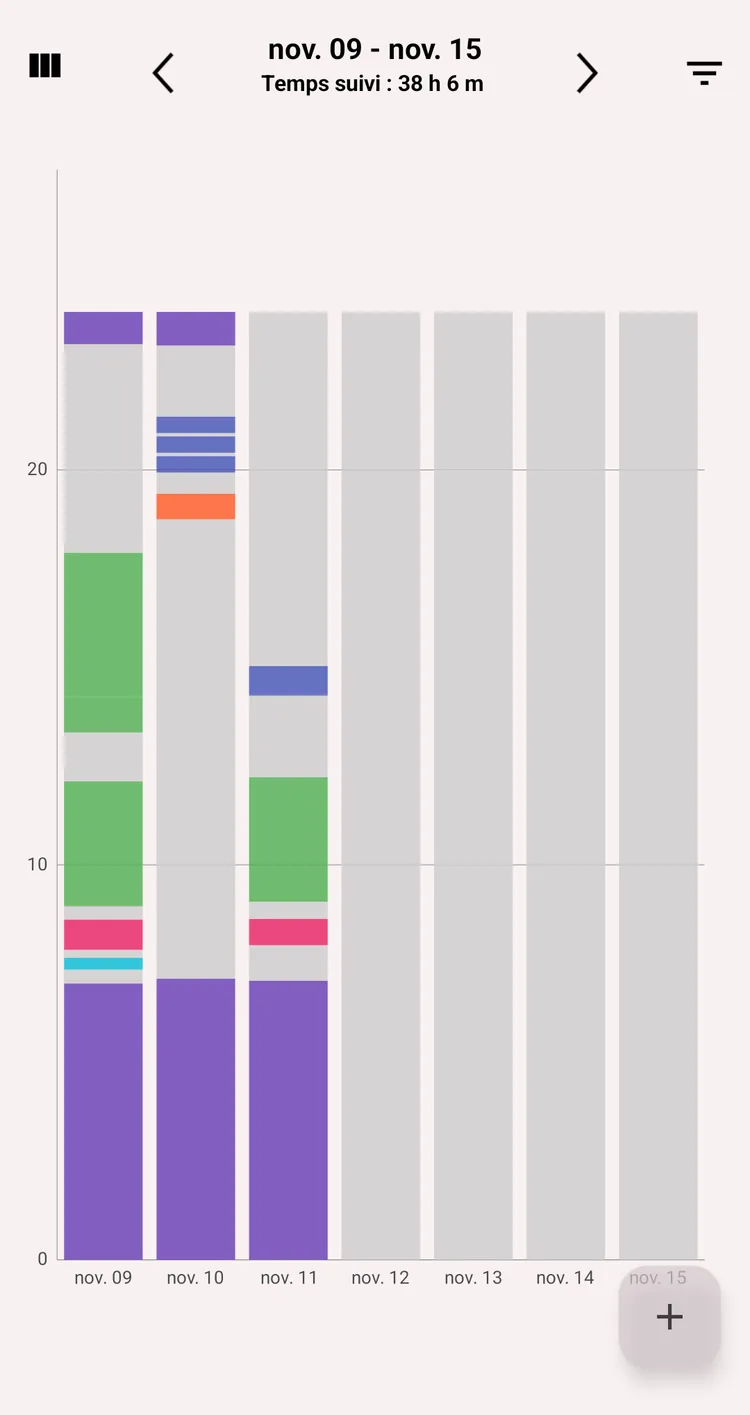
La vue Entrée quotidienne
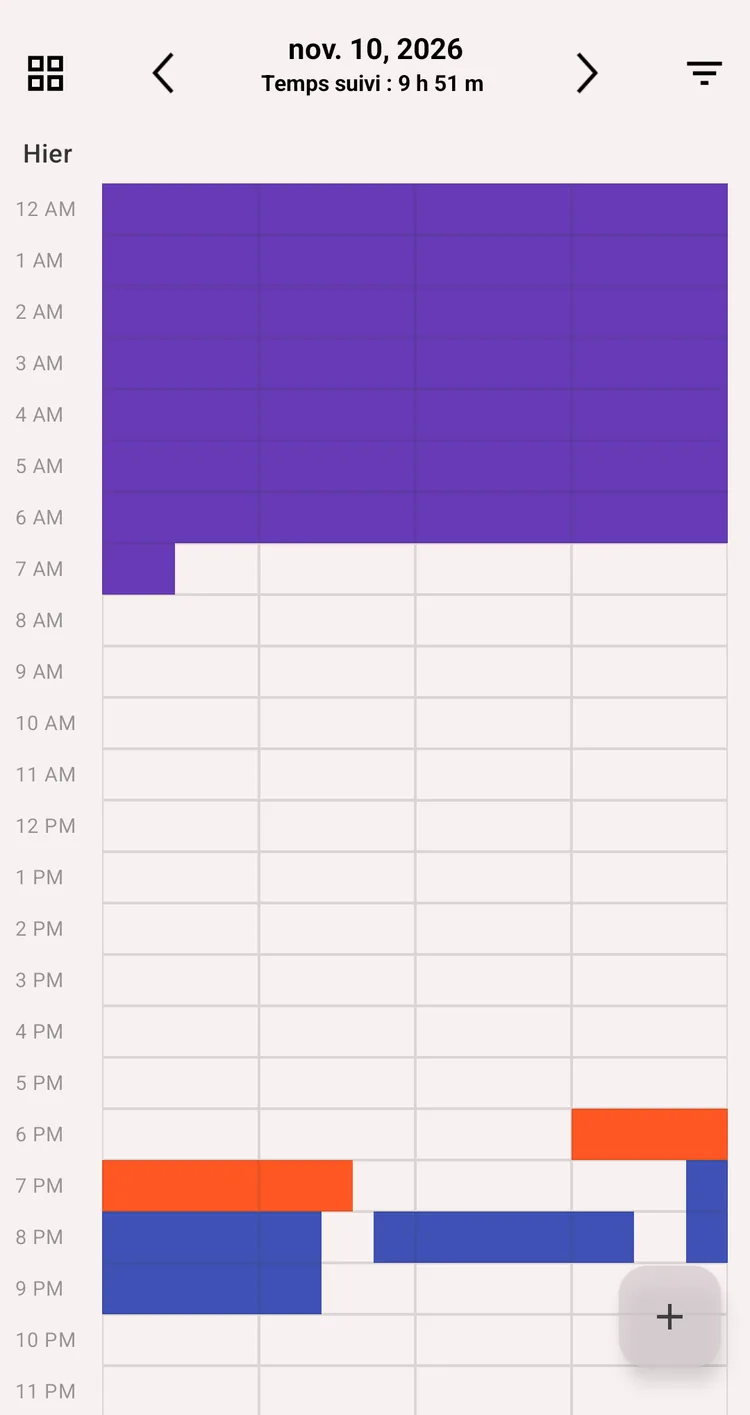
La vue Blocs
Remarque
La vue Blocs nécessite un compte Premium.
Remarque
La vue Statistiques remplace les anciennes vues Camembert, Total quotidien et Statistiques. Pour les retrouver, activez Paramètres → Historique → Anciens écrans de statistiques : consultez Anciens écrans de statistiques.
Ajouter un enregistrement
Appuyez sur le bouton '+' pour ouvrir l'écran de modification de l'activité avec un intervalle déjà préparé :
- Si la période contient déjà des enregistrements, le nouvel intervalle commence à la fin du dernier : il n'y a pas de trou
- Si la période est vide, il commence au début de la période
Ainsi, compléter une journée oubliée va beaucoup plus vite : ajoutez les enregistrements l'un après l'autre et corrigez seulement l'heure de fin à chaque fois.
Modifier un enregistrement
Appuyez sur un enregistrement pour ouvrir l'écran Modifier de l'activité, où vous pouvez changer :
- Le type d'activité
- L'état : en cours, en pause ou arrêtée
- Les intervalles : les ajouter, les modifier ou les supprimer
- Le commentaire et les tags
- Les valeurs des champs personnalisés
Pour un type associé dans Health Connect, une section Santé sous les intervalles montre le sommeil ou l'entraînement enregistré au même moment.
Appuyez de manière prolongée sur un enregistrement pour le menu rapide avec Modifier et Supprimer.
Remarque
Pour modifier ou supprimer de nombreux enregistrements à la fois, utilisez les actions groupées.
Recherche
Utilisez le champ de recherche en haut de la liste pour trouver des enregistrements par nom de type, commentaire ou tag.
Par défaut, la recherche porte sur la période choisie. Activez Paramètres → Recherche complète pour chercher plutôt dans toutes vos données.
Filtres et export
Les filtres limitent la liste et les statistiques aux types et tags choisis, et le même menu exporte la période en CSV ou en HTML. Consultez Filtres et export.
Réglages qui agissent sur cet écran
- Enregistrements multi-jours : un enregistrement qui passe minuit peut être affiché principalement le jour principal ou sur les deux jours
- Début de la journée : quand votre journée commence ; réglez-le sur 4:00 si vous vous couchez souvent après minuit
- Ordre de l'historique : les enregistrements les plus récents ou les plus anciens d'abord
- Anciens écrans de statistiques : affiche les anciennes vues Camembert, Total quotidien et Statistiques au lieu de la nouvelle vue Statistiques
- Mode de vue Camembert : Groupé ou Types uniquement, la même option que dans les options du graphique
- Afficher les données en camembert : les noms et pourcentages sur les parts de plus de 5 %, dans l'ancienne vue Camembert seulement
Enregistrements multi-jours et Début de la journée changent aussi la façon dont les chiffres sont calculés : consultez Statistiques.