Historial
La pestaña Historial, la segunda, guarda todo lo que has registrado. Ahí repasas tus días, añades lo que olvidaste registrar y corriges lo que salió mal.
En la parte superior de la pestaña hay un selector con tres iconos, uno para cada vista de los mismos registros:
| Icono | Vista | Qué muestra |
|---|---|---|
| Lista | Lista | Los registros día a día, con sus horas, etiquetas y comentarios |
| Calendario | Calendario | Los días uno al lado del otro como una línea de tiempo, como en una app de calendario |
| Cuadrícula | Bloques | Cada día como una cuadrícula de cuartos de hora, coloreados por tipo |
La pestaña se abre en la última vista que elegiste. A la izquierda del selector está el botón de filtro; a la derecha, el botón de compartir y +.
Elegir el periodo
Debajo de la barra de herramientas ves el periodo: sus fechas, con una flecha a cada lado.
- Las flechas pasan al periodo anterior o al siguiente.
- Deslizar el dedo hacia los lados hace lo mismo: desliza hacia la izquierda para ir al periodo siguiente y hacia la derecha para ir al anterior. Funciona en la lista, y en el calendario mientras muestra un día o una semana.
- Toca las fechas para mostrar los tipos de periodo: D (día), S (semana), M (mes), 30d, 90d, y el icono de calendario para un intervalo de fechas a tu medida. Vuelve a tocar las fechas para ocultarlos.
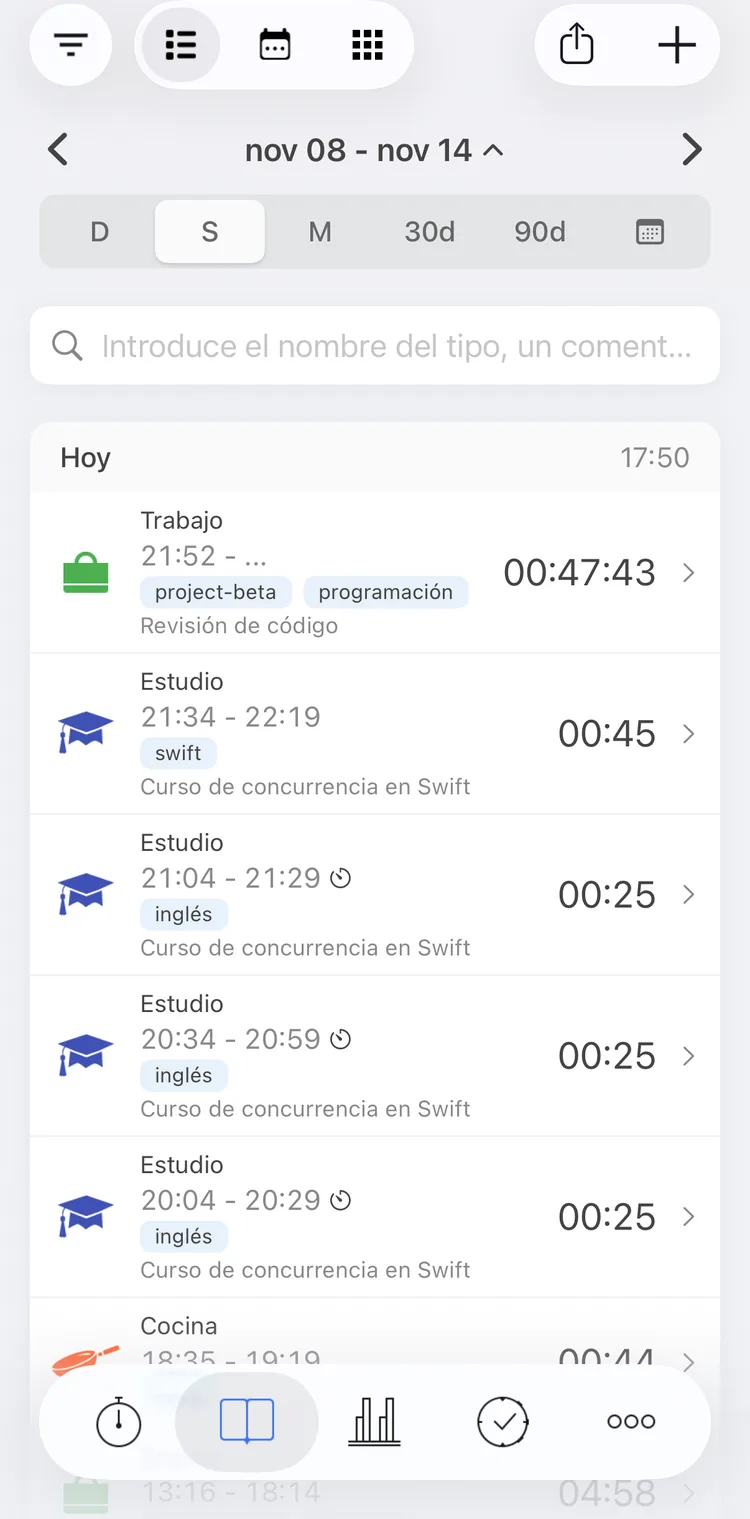
Los tipos de periodo
Algunas cosas que conviene saber:
- Al cambiar a otro tipo de periodo, sigues en la fecha que estabas mirando. Desde un mes pasado, D te lleva a la mitad de ese mes; desde la semana actual, te lleva a hoy.
- Si vuelves a tocar el tipo seleccionado, regresas al día, la semana o el mes actual.
- 30d y 90d son los últimos 30 o 90 días, hasta hoy. Las flechas los mueven 30 o 90 días.
- El icono de calendario abre un calendario: elige el primer y el último día del intervalo. No se pueden elegir días posteriores a hoy. Las flechas mueven un intervalo a tu medida según su duración.
El periodo se comparte con la pestaña Estadísticas: si lo cambias en una pestaña, la otra lo sigue. La app recuerda el tipo de periodo, salvo un intervalo a tu medida, y se abre en el periodo actual.
La semana empieza el día fijado en Configuración → Avanzado → Primer día de la semana. El día empieza a medianoche, salvo que lo muevas con Configuración → Avanzado → Inicio del día: desde las 21:00 del día anterior hasta las 6:00. El inicio del día es una función premium.
La lista
La lista muestra los registros del periodo, agrupados por día, del más reciente al más antiguo. Cada día empieza con su nombre (Hoy, Ayer o la fecha) y el tiempo registrado en él.
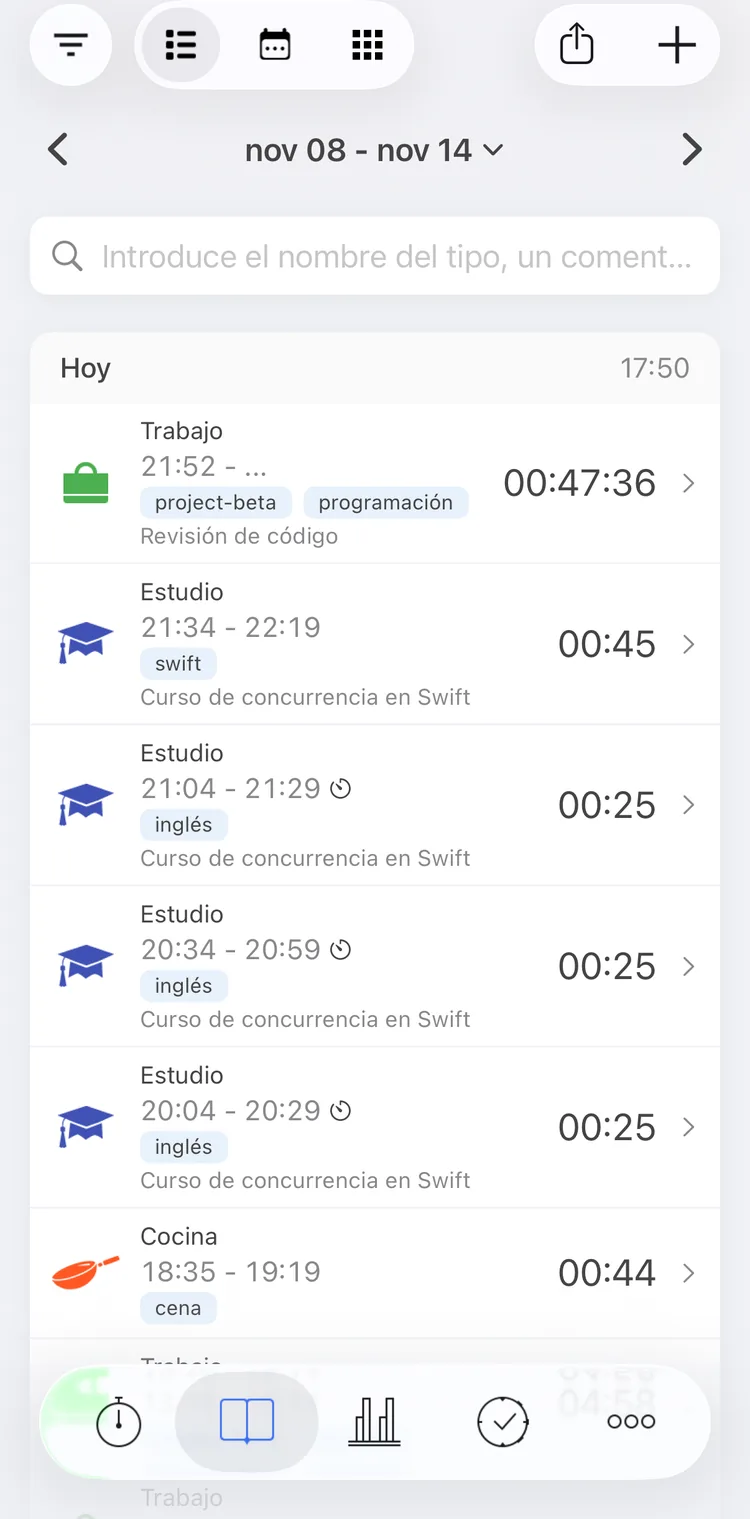
Esta semana en la lista
Cada fila es un intervalo de una actividad. Una actividad que pausaste y continuaste tiene una fila por cada parte. Una fila muestra:
- el icono y el nombre del tipo. Una insignia de enlace marca un registro vinculado a Apple Salud; una chincheta y un nombre, el lugar donde se registró;
- la hora de inicio y de fin. Una actividad en marcha tiene ... como fin, y su tiempo va aumentando. Un icono de temporizador marca un pomodoro;
- las etiquetas, incluidas las de su tipo. Para ocultar estas últimas, activa Configuración → Avanzado → Ocultar etiquetas heredadas del tipo;
- los valores de los campos personalizados que tienen activado Mostrar en el historial, como Calidad del sueño: Buena;
- el comentario;
- a la derecha, la duración. Una ocurrencia muestra en su lugar una marca de verificación.
Una ocurrencia registrada mientras otro registro estaba en marcha aparece debajo de ese registro, con una pequeña sangría.
Toca una fila para abrir la actividad en el editor; consulta Actividades.
Orden
Configuración → Historial → Orden del historial: Orden descendiente, primero lo más reciente (la opción predeterminada), u Orden ascendente, primero lo más antiguo. Ordena tanto los días como los registros de cada día. El orden ascendente es una función premium.
Registros que pasan de medianoche
Una noche de 23:00 a 7:00 pertenece a dos días. Configuración → Avanzado → Mostrar actividades de varios días decide dónde la muestra la lista:
- Mostrar en el día principal (la opción predeterminada): bajo el día que contiene la mayor parte del registro, en este caso el segundo. Un registro de 12 horas o más se muestra bajo cada día que toca.
- Mostrar en ambos días: bajo los dos días.
El calendario sigue el mismo ajuste. El tiempo junto a cada día cuenta solo la parte de un registro que cae dentro de ese día, sea cual sea el ajuste. Cómo cuentan las estadísticas estos registros se explica en Estadísticas.
Búsqueda
El campo de la parte superior de la lista, Introduce el nombre del tipo, un comentario o una etiqueta..., encuentra registros por:
- el nombre del tipo, el comentario o una etiqueta;
- el nombre del lugar donde se registró;
- el valor de un campo personalizado de lista que tiene activado Mostrar en el historial.
Da igual que escribas en mayúsculas o minúsculas. La búsqueda mira solo dentro del periodo seleccionado, así que elige uno más largo, como 90d o un intervalo a tu medida, para buscar más atrás.
Añadir un registro
Toca + arriba a la derecha. Se abre el editor con un nuevo registro parado con un intervalo. El intervalo empieza donde termina el último registro del periodo, o al principio del periodo si no tiene ninguno, de modo que un día olvidado se rellena registro a registro sin huecos.
Elige el Tipo, toca el intervalo para fijar su fin y toca Guardar. El editor se describe en Actividades.
El calendario y los bloques tienen formas más rápidas de rellenar un hueco; míralas más abajo.
Cambiar y borrar registros
Mantén pulsada una fila para ver su menú:
| Opción | Qué hace |
|---|---|
| Editar | Abre solo el intervalo: Desde, Hasta y Duración. En Desde, Ahora y Fin del anterior, el fin del registro anterior; en Hasta, Ahora y Próximo comienzo, el inicio del registro siguiente. En una actividad en marcha abre en su lugar el editor de la actividad. Una ocurrencia no la tiene |
| Insertar antes | Abre el editor para un nuevo registro que rellena el hueco entre el registro anterior y este, si un registro terminó en las 12 horas previas |
| Reanudar pomodoro | En un pomodoro: vuelve a iniciar ese registro como pomodoro |
| Borrar | Borra este intervalo después de que lo confirmes. Si era el último de la actividad, se borra la actividad. En una actividad en marcha borra la actividad entera |
Borrar, en la parte inferior del editor, borra la actividad con todos sus intervalos.
Nota
Para borrar muchos registros a la vez, consulta Acciones en lote.
Calendario
El calendario dispone los registros como una línea de tiempo. Un día muestra una columna; una semana, siete. En un mes o un periodo más largo caben unos pocos días en la pantalla; desplázate hacia los lados para ver los demás.
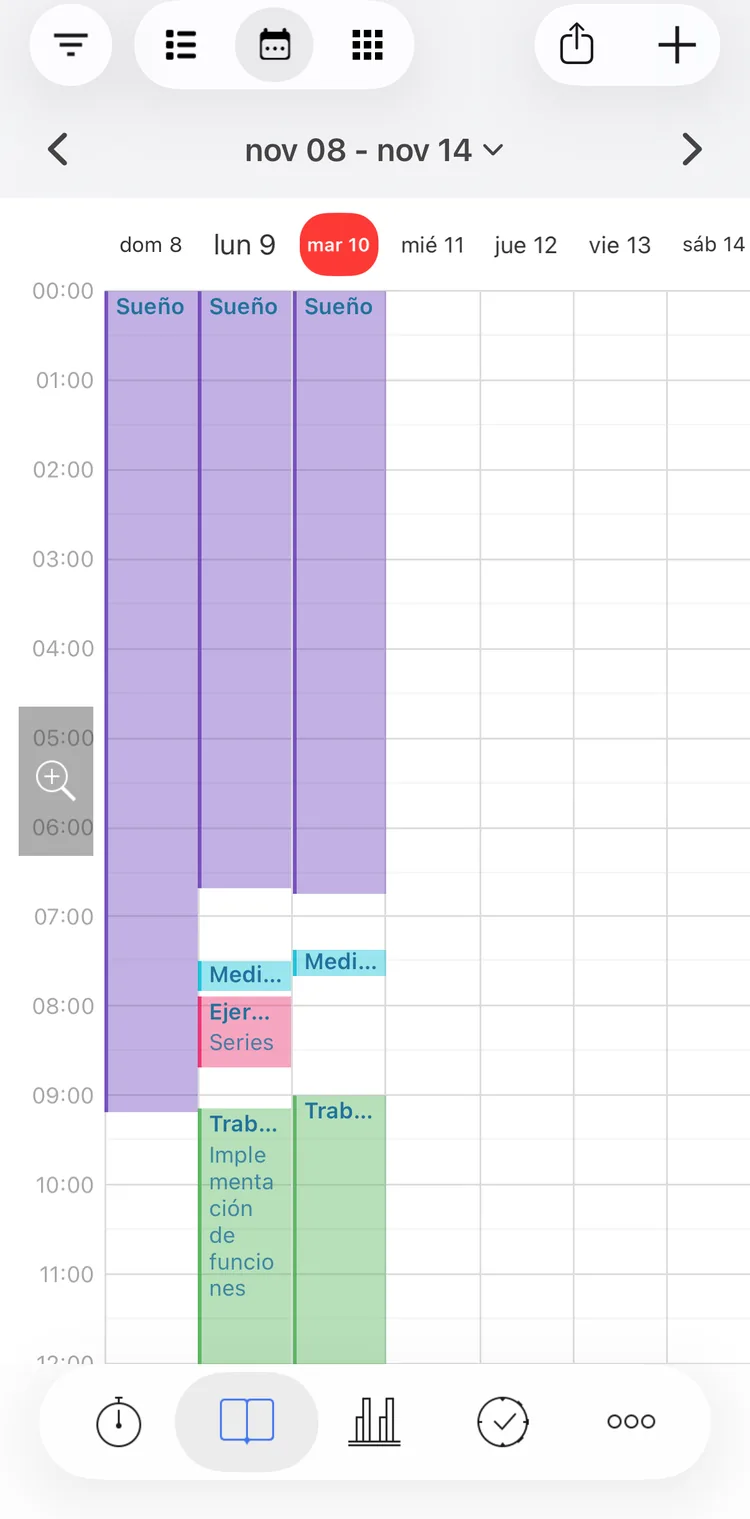
Esta semana en el calendario
- Cada registro es un bloque del color de su tipo, con el nombre del tipo y el comentario. Una actividad en marcha llega hasta el momento actual.
- Toca un registro para abrirlo en el editor.
- Mantén pulsado un espacio vacío entre dos registros para añadir uno: el editor se abre con un intervalo que rellena exactamente el hueco. No funciona mientras haya un filtro guardado activado.
- El botón con la lupa de la izquierda hace las horas más altas: cada toque las duplica, hasta cuatro veces, y luego vuelven a su tamaño. La app recuerda el zoom.
Bloques
Los bloques muestran cada día del periodo como una cuadrícula. Una fila es una hora, desde el inicio de tu día, y sus cuatro casillas son cuartos de hora, coloreados según los tipos registrados en ellos. Donde dos registros se solapan, la casilla se divide entre ellos.
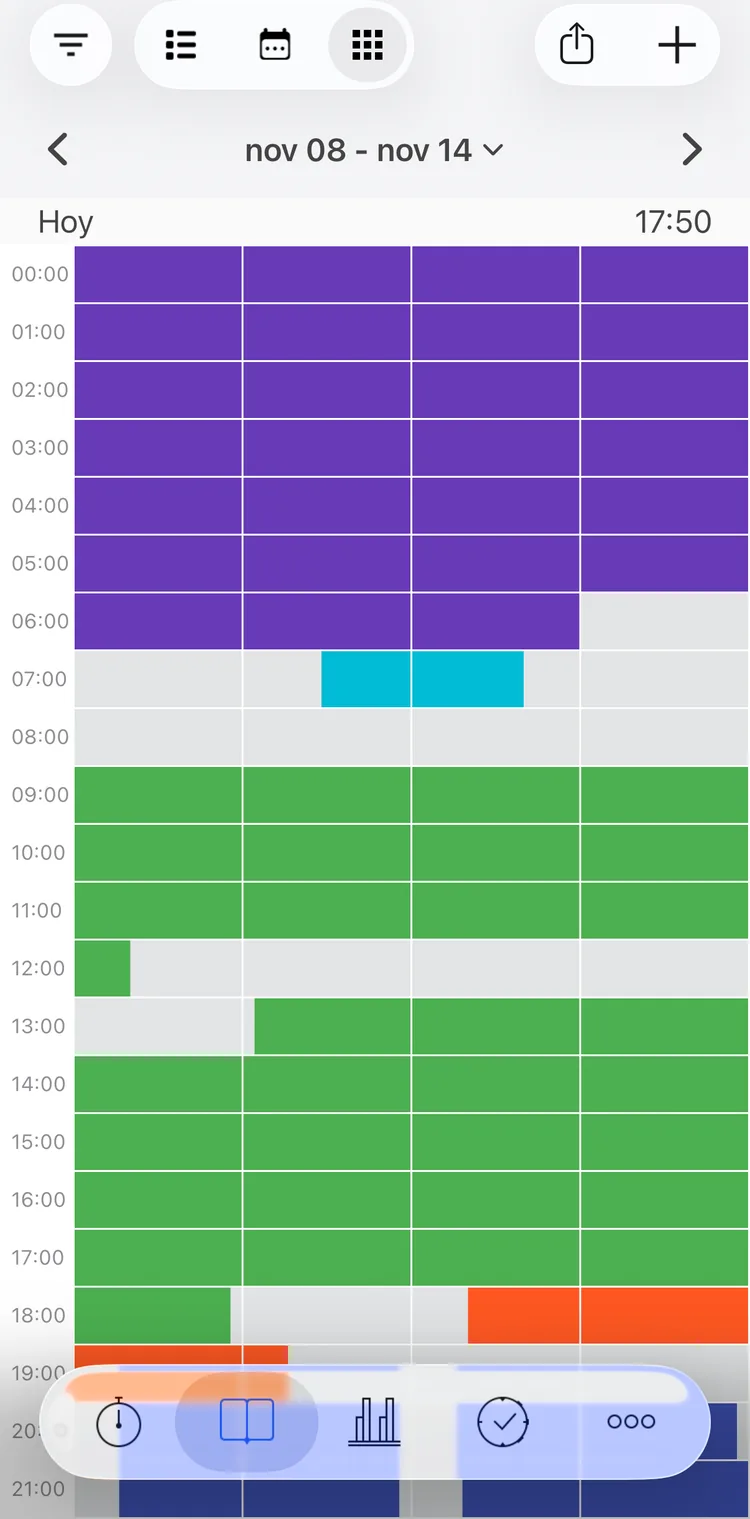
Hoy en los bloques
Toca una casilla, o mantén pulsada una y arrastra sobre otras del mismo día, para elegir un tramo de tiempo:
- Tiempo vacío: elige un tipo y el tiempo se registra como ese tipo. Si un registro de ese tipo termina justo donde empieza tu tramo, o empieza justo donde termina, se alarga para cubrirlo.
- Tiempo con registros: una hoja los muestra en lista. Toca uno para abrirlo en el editor. Deslízalo hacia la izquierda, o mantenlo pulsado, para ver Borrar y Cortar. Cortar quita del registro el tramo que elegiste: acorta el registro o lo divide en dos. No se ofrece cuando el tramo cubre el registro entero, ni para una actividad en marcha.
Una actividad en marcha aparece en los bloques cuando la pausas o la paras.
Los bloques son una función premium.
Filtros y exportación
El botón de filtro limita la lista, el calendario y los bloques a los tipos y etiquetas que elijas. Mientras hay un filtro activado, aparece una barra Filtro activo debajo del campo de búsqueda: tócala para cambiar el filtro, o toca su × para desactivarlo.
El botón de compartir exporta los registros del periodo a un archivo CSV o HTML. Ambas cosas se describen en Filtros y exportación.