Actividades
La pestaña Actividades es la pantalla que más vas a abrir. Ahí inicias, pausas y paras el registro, así que merece la pena configurarla según tu forma de trabajar.
En la parte superior de la pestaña hay un selector con cuatro iconos. Cada uno cambia la pestaña a otro modo:
| Icono | Modo | Qué hace |
|---|---|---|
| Reloj | Actividades | Registro del tiempo: arriba, las actividades que estás registrando; debajo, los tipos de actividad |
| Despertador | Pomodoro | Un temporizador Pomodoro, consulta Pomodoro |
| Temporizador | Temporizador regresivo | Un temporizador para un tiempo fijo, consulta Temporizador regresivo |
| Lista | Tareas | Tareas vinculadas a tipos de actividad |
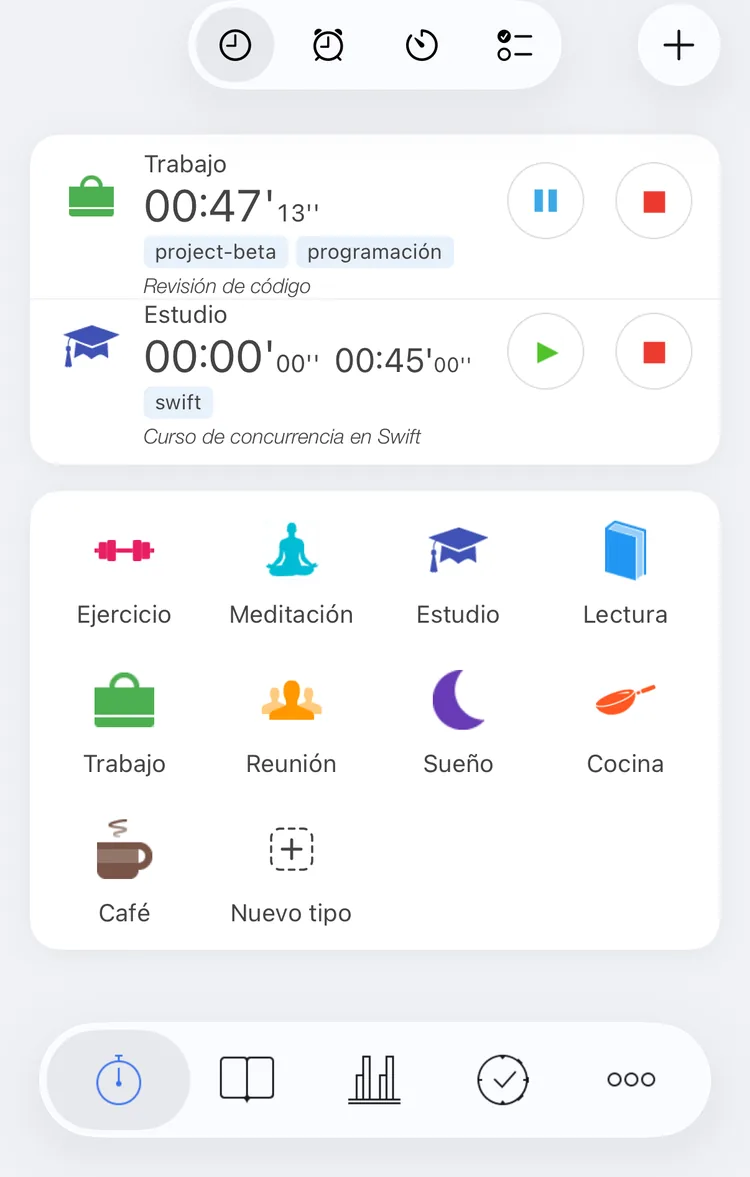
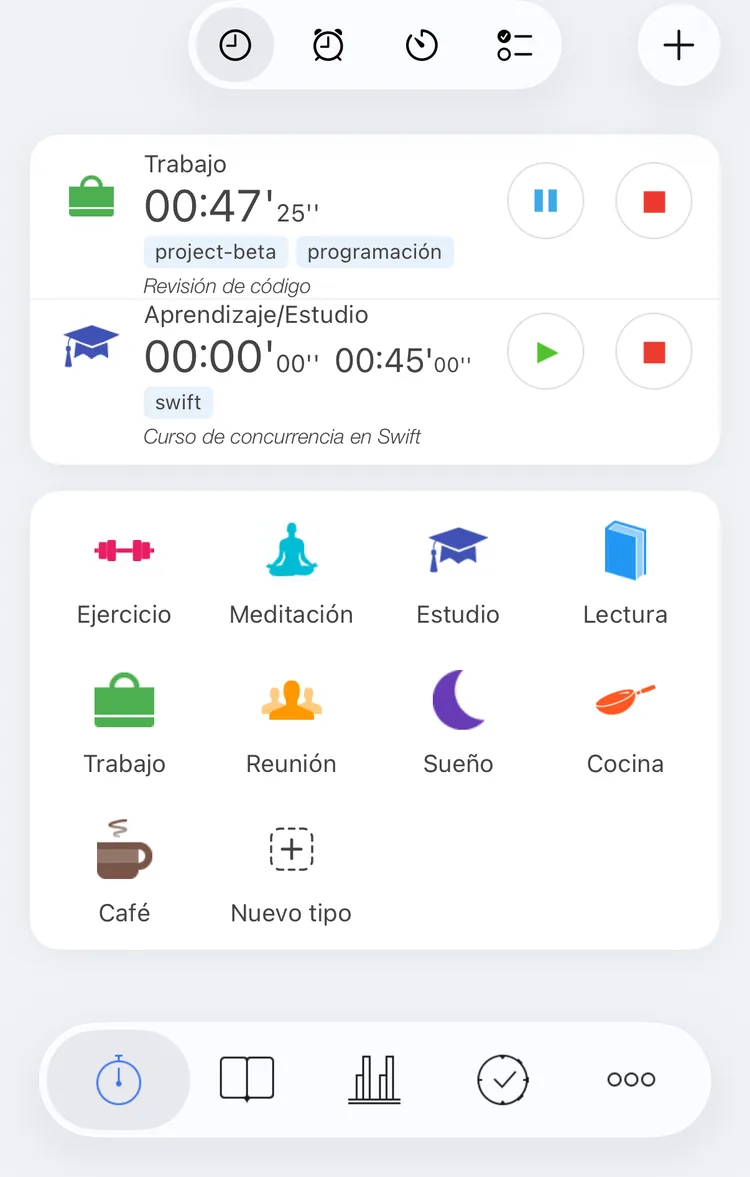
Trabajo en marcha y Estudio en pausa
El resto de esta página trata del modo Actividades.
Iniciar una actividad
Toca un tipo de actividad en la cuadrícula. La actividad empieza al instante y aparece como una fila en la parte superior de la pantalla.
Un grupo tiene un número en la esquina: cuántos tipos contiene. Tócalo para verlos; la primera casilla, Atrás .., te devuelve al nivel de arriba. Un grupo cuyos tipos están todos archivados no se muestra.
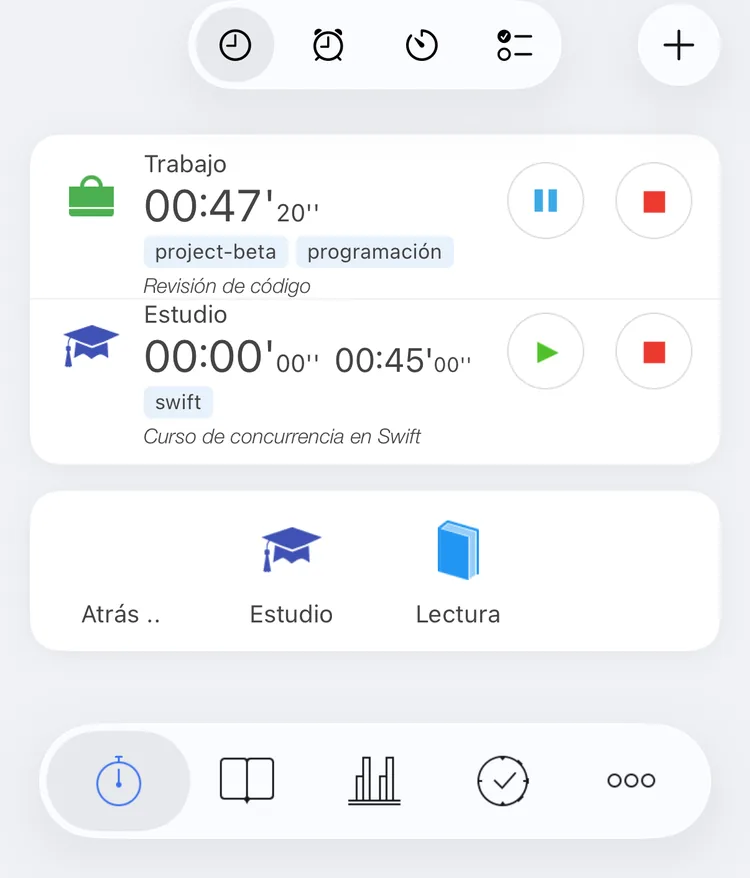
Dentro del grupo Aprendizaje
Si tocas un tipo que ya está en marcha, se inicia una segunda actividad de ese tipo, independiente de la primera.
La última casilla, Nuevo tipo, abre el editor de un tipo de actividad nuevo; crear tipos es una función premium. Consulta Tipos y grupos.
Pausar, continuar y parar
Cada actividad que estás registrando es una fila en la parte superior de la pantalla, primero las que están en marcha. Los botones de la derecha:
- Pausar (azul) pausa la actividad. La actividad se queda en la pestaña Actividades y el botón pasa a ser un Continuar verde.
- Parar (rojo) termina la actividad y la pasa al Historial.
Si tocas el resto de la fila, se abre el editor de la actividad.
¿Pausar o parar? Las dos acciones cierran el intervalo actual, y ese intervalo aparece en el Historial al momento. Una actividad pausada se queda en la pestaña Actividades, así que puedes continuarla más tarde, y su tiempo se suma en un solo registro. Una actividad parada sale de la pestaña. Si has parado algo por error, ábrelo en el Historial y vuelve a ponerlo en Pausado en la parte superior del editor. Si los intervalos son nuevos para ti, lee Conceptos básicos.
Si nunca pausas, desactiva Configuración → Actividades → Pausar: las filas tendrán entonces solo el botón Parar.
Tipos de ocurrencia
Un tipo de ocurrencia registra que algo ha pasado, no cuánto ha durado: un café, un vaso de agua, una pastilla. Al tocarlo se añade un registro con la hora actual. No pausa ni para lo que esté en marcha.
Durante unos segundos aparece en la parte inferior de la pantalla un mensaje con Deshacer. Deshacer elimina el registro; si tocas el resto del mensaje, el registro se abre en el editor, donde tiene una Hora en lugar de un inicio e intervalos.
Nota
Los tipos de ocurrencia son una función premium. Más información en Tipos y grupos.
Si olvidaste iniciar una actividad
Toca + en la esquina superior derecha. Se abre el editor de una actividad nueva en marcha, con la hora de inicio ya rellenada:
- Si no hay nada en marcha y tu último registro terminó hace menos de 12 horas, empieza donde terminó ese registro, así que no queda ningún hueco.
- Si no, empieza ahora.
Elige el Tipo, corrige el Inicio si hace falta y toca Guardar.
Si la actividad ya ha terminado, cambia el editor a Parado en la parte superior: se añade un intervalo desde el inicio hasta ahora. Toca el intervalo para fijar su fin y luego toca Guardar.
Una actividad añadida así no pausa las que están en marcha.
Editar una actividad
Toca la fila de la actividad. Se abre la pantalla Editar:
- Arriba, su estado: En marcha, Pausado o Parado. Si cambias una actividad en marcha a Pausado o Parado, su intervalo se cierra en ese momento; si la cambias a En marcha, empieza un intervalo nuevo en ese momento.
- Tipo, Etiquetas (aquí puedes añadir etiquetas nuevas) y Comentario.
- Inicio, mientras la actividad está en marcha: cuándo empezó el intervalo actual. Ahora y Fin del anterior, el fin de tu registro anterior, lo fijan con un toque.
- Los valores de los campos personalizados vinculados al tipo.
- Intervalos: toca uno para cambiar su inicio y su fin, deslízalo hacia la izquierda para eliminarlo, o toca + para añadir uno.
- En un tipo que importa de Apple Salud, el sueño o el entrenamiento registrado a la misma hora aparece bajo su intervalo.
Toca Guardar para conservar los cambios o Cancelar para descartarlos. Borrar, en la parte inferior, elimina la actividad después de que lo confirmes.
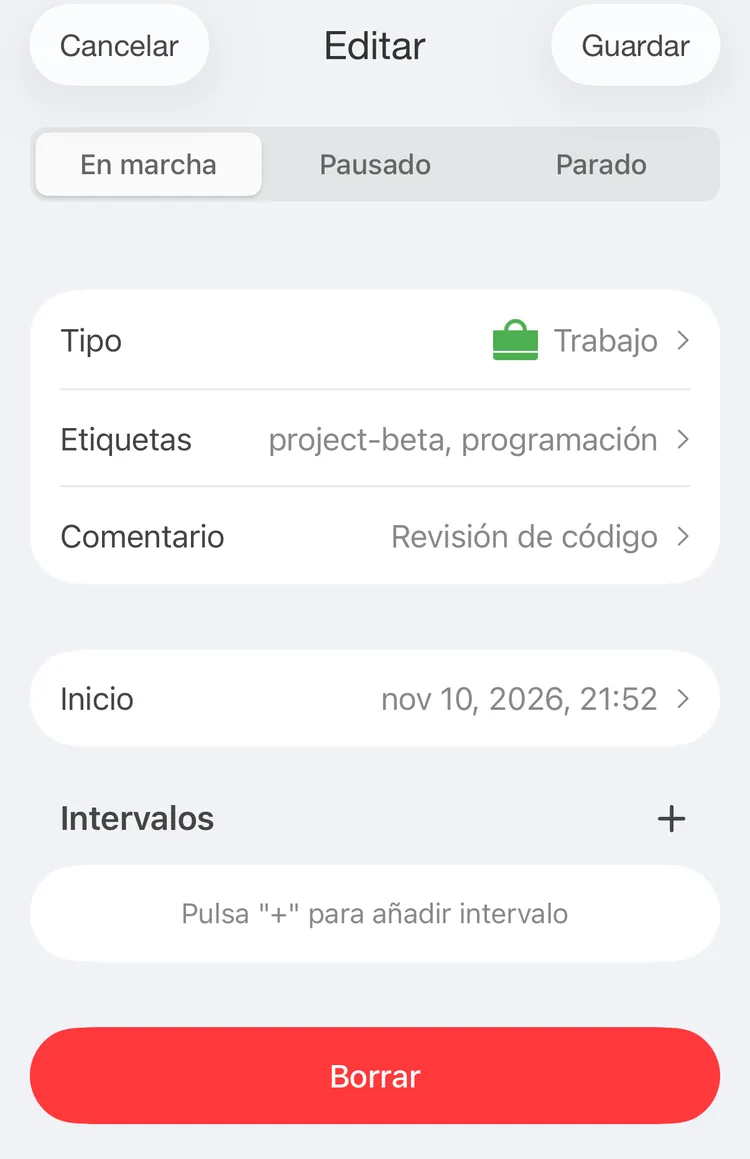
Edición de Trabajo, en marcha
Una actividad pausada o parada necesita al menos un intervalo; el editor no la guarda sin ninguno.
Con Configuración → Alertas → Avisar de solapamientos activado, al guardar un registro que se solapa con otro, la app pregunta qué hacer: acortar el otro registro, o Saltar y guardar para conservar los dos. Es una función premium.
Nota
Para eliminar muchas actividades a la vez, consulta Acciones en lote.
Comentarios y etiquetas al iniciar o parar
Además del editor, la app puede pedirte un comentario justo cuando inicias o paras una actividad. En Configuración → Avanzado, elige los tipos en Comentario al iniciar y Comentario al parar. Para esos tipos se abre una hoja con:
- Comentario. Con Configuración → Avanzado → Autocompletar comentarios activado, la app te sugiere tus comentarios anteriores mientras escribes.
- Etiquetas, con tus etiquetas recientes a un toque.
La hoja no se abre cuando una actividad se pausa porque has iniciado otra.
Un campo personalizado de tipo lista se puede pedir de la misma manera: activa Preguntar al iniciar, Preguntar al parar o Preguntar al pausar en los ajustes del campo.
Varias actividades a la vez
A veces haces dos cosas a la vez, como leer en el autobús. La app puede registrar las dos.
Cuando inicias una actividad, lo que pasa con las que ya están en marcha depende de Configuración → Actividades → Acción al iniciar:
| Valor | Las actividades en marcha |
|---|---|
| Pausar (por defecto) | se pausan y se quedan en la pestaña Actividades |
| Parar | se paran y pasan al Historial; las pausadas siguen pausadas |
| Ninguno | siguen en marcha: todo se registra a la vez |
Lo mismo ocurre cuando continúas una actividad pausada.
Nota
Las actividades registradas al mismo tiempo cambian la forma en que se suman las estadísticas. Más información en Estadísticas.
Temporizador principal y secundario
Una fila puede mostrar dos temporizadores, uno grande y otro pequeño. En la imagen del principio de esta página, Estudio está en pausa: su temporizador grande marca 0:00 y el pequeño, 0:45.
- Configuración → Actividades → Temporizador principal, el grande: En curso (por defecto) cuenta el tiempo desde la última vez que se inició o se continuó la actividad, así que marca 0:00 mientras la actividad está en pausa. Total cuenta todo el tiempo registrado en la actividad.
- Configuración → Actividades → Temporizador secundario, el pequeño: Total (por defecto), En curso, Sin temporizador o Progreso de metas, el tiempo que falta para alcanzar la meta del tipo. Cuando ese tiempo se agota, cuenta el tiempo que pasa de la meta, en verde para una meta de tipo Alcanzar y en rojo para una de tipo Límite.
El temporizador pequeño solo aparece cuando mostraría algo que el grande no muestra. Trabajo, en la imagen, se inició una sola vez y sigue en marcha, así que su tiempo en curso y su tiempo total son iguales.
Configurar la cuadrícula
Iconos por fila
Configuración → Apariencia → Iconos por fila: de 2 a 6, 4 por defecto. Cambiarlo es una función premium.
Grupos en la pestaña Actividades
Los grupos mantienen ordenada una lista larga de tipos, y las estadísticas suman sus tipos. Si solo necesitas los grupos para las estadísticas, desactiva Configuración → Actividades → Grupos en la pestaña Actividades: la cuadrícula muestra entonces todos los tipos, sin grupos.
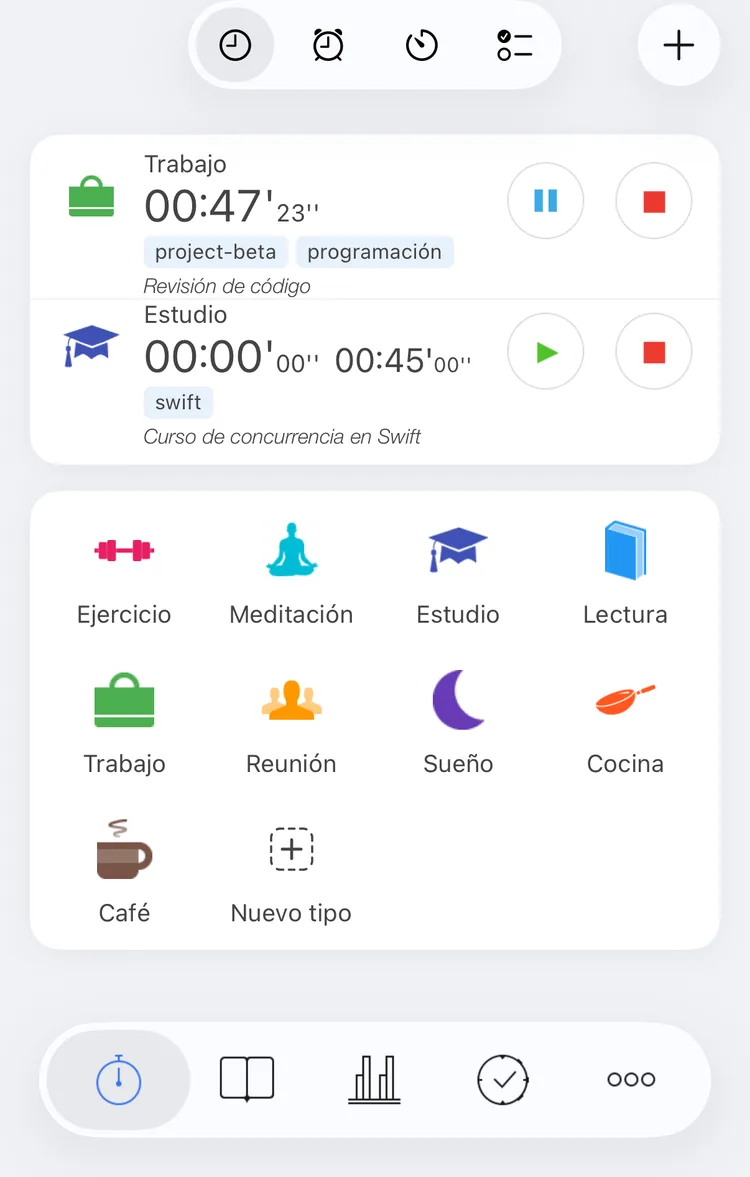
Grupos ocultos: todos los tipos en la cuadrícula
Ruta completa para el tipo
Dos grupos pueden contener tipos con el mismo nombre, por ejemplo Documentación en Proyecto 1 y en Proyecto 2. Con Configuración → Actividades → Ruta completa para el tipo activado, las filas de arriba muestran Proyecto 1/Documentación en lugar de solo Documentación. Las casillas de la cuadrícula mantienen el nombre corto. Está desactivado por defecto.
Estudio, mostrado con su grupo
Intervalos en la pestaña Actividades
Con Configuración → Actividades → Intervalos en la pestaña Actividades activado, una fila muestra también los tres últimos intervalos de la actividad. Es una función premium.
Orden de los tipos
La cuadrícula sigue el orden de tus tipos: manual o por nombre, según lo que elijas en la pantalla Tipos. Consulta Tipos y grupos.
Otros ajustes de esta pestaña
Duración mínima
Configuración → Actividades → Duración mín. evita que las actividades iniciadas por error acaben en tus registros: Ninguno (por defecto), 10 segundos, 1 minuto o 5 minutos.
Cuando pausas o paras una actividad antes de ese tiempo:
- si aún no tiene intervalos, se elimina;
- si los tiene, solo se descarta el intervalo corto, y la actividad conserva los anteriores.
Avisar en acciones
Con Configuración → Alertas → Avisar en acciones activado, la app pregunta antes de iniciar, pausar, continuar o parar una actividad. Te ayuda si a menudo tocas el icono equivocado.
Bloqueo de la pantalla de actividades
El teléfono se bloquea solo, como siempre. Desactiva Configuración → Actividades → Bloqueo de la pantalla de actividades para que la pantalla siga encendida mientras el modo Actividades está abierto.
Sugerencias de Apple Salud
Cuando la importación de sueño o de entrenamientos desde Apple Salud está activada, unas tarjetas en la parte superior de la pestaña te ofrecen lo que ha registrado Salud:
- una noche o un entrenamiento que no has registrado: Añadir o Descartar;
- un sueño o un entrenamiento que aquí sigue en marcha y que Salud muestra como terminado: Parar o Continuar;
- un registro cuyas horas no coinciden con las de Salud: Actualizar hora o Mantener el mío.
Siri
Iniciar, pausar y parar se ofrecen a Siri como atajos. Consulta Automatización.