Pomodoro
La técnica Pomodoro es sencilla: trabaja durante un tiempo fijo, haz un descanso corto y, tras unas cuantas rondas, haz uno más largo. La app lleva el temporizador por ti y registra cada pomodoro y cada descanso como una actividad normal, así que tu tiempo de concentración aparece en el Historial y en las Estadísticas junto con todo lo demás.
Nota
Pomodoro es una función premium.
Antes de empezar
El modo necesita saber en qué trabajas y qué haces durante un descanso. Toca el botón del engranaje en el dial del Pomodoro y elige:
- Usar pomodoros en...: los tipos de actividad que registras como pomodoros, como Trabajo o Estudio
- Usar descansos en...: los tipos con los que se registra un descanso, como Descanso o Meditación
Necesitas al menos uno de cada; hasta que estén los dos, Iniciar muestra un aviso con un botón Configuración que abre estos ajustes. Los tipos de ocurrencia no se ofrecen.
El modo Pomodoro
Abre la pestaña Actividades y toca el icono del despertador en el selector de la parte superior.
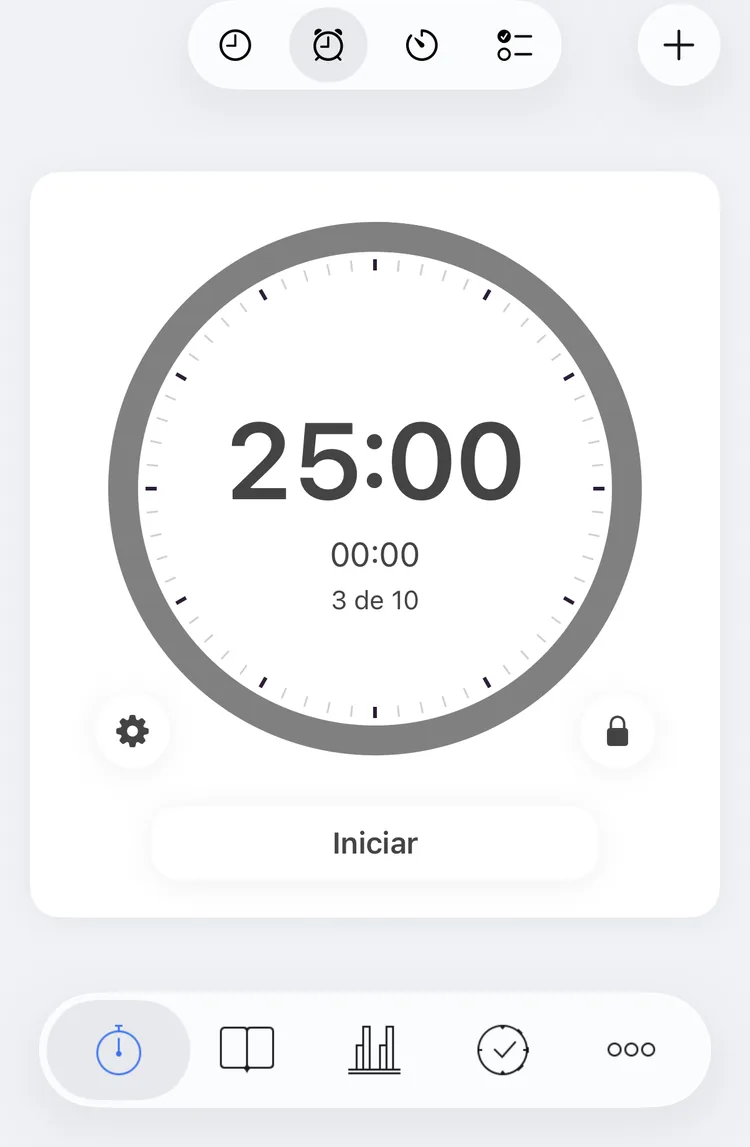
Listo para empezar un pomodoro de 25 minutos
Sin ningún pomodoro en marcha, el dial muestra la duración de un pomodoro y cuántos has completado hoy respecto a tu objetivo diario, como 0 de 10.
- El botón del engranaje, abajo a la izquierda, abre los ajustes del Pomodoro.
- El botón del candado, abajo a la derecha, decide si la pantalla se puede bloquear; consulta Bloqueo de pantalla.
Iniciar un pomodoro
- Toca Iniciar.
- Si tienes más de un tipo de trabajo, elige uno en la hoja que se abre. Con un solo tipo de trabajo, el pomodoro empieza enseguida.
El pomodoro empieza como una actividad nueva de ese tipo. Las actividades que ya estaban en marcha se pausan, se paran o siguen en marcha, según diga Configuración → Actividades → Acción al iniciar (consulta Varias actividades a la vez).
Mientras está en marcha, el dial muestra el tipo, el tiempo restante en cifras grandes, el tiempo desde que empezó el pomodoro y la cuenta de hoy. El anillo se va llenando a medida que pasa el tiempo. Toca el tiempo restante para abrir la actividad en el editor.
Los botones bajo el dial:
- Descanso · 5 min inicia un descanso; la etiqueta dice cuánto durará. Consulta Descansos.
- Reiniciar vuelve a empezar el pomodoro desde su duración completa, después de que lo confirmes. El tiempo transcurrido se queda en el registro. El botón está ahí hasta que se acaba el tiempo.
- Salir del Pomodoro sale del modo Pomodoro, después de que lo confirmes. La actividad sigue en marcha como una normal: párala en el modo Actividades cuando termines.
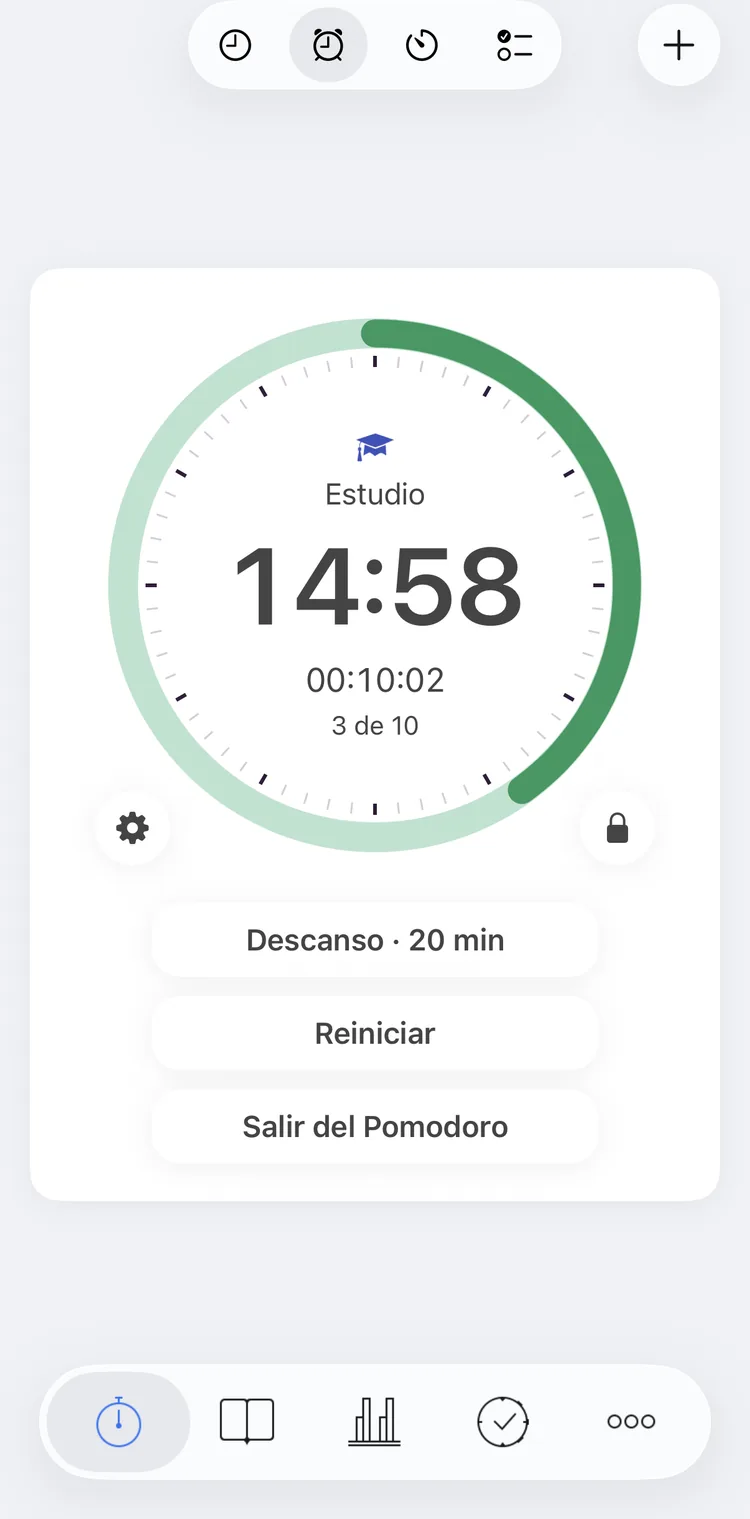
Diez minutos de un pomodoro de Estudio
Cuando se acaba el tiempo
El pomodoro no se para solo. El tiempo restante se queda en 00:00 en rojo, el anillo se vuelve rojo y la actividad sigue en marcha hasta que haces un descanso.
Una notificación dice Tiempo para tener un descanso. Si tienes un solo tipo de descanso, incluye un botón Descanso que inicia el descanso. Recordar en 5 min y Recordar en 10 min vuelven a mostrar la notificación más tarde.
Modo estricto
Si sueles cortar los pomodoros antes de tiempo, pon Modo pomodoro en Estricto en los ajustes del Pomodoro. Entonces el botón Descanso se queda en gris hasta que termina el pomodoro. En el modo Predeterminado puedes hacer un descanso en cualquier momento.
Descansos
Después de cada pomodoro viene un descanso corto. Después de cada cuarto pomodoro del día viene uno largo; Número de ciclos fija cuántos pomodoros hacen falta para ello.
Cuando tocas Descanso, la actividad de trabajo se pausa y empieza una actividad nueva del tipo de descanso. Si tienes varios tipos de descanso, elige uno en la hoja que se abre. La actividad de trabajo pausada espera en el modo Actividades.
Durante un descanso, el dial hace la cuenta atrás del descanso. Los botones:
- Continuar termina el descanso y vuelve al trabajo que pausaste, con un pomodoro nuevo de duración completa, después de que lo confirmes. La actividad de descanso se para, y el pomodoro sigue en el mismo registro que antes.
- Iniciar nuevo empieza un pomodoro nuevo, como un registro nuevo, del tipo de trabajo que elijas. La actividad de trabajo anterior sigue pausada en el modo Actividades, y el descanso se pausa o se para según diga Acción al iniciar.
- Salir del Pomodoro sale del modo Pomodoro. El descanso sigue en marcha como una actividad normal.
Cuando termina el descanso, el tiempo restante se queda en 00:00 en rojo, y una notificación dice Has tenido un descanso corto. Es hora de trabajar o Has tenido un descanso largo. Es hora de trabajar. Su botón Reanudar lo anterior vuelve al trabajo que pausaste.
Los pomodoros en tus registros
Los pomodoros y los descansos son registros normales: cada pomodoro es un intervalo de su actividad de trabajo, y cada descanso, un registro del tipo de descanso. Aparecen en el Historial y en las Estadísticas y cuentan para las metas.
- Un pomodoro está Completado cuando ha durado al menos la Duración del pomodoro.
- Está Incompleto cuando terminó antes, por ejemplo con Descanso antes de que se acabara el tiempo.
- Si tocas Salir del Pomodoro antes de que se acabe el tiempo, el tiempo se queda en el registro como tiempo normal y no cuenta como pomodoro en absoluto.
Ajustes
El botón del engranaje del dial los abre:
| Ajuste | Qué hace |
|---|---|
| Usar pomodoros en... | Elige los tipos que registras como pomodoros |
| Usar descansos en... | Elige los tipos con los que se registran los descansos |
| Duración del pomodoro | Cuánto trabajas antes de un descanso; 25 minutos por defecto |
| Duración del descanso corto | Cuánto dura un descanso corto; 5 minutos por defecto |
| Duración del descanso largo | Cuánto dura un descanso largo; 20 minutos por defecto |
| Número de ciclos | Cuántos pomodoros de un día llevan a un descanso largo; 4 por defecto |
| Pomodoros al día | Tu objetivo diario |
| Modo pomodoro | Estricto mantiene Descanso en gris hasta que termina el pomodoro |
| Alerta de pomodoro y Alerta de descanso | Elige los sonidos de notificación cuando termina el trabajo o un descanso |
| Sonido de la señal de trabajo y Sonido de la señal de descanso | Añade un tictac mientras trabajas o descansas |
| Mezclar el tictac con otro audio | Deja que el tictac suene junto con música o pódcasts. Si está desactivado, el resto del audio se detiene mientras suena el tictac |
Toca un sonido para escucharlo, o elige No sound para silenciarlo.
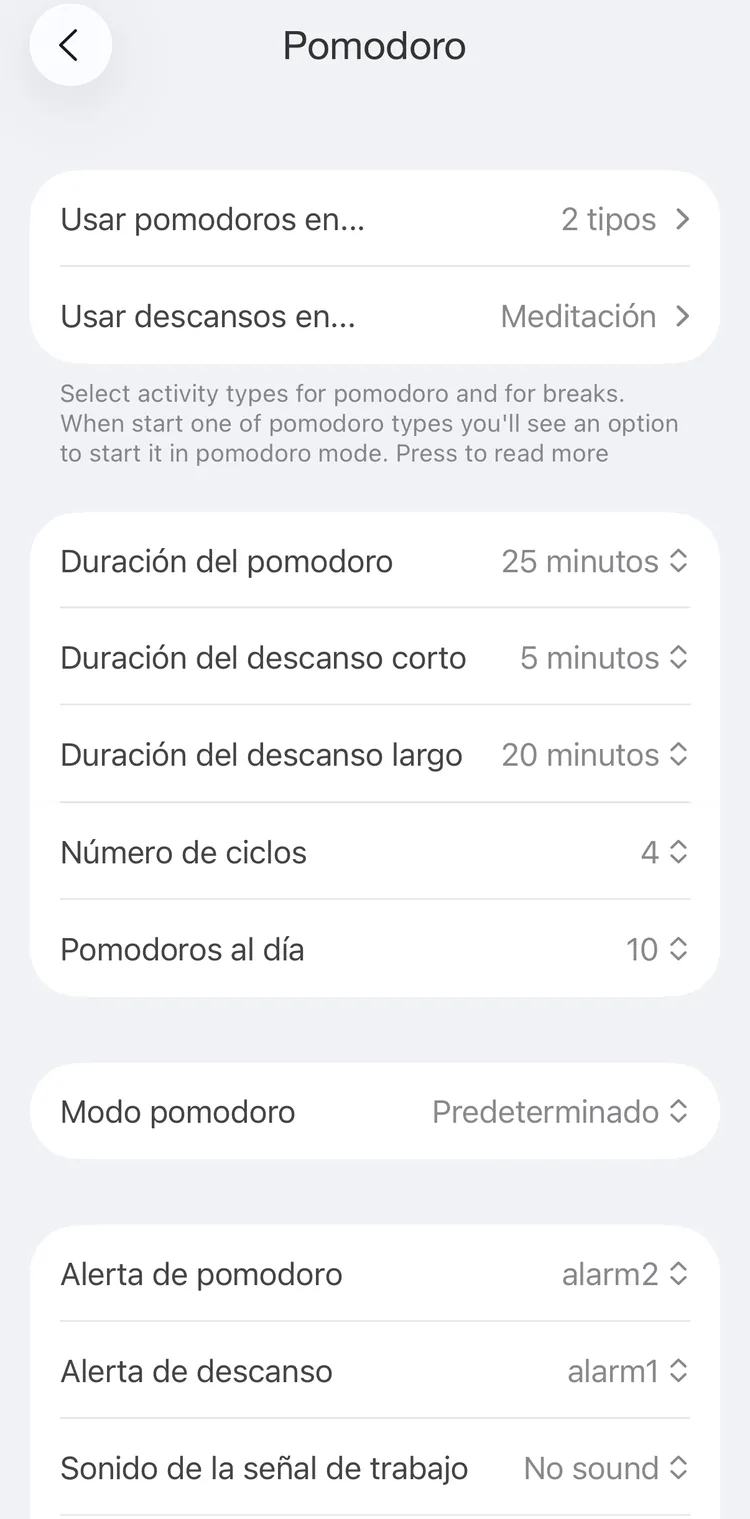
Ajustes del Pomodoro
Bloqueo de pantalla
Mientras el modo Pomodoro está abierto, la pantalla se mantiene encendida para que puedas ver el temporizador. Para que el teléfono se bloquee como siempre, toca el botón del candado del dial: un mensaje dice La pantalla se bloqueará automáticamente. Vuelve a tocarlo para mantener la pantalla encendida: La pantalla no se bloqueará automáticamente. La misma elección se aplica al modo de cuenta atrás.
Historial y estadísticas
Más → Pomodoro muestra cómo te han ido los pomodoros.
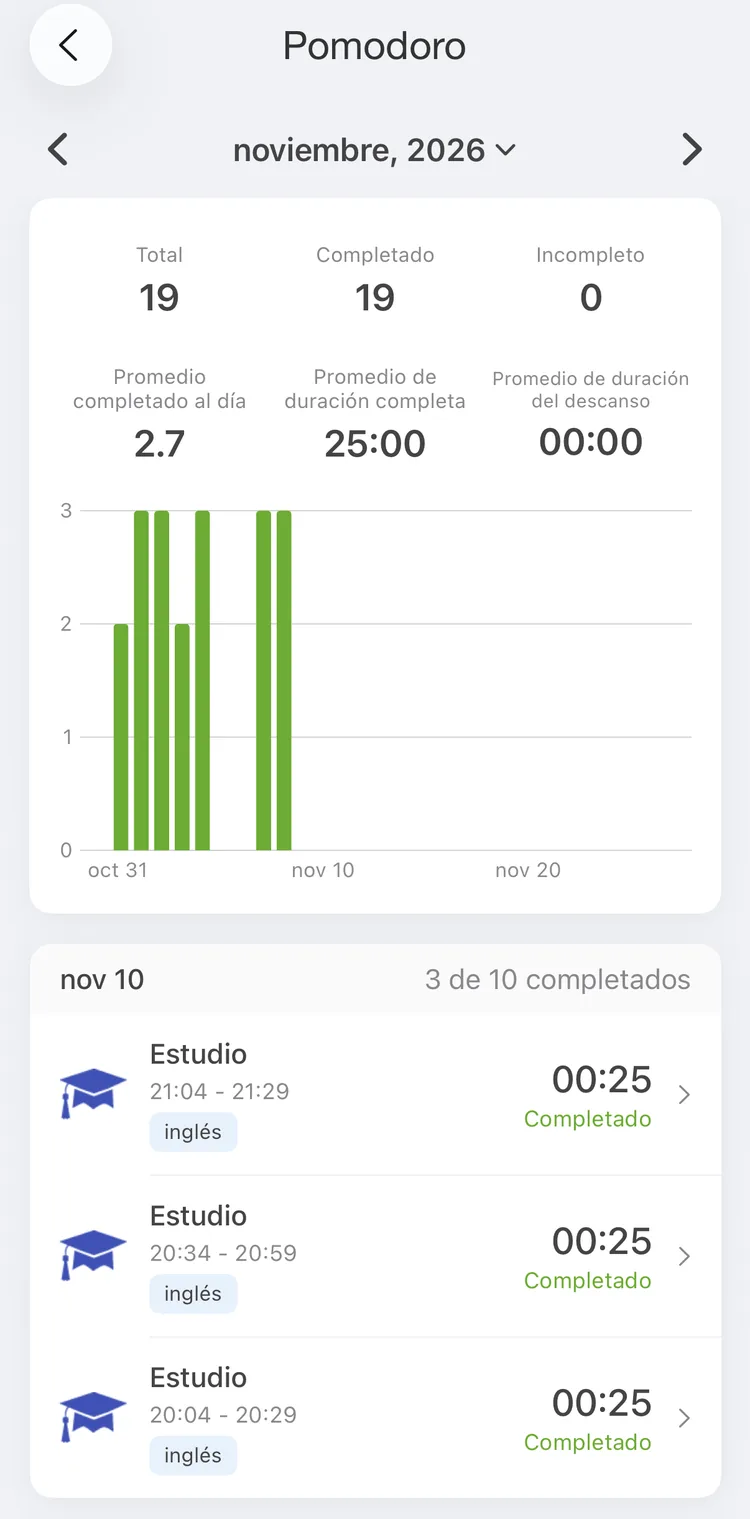
Un mes de pomodoros
Elige el periodo en la parte superior, al principio un mes, y pasa a los anteriores con las flechas. La tarjeta muestra:
- Total, Completado e Incompleto: los pomodoros del periodo
- Promedio completado al día: pomodoros completados por día, contando solo los días con pomodoros
- Promedio de duración completa y Promedio de duración del descanso, en minutos y segundos
- un gráfico con una barra por día: los pomodoros completados en verde y los incompletos en gris encima
Debajo de la tarjeta vienen los días, del más reciente al más antiguo. La cabecera de cada día muestra cuántos pomodoros completaste respecto a Pomodoros al día, como 3 de 10 completado. Cada entrada muestra el tipo, la hora, las etiquetas, la duración, y Completado, Incompleto, Descanso corto o Descanso largo.
- Toca una entrada para abrir su actividad en el editor.
- Mantén pulsada una entrada para ver Eliminar los pomodoros sólamente, que conserva el tiempo como un registro normal, o Eliminar completamente, que lo borra.
Completado e incompleto se miden con la Duración del pomodoro actual. Si la cambias, los pomodoros pasados se vuelven a contar con la nueva duración.
La pestaña Estadísticas muestra la misma tarjeta para su propio periodo: toca el segundo icono de la parte superior de la pestaña.
Widget
El widget Actividad en curso de la pantalla de inicio también muestra un pomodoro o un descanso en marcha. Consulta Widgets.