Tipos y grupos
Los tipos de actividad son lo que registras, como Trabajo, Sueño o Lectura. Los grupos contienen tipos, y otros grupos, igual que las carpetas contienen archivos. Si estos términos son nuevos para ti, lee primero Conceptos básicos.
La pantalla Tipos
Abre la pestaña Más y toca Tipos.
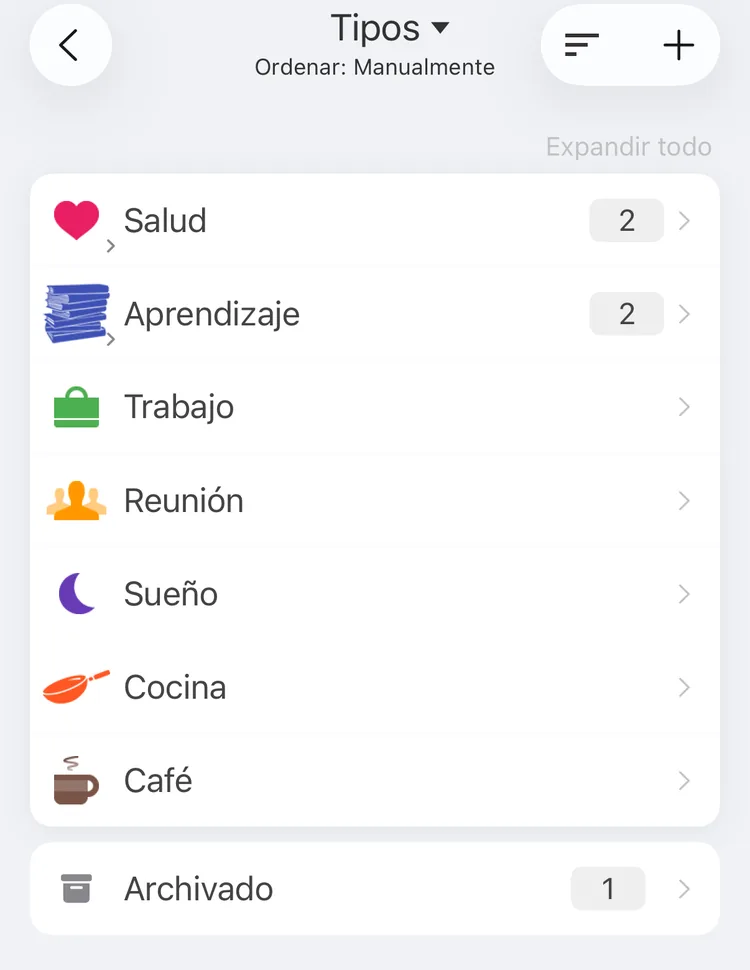
La pantalla Tipos
- Un grupo muestra cuántos tipos y grupos contiene. Los grupos empiezan plegados: toca el icono de un grupo para mostrar lo que hay dentro, o Expandir todo en la parte superior para desplegarlos todos.
- Toca una fila para abrir los detalles del tipo o del grupo.
- Archivado, al final, contiene los tipos que has archivado. Consulta Archivar.
Crear un tipo o un grupo
- Toca + en la esquina superior derecha de la pantalla Tipos.
- Para crear un grupo, activa Grupo. Para crear un tipo de ocurrencia, activa Ocurrencia; consulta Tipos de ocurrencia.
- Escribe el Nombre y elige el Ícono y el Color.
- Añade Etiquetas y un Calendario si quieres; más abajo se explica cómo.
- Toca Guardar.
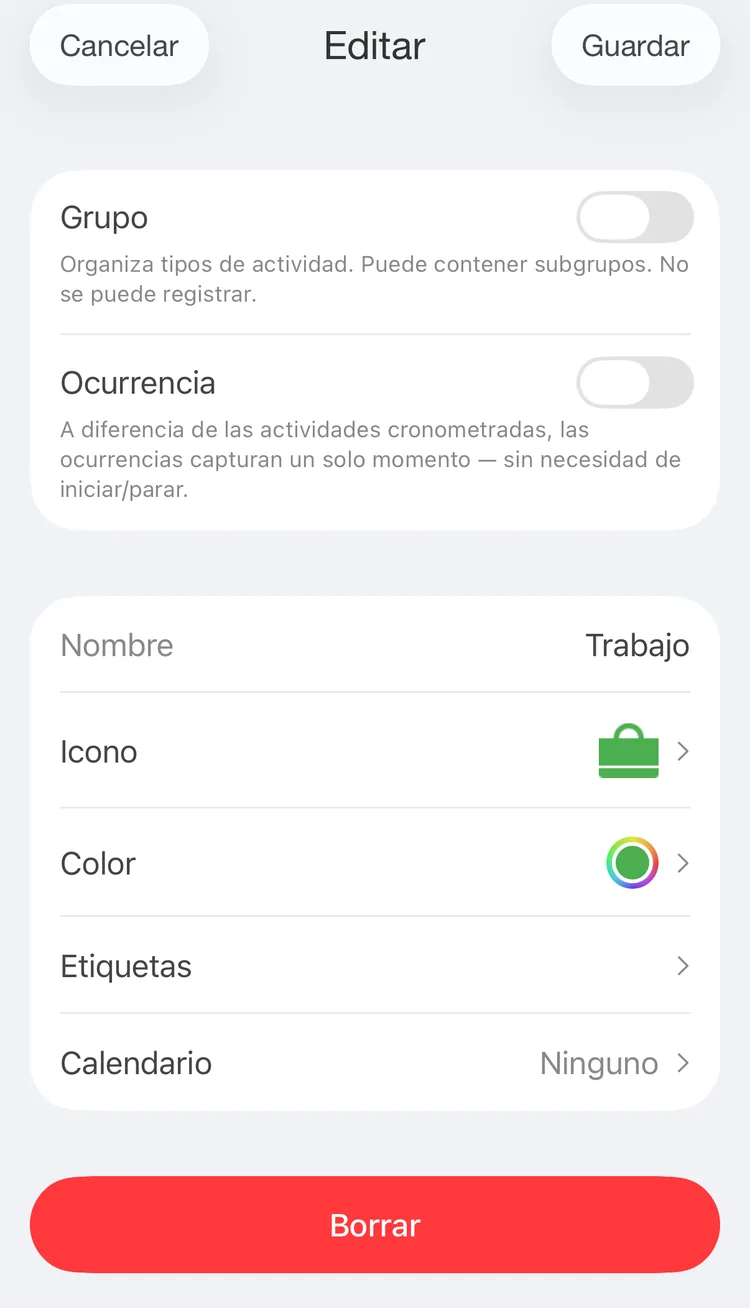
Editar Trabajo
El tipo nuevo se añade en el nivel superior; en el orden manual, al final. Para meterlo en un grupo, consulta Meter un tipo en un grupo.
Nuevo tipo, la última casilla de la pestaña Actividades, abre el mismo editor. Crea un tipo, no un grupo.
Grupo y Ocurrencia se eligen al crear un tipo. No se pueden cambiar después.
Nota
Crear y editar tipos es una función premium.
Icono y color
Ícono abre Seleccionar icono, con los iconos Free (gratuitos) y Premium, y un campo de búsqueda. Los iconos sencillos toman el color del tipo; los iconos de colores conservan los suyos. +, en la parte superior, te permite usar una imagen PNG propia desde Archivos. Los iconos Premium son una función premium.
Color abre el selector de color. El color identifica el tipo en los gráficos.
Etiquetas
Una etiqueta en un tipo cuenta para todos los registros del tipo, pasados y futuros, como si cada registro la llevara. Una etiqueta en un grupo cuenta para todos los tipos que contiene. Las etiquetas en los tipos son una función premium. Consulta Etiquetas.
Calendario
Elige un calendario y la app publicará en él las actividades de este tipo como eventos. Ninguno lo desactiva. La lista contiene los calendarios configurados en Configuración → Características → Calendario; Añadir calendario ofrece tus otros calendarios. Los grupos no tienen esta fila. Es una función premium. Consulta Calendario.
Esquema de URL
Con Configuración → Avanzado → Esquema de URL activado, el editor también tiene URL al iniciar, URL al parar, URL al pausar y URL al reanudar: enlaces que la app abre cuando inicias, paras, pausas o continúas este tipo en la pestaña Actividades. Consulta Automatización.
Tipos de ocurrencia
Un tipo de ocurrencia registra que algo ha pasado, no cuánto ha durado: un café, una pastilla, un vaso de agua. Al tocarlo en la pestaña Actividades se añade un registro con la hora actual. Consulta Actividades.
- Activa Ocurrencia al crear el tipo. Un grupo no puede ser un tipo de ocurrencia, y un tipo que ya existe no puede convertirse en uno.
- Las estadísticas cuentan sus registros en lugar de sumar tiempo.
- Una meta también puede contarlos: «dos cafés al día como mucho».
Los tipos de ocurrencia son una función premium.
Grupos
Un grupo suma sus tipos: sus detalles muestran las estadísticas de todos juntos, y también lo hace la pestaña Estadísticas. En la pestaña Actividades, un grupo es una casilla que abre sus tipos; para ver en su lugar todos los tipos en la cuadrícula, consulta Grupos en la pestaña Actividades.
Meter un tipo en un grupo
Hay tres formas:
- Desde el tipo. Abre sus detalles, toca Mover a y elige el grupo, o Mover al nivel superior. Solo se pueden elegir grupos, y un grupo no puede moverse a un grupo que esté dentro de él.
- Desde el grupo. Abre los detalles del grupo y toca + junto a Elementos. Elige un tipo, o toca + para crear uno nuevo dentro del grupo. Es una función premium.
- Arrastrando. En la pantalla Tipos, con el orden manual, arrastra el tipo sobre el grupo. Consulta Orden.
Los grupos se mueven a otros grupos de las mismas formas.
Orden
Toca Tipos en la parte superior de la pantalla Tipos para elegir el orden: Manualmente o Por nombre. La línea bajo el título muestra el que está en uso. La pestaña Actividades sigue el mismo orden.
Para cambiar el orden manual:
- Toca el botón junto a +.
- Mantén pulsada una fila y arrástrala. Mantenla sobre un grupo para soltarla dentro; arrástrala hacia la izquierda para sacarla de su grupo.
- Toca Guardar, o Cancelar para conservar el orden anterior.
También puedes ordenar los tipos dentro de un grupo: abre los detalles del grupo y toca el botón junto a + en Elementos. Arrastra las filas por sus asas y toca Guardar. Es una función premium.
Detalles del tipo
Toca un tipo en la pantalla Tipos.
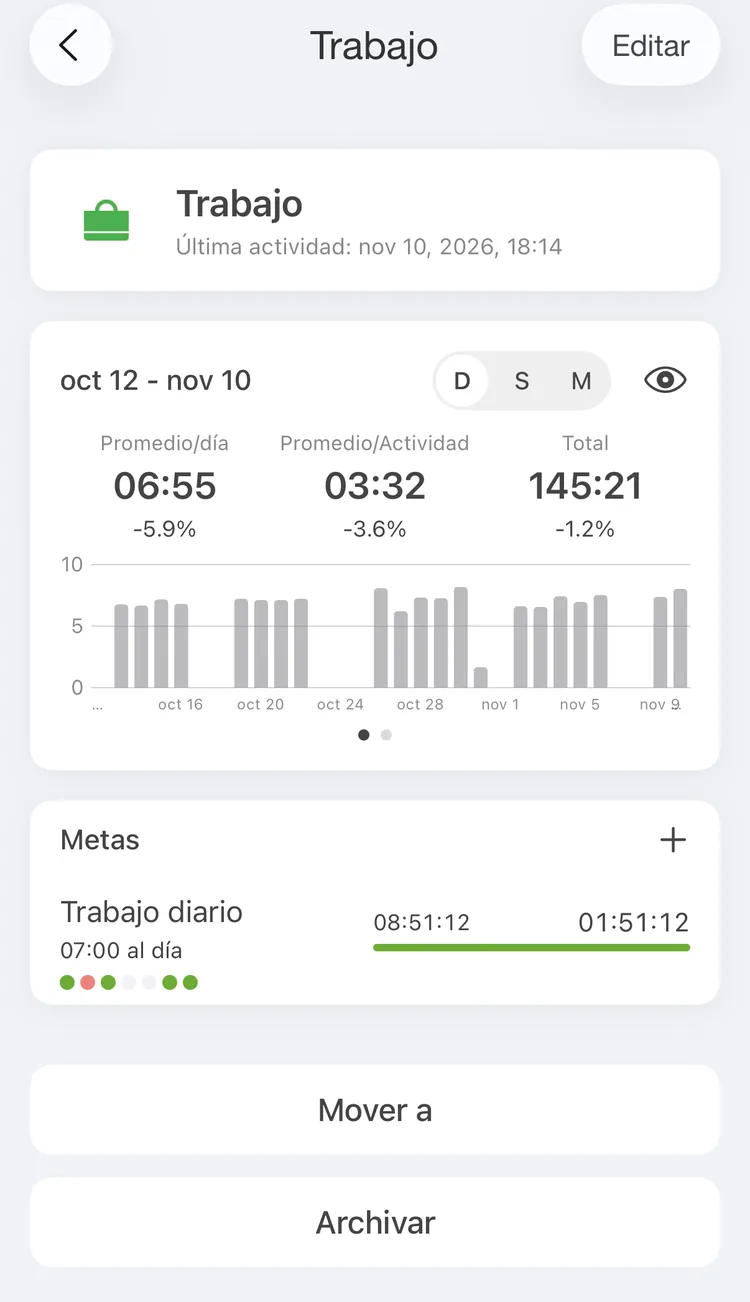
Los detalles de Trabajo
- Arriba, el tipo y su Última actividad.
- D, S y M muestran los últimos 30 días, 12 semanas o 12 meses, con una barra por día, semana o mes.
- Promedio/día (/semana, /mes): el tiempo por cada día en que registraste el tipo; los días sin él no cuentan. Promedio/Actividad: el tiempo dividido entre el número de intervalos. Total: todo el tiempo. Debajo de cada número, el cambio respecto al periodo anterior.
- Toca una barra para ver su valor. Desliza el gráfico hacia la izquierda para ver la distribución horaria: las horas del día en que lo haces. La distribución horaria es una función premium.
- Metas: las metas que incluyen este tipo. Toca una para abrirla, o + para añadir una meta para este tipo. Consulta Metas.
- En un grupo, Elementos: los tipos y grupos que contiene.
- Mover a y Archivar, al final.
- Editar, en la esquina superior derecha, abre el editor.
En un tipo de ocurrencia, los números son recuentos: registros por día, el número de Días con registros y el Total.
Historial del tipo
El botón del ojo, junto a D S M, abre el historial del tipo:
- Elige el periodo en la parte superior, como en la pestaña Estadísticas.
- Los mismos números que en los detalles, para ese periodo.
- Barras o líneas: el gráfico de líneas dibuja el periodo con una línea continua sobre el periodo anterior, en discontinua.
- Desliza la tarjeta hacia la izquierda para ver la distribución horaria.
- Debajo, los registros día a día. Toca uno para abrirlo en el editor.
El historial del tipo es una función premium.
Archivar
Cuando ya no haces algo pero quieres conservar su historial, archiva el tipo en lugar de borrarlo.
Toca Archivar al final de los detalles del tipo y confírmalo. El tipo sale de la pestaña Actividades y de la pantalla Tipos. Sus registros se quedan: siguen apareciendo en el Historial y contando en las Estadísticas.
Los tipos archivados están en Archivado, al final de la pantalla Tipos. Un tipo archivado dentro de un grupo está en Archivado, dentro de los Elementos del grupo. Abre el tipo y toca Desarchivar para recuperarlo.
Borrar
Abre los detalles del tipo, toca Editar, después Borrar al final del editor, y confírmalo.
Atención
Al borrar un tipo también se borran todas sus actividades, y el tipo sale de las metas que lo incluyen. Al borrar un grupo se borran también los tipos y grupos que contiene, con todas sus actividades. No se puede deshacer. Para conservar el historial, archiva el tipo en su lugar.