Tipos e grupos
Os tipos de atividade são aquilo que você registra, como Trabalho, Sono ou Leitura. Os grupos reúnem tipos, e outros grupos, como pastas reúnem arquivos. Se esses termos são novos para você, leia primeiro Conceitos básicos.
A tela Tipos
Abra a aba Mais e toque em Tipos.
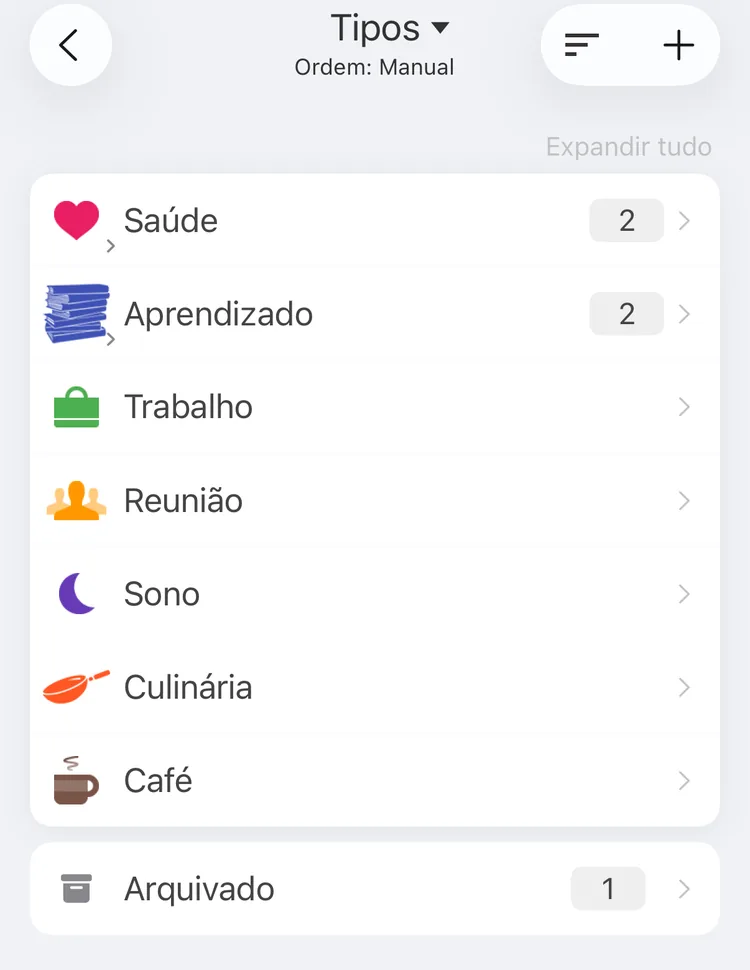
A tela Tipos
- Um grupo mostra quantos tipos e grupos ele contém. Os grupos começam recolhidos: toque no ícone de um grupo para mostrar o que há dentro dele, ou em Expandir tudo, no topo, para expandir todos.
- Toque em uma linha para abrir os detalhes do tipo ou do grupo.
- Arquivados, na parte de baixo, reúne os tipos que você arquivou. Consulte Arquivar.
Criar um tipo ou grupo
- Toque em + no canto superior direito da tela Tipos.
- Para criar um grupo, ative Grupo. Para criar um tipo de ocorrência, ative Ocorrência; consulte Tipos de ocorrência.
- Digite o Nome e escolha o Ícone e a Cor.
- Se quiser, adicione Tags e um Calendário; veja abaixo.
- Toque em Salvar.
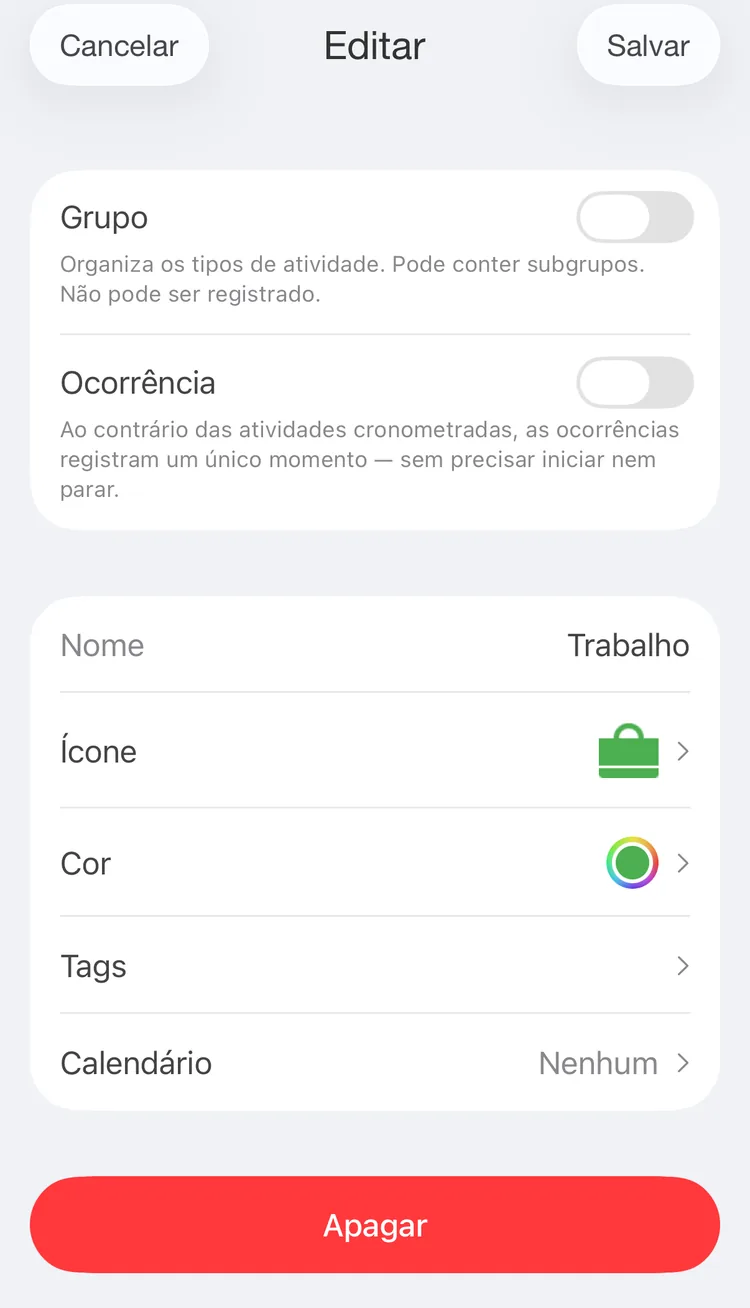
Editando Trabalho
O novo tipo é adicionado no nível principal; na ordem Manual, no final. Para colocá-lo em um grupo, consulte Colocar um tipo em um grupo.
Criar novo, o último item da grade da aba Atividades, abre o mesmo editor. Ele cria um tipo, não um grupo.
Grupo e Ocorrência são escolhidos quando você cria um tipo. Não é possível mudá-los depois.
Observação
Criar e editar tipos é um recurso Premium.
Ícone e cor
Ícone abre Selecionar ícone, com os ícones Free (gratuitos) e Premium e um campo de busca. Os ícones simples assumem a cor do tipo; os ícones coloridos mantêm as próprias cores. O + no topo permite usar uma imagem PNG sua do app Arquivos. Os ícones Premium são um recurso Premium.
Cor abre o seletor de cores. A cor identifica o tipo nos gráficos.
Tags
Uma tag em um tipo vale para todos os registros desse tipo, passados e futuros, como se cada registro a tivesse. Uma tag em um grupo vale para todos os tipos que estão nele. As tags em tipos são um recurso Premium. Consulte Tags.
Calendário
Escolha um calendário, e o app publica nele as atividades deste tipo como eventos. Nenhum desativa isso. A lista contém os calendários configurados em Ajustes → Recursos → Calendário; Adicionar calendário oferece os seus outros calendários. Os grupos não têm essa linha. É um recurso Premium. Consulte Calendário.
Esquema de URL
Com Ajustes → Avançado → Esquema de URL ativado, o editor também tem URL de início, URL de parada, URL de pausa e URL de retomada: links que o app abre quando você inicia, para, pausa ou retoma este tipo na aba Atividades. Consulte Automação.
Tipos de ocorrência
Um tipo de ocorrência registra que algo aconteceu, não quanto tempo levou: um café, um comprimido, um copo de água. Ao tocar nele na aba Atividades, um registro é adicionado com o horário atual. Consulte Atividades.
- Ative Ocorrência ao criar o tipo. Um grupo não pode ser um tipo de ocorrência, e um tipo existente não pode se tornar um.
- As estatísticas contam os registros dele em vez de somar tempo.
- Uma meta também pode contá-los: “no máximo dois cafés por dia”.
Os tipos de ocorrência são um recurso Premium.
Grupos
Um grupo soma os seus tipos: os detalhes dele mostram as estatísticas deles juntas, e a aba Estatísticas também. Na aba Atividades, um grupo é um item da grade que abre os tipos dele; para ver todos os tipos na grade, consulte Grupos na aba Atividades.
Colocar um tipo em um grupo
Há três formas:
- A partir do tipo. Abra os detalhes dele, toque em Mover para e escolha o grupo, ou Mover para o nível principal. Só é possível escolher grupos, e um grupo não pode ser movido para um grupo que está dentro dele.
- A partir do grupo. Abra os detalhes do grupo e toque em + ao lado de Itens. Escolha um tipo ou toque em + para criar um novo no grupo. Este é um recurso Premium.
- Arrastando. Na tela Tipos, na ordem Manual, arraste o tipo para cima do grupo. Consulte Ordem.
Os grupos são movidos para outros grupos das mesmas formas.
Ordem
Toque em Tipos, no topo da tela Tipos, para escolher a ordem: Manual ou Por nome. A linha abaixo do título mostra a que está em uso. A aba Atividades segue a mesma ordem.
Para mudar a ordem Manual:
- Toque no botão ao lado do +.
- Toque e mantenha pressionada uma linha e arraste-a. Segure-a sobre um grupo para soltá-la dentro dele; arraste-a para a esquerda para tirá-la do grupo.
- Toque em Salvar, ou em Cancelar para manter a ordem antiga.
Você também pode ordenar os tipos dentro de um grupo: abra os detalhes do grupo e toque no botão ao lado do + em Itens. Arraste as linhas pelas alças e toque em Salvar. Este é um recurso Premium.
Detalhes do tipo
Toque em um tipo na tela Tipos.
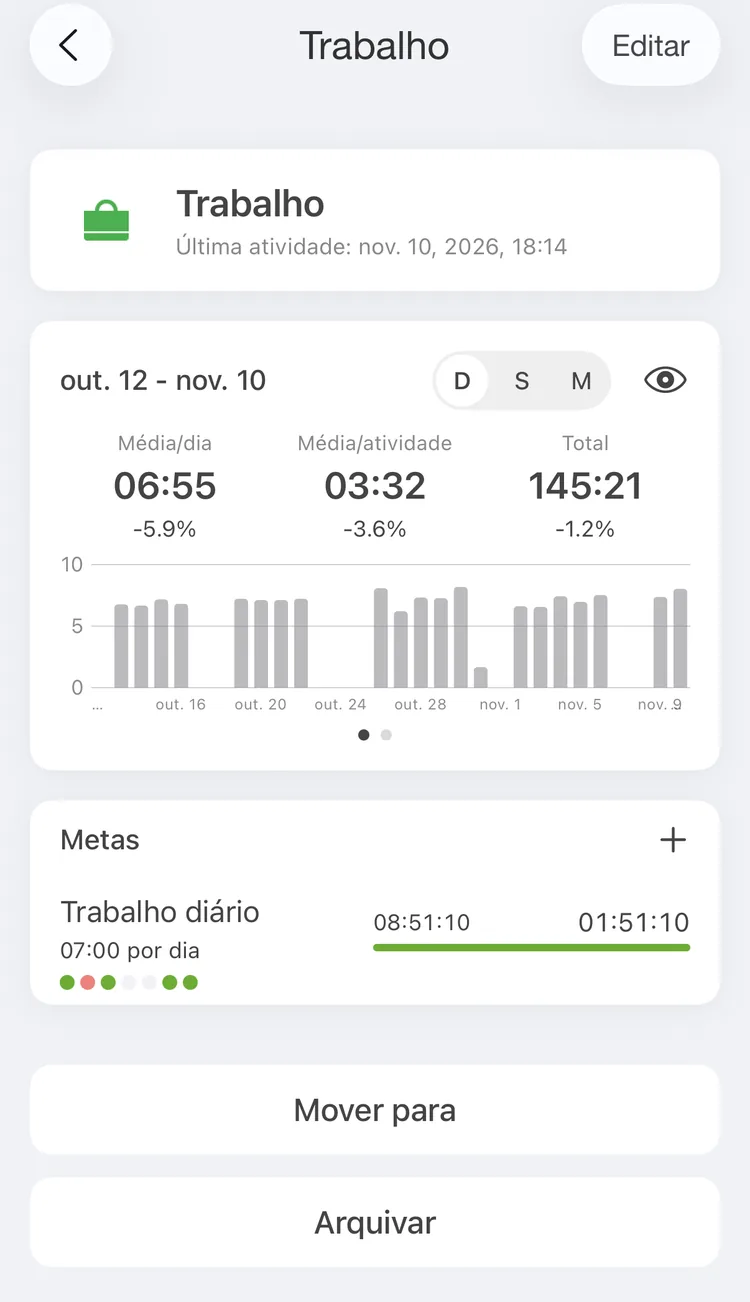
Os detalhes de Trabalho
- No topo, o tipo e a Última atividade dele.
- D, S e M mostram os últimos 30 dias, 12 semanas ou 12 meses, com uma barra por dia, semana ou mês.
- Média/dia (/semana, /mês): o tempo por dia em que você registrou o tipo; os dias sem ele não contam. Média/atividade: o tempo dividido pelo número de intervalos. Total: todo o tempo. Abaixo de cada número, a variação em relação ao período anterior.
- Toque em uma barra para ver o valor dela. Deslize o gráfico para a esquerda para ver a distribuição por hora: as horas do dia em que você faz essa atividade. A distribuição por hora é um recurso Premium.
- Metas: as metas que incluem este tipo. Toque em uma para abri-la, ou em + para adicionar uma meta para este tipo. Consulte Metas.
- Para um grupo, Itens: os tipos e grupos que ele contém.
- Mover para e Arquivar, na parte de baixo.
- Editar, no canto superior direito, abre o editor.
Para um tipo de ocorrência, os números são contagens: registros por dia, o número de Dias com registros e o Total.
Histórico do tipo
O botão com o olho, ao lado de D S M, abre o histórico do tipo:
- Escolha o período no topo, como na aba Estatísticas.
- Os mesmos números dos detalhes, para esse período.
- Barras ou linhas: o gráfico de linhas desenha o período como uma linha contínua sobre o período anterior, tracejado.
- Deslize o cartão para a esquerda para ver a distribuição por hora.
- Abaixo, os registros dia a dia. Toque em um para abri-lo no editor.
O histórico do tipo é um recurso Premium.
Arquivar
Quando você não faz mais algo, mas quer manter o histórico, arquive o tipo em vez de apagá-lo.
Toque em Arquivar, na parte de baixo dos detalhes do tipo, e confirme. O tipo sai da aba Atividades e da tela Tipos. Os registros dele continuam: ainda aparecem no Histórico e contam nas Estatísticas.
Os tipos arquivados ficam em Arquivados, na parte de baixo da tela Tipos. Um tipo arquivado dentro de um grupo fica em Arquivados, nos Itens do grupo. Abra o tipo e toque em Desarquivar para trazê-lo de volta.
Apagar
Abra os detalhes do tipo, toque em Editar e depois em Apagar, na parte de baixo do editor, e confirme.
Atenção
Apagar um tipo também apaga todas as atividades dele e o remove das metas que o incluem. Apagar um grupo também apaga os tipos e grupos que estão nele, com todas as atividades deles. Não é possível desfazer isso. Para manter o histórico, arquive o tipo.