Apple Saúde
O seu Apple Watch, o seu iPhone e outros apps gravam o seu sono e os seus treinos no Apple Saúde. O aTimeLogger consegue lê-los e oferecer cada noite e cada treino para o seu registro, para que você não precise iniciar e parar Sono ou Exercício por conta própria. Nada entra no seu registro até você confirmar, e o app nunca grava no app Saúde.
Observação
Importar do Apple Saúde é um recurso Premium. Sem o Premium, você ainda pode abrir Mais → Saúde e os ajustes dele para ver o que a importação faz.
A tela do Apple Saúde
Abra Mais → Saúde:
- Sono e Treinos: o tipo de atividade em que cada importação registra, ou Sem importação. Toque em uma linha para abrir as estatísticas dela; enquanto essa importação estiver desativada, a linha abre os ajustes.
- Para revisar, enquanto uma importação estiver ativada: o que o app Saúde registrou e ainda não corresponde ao seu registro. O número ao lado conta os cartões que esperam na aba Atividades. Consulte Para revisar.
- Ajustes: os ajustes da importação.
- Zonas de frequência cardíaca: consulte Zonas de frequência cardíaca.
Em um dispositivo sem o app Saúde, a tela mostra Os dados do Saúde não estão disponíveis neste dispositivo.
Ativar a importação
- Abra Mais → Saúde → Ajustes.
- Ative Importar sono do Saúde, Importar treinos do app Saúde ou as duas opções.
- O iOS pergunta o que o aTimeLogger pode ler. Permita Sono para a importação do sono e Exercícios para a importação dos treinos.
- Confira para quais tipos de atividade eles vão: Registrar sono como para o sono, a lista de treinos para os treinos. Os dois são explicados abaixo.
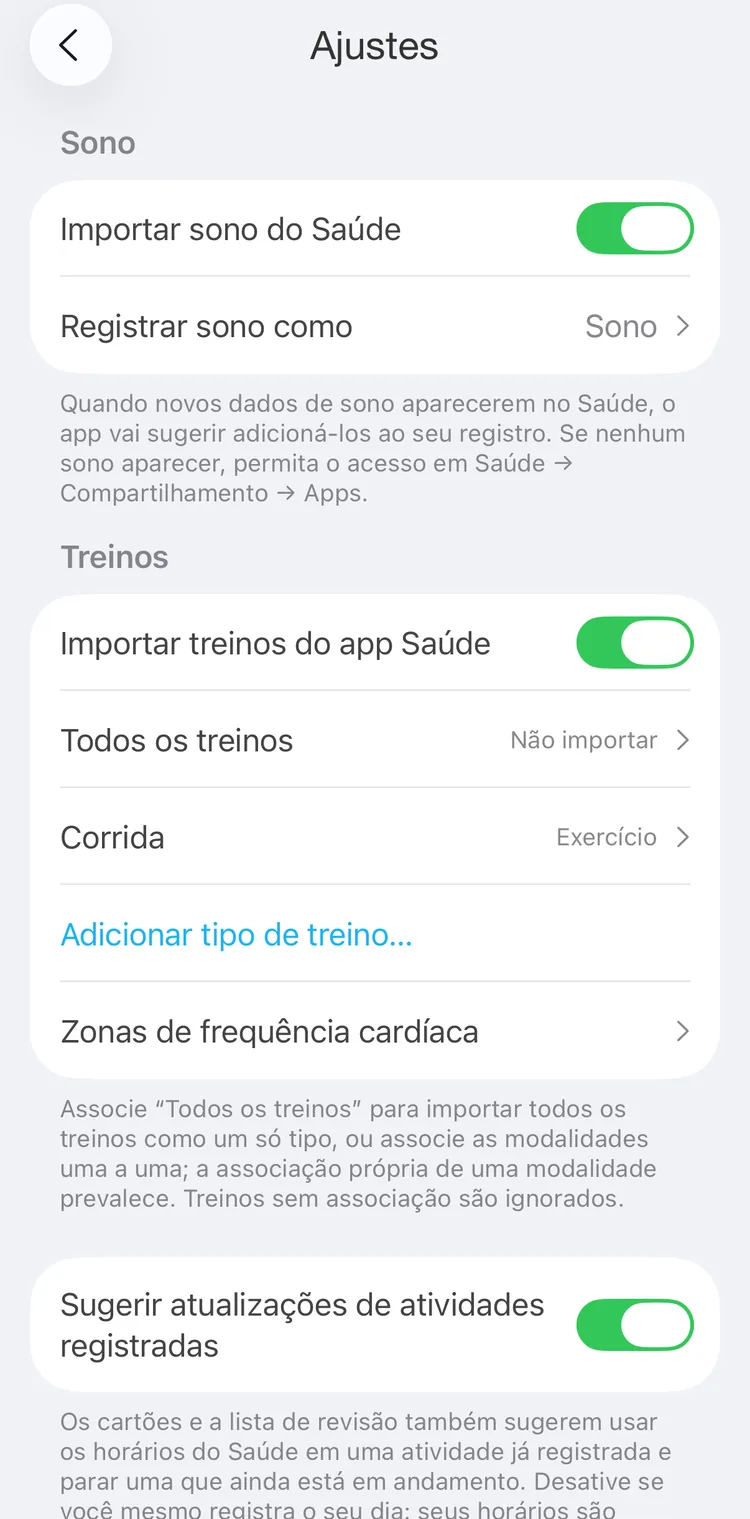
Sono e treinos importados do Apple Saúde
Se nenhum sono ou treino aparecer, confira as permissões e os tipos de atividade em Se um registro não aparece.
Desativar uma importação tira os cartões dela da aba Atividades e oculta os seus selos e detalhes do app Saúde. Os registros que ela adicionou continuam no seu registro.
Sono
Registrar sono como é o tipo de atividade em que cada noite é registrada. Quando você ativa a importação do sono, o app escolhe o seu tipo chamado Sono, se você tiver um. Caso contrário, a linha mostra Não definido, e nada é importado até você escolher um tipo.
Treinos
Você escolhe quais modalidades de treino vão para qual tipo de atividade:
- Todos os treinos: um único tipo de atividade para todos os treinos, qualquer que seja a modalidade. Prático se você registra todos os esportes como, por exemplo, Exercício.
- Abaixo dele, as modalidades de treino que o app Saúde registrou nos últimos 90 dias, as mais frequentes primeiro. Toque em uma para dar a ela um tipo próprio.
- Adicionar tipo de treino… lista todas as modalidades de treino, com um campo de busca, para uma que você ainda não registrou.
Uma modalidade com tipo próprio vai para esse tipo. Qualquer outra modalidade vai para o tipo de Todos os treinos, se houver um. Uma modalidade sem nenhum dos dois não é importada.
Tocar em uma modalidade abre os ajustes dela:
- Registrar como: o tipo de atividade.
- Tags: adicionadas a todos os treinos dessa modalidade. Com um único tipo Exercício para todos os esportes, tags como corrida e ciclismo os mantêm separados. Consulte Tags.
- Parar de importar esta modalidade remove o tipo próprio da modalidade. Se Todos os treinos tiver um tipo, a modalidade passa a ir para ele.
Um treino gravado por várias fontes, como o seu Apple Watch e outro app, é oferecido uma única vez.
Outros ajustes
Eles aparecem quando uma importação está ativada e valem tanto para o sono quanto para os treinos:
- Sugerir atualizações de atividades registradas, ativado por padrão: oferece os horários do app Saúde para registros que você já fez. Desative-o para manter os seus próprios horários e ver sugestões apenas para registros que faltam.
- Incluir dados do Saúde na exportação, desativado por padrão: as exportações em CSV ganham uma coluna com o que o app Saúde registrou para cada registro vinculado: estágios do sono, distância e energia do treino, frequência cardíaca. Quando está desativado, nada do app Saúde sai do iPhone.
- Intervalo da frequência cardíaca, enquanto a opção de exportação estiver ativada: com que detalhe a frequência cardíaca dos treinos é calculada em médias na exportação, de 30 segundos a 5 minutos (o padrão), ou Cada medição.
Zonas de frequência cardíaca
As zonas dividem a frequência cardíaca em faixas, da leve à intensa. Elas colorem a frequência cardíaca de um treino, o trajeto dele e as estatísticas dos treinos. Abra-as em Mais → Saúde → Zonas de frequência cardíaca, nos ajustes dos treinos ou com Ajustes das zonas… nos detalhes de um treino.
- Modelo:
- % da FC máxima (o padrão): zonas baseadas na sua frequência cardíaca máxima.
- Reserva de FC: usa a sua frequência cardíaca em repouso e a máxima.
- Limiar: usa a Frequência cardíaca de limiar que você informar.
- Personalizado: você digita cada limite, de 2 a 10 zonas.
- Frequência cardíaca máxima, Fonte: estime-a a partir da sua Idade com Fórmula, use Medida no app Saúde ou informe-a com Manual.
- Frequência cardíaca em repouso, para o modelo de reserva: Do app Saúde, a mais recente registrada lá, ou Manual.
Zonas resultantes mostra cada zona em batimentos por minuto.
Sugestões na aba Atividades
Depois que uma noite ou um treino termina, abra o app para ver sugestões no topo do modo Atividades. Os dados do app Saúde podem levar algum tempo para chegar. Os cartões aparecem um de cada vez e ficam até você escolher o que fazer. Um cartão de uma noite ou de um treino que não terminou hoje mostra a data antes do horário de início.
| O cartão | Quando | Botões |
|---|---|---|
| Você dormiu … / Treino … | Nada desse tipo está registrado nesse horário | Adicionar adiciona um registro, com as tags do treino. Ignorar: ele não é oferecido de novo. |
| O sono ainda está em andamento. O Saúde mostra … (ou O treino ainda está em andamento. …) | Uma atividade desse tipo está em andamento | Parar a para, e então o cartão pergunta se você quer usar os horários do app Saúde. Continuar a mantém em andamento, e essa sessão não é oferecida de novo. |
| O Saúde mostra … seu registro tem … | Um registro recente tem horários diferentes | Atualizar horário define o início e o fim do registro com os do app Saúde. Manter o meu mantém os seus horários. |
Para registros mais antigos, abra Para revisar. Se o app vincular um registro existente sem perguntar, os horários que você registrou continuam como estavam.
Para revisar
Mais → Saúde → Para revisar lista o que o app Saúde registrou e não corresponde ao seu registro, uma Semana ou um Mês de cada vez. Use as setas para ir a períodos anteriores.
- Fora do seu registro: Adicionar ou Ignorar cada item, ou Adicionar todos de uma vez.
- Horários diferentes do app Saúde: Atualizar horário ou Manter o meu para cada item. Acima deles, como os horários do app Saúde diferem dos seus em média no período (começam ou terminam mais cedo ou mais tarde, são mais longos ou mais curtos), e botões para atualizar de uma vez todos os registros de sono ou todos os treinos.
Toque em uma linha para ver os detalhes do sono ou do treino. Você também pode revisar períodos mais antigos. As sessões ignoradas ficam de fora, e os registros com vários intervalos mantêm os seus horários. Com Sugerir atualizações de atividades registradas desativado, apenas os registros que faltam são oferecidos.
Se um registro não aparece
- Confira se a noite ou o treino está no app Saúde e se o aTimeLogger tem permissão para lê-lo.
- Em Mais → Saúde → Ajustes, confira se a importação está ativada e se há um tipo de atividade escolhido. Para os treinos, confira a modalidade específica ou Todos os treinos.
- Sessões recentes podem chegar com atraso. Abra o app de novo mais tarde; no primeiro uso, as sugestões cobrem os últimos sete dias. Use Para revisar para períodos mais antigos.
- Cochilos com menos de três horas e treinos com menos de um minuto não são oferecidos. Uma sessão que você ignorou não é oferecida de novo.
- O tempo acordado durante a noite continua fazendo parte da noite quando o app Saúde o registrou como Acordado ou na cama, por até três horas. Depois de mais de meia hora sem nada no app Saúde, o sono que vem em seguida conta como uma nova sessão, e como um cochilo se durar menos de três horas.
Registros vinculados ao app Saúde
Um registro que a importação adicionou ou associou fica vinculado à sua noite ou ao seu treino no app Saúde:
- Na aba Atividades e no Histórico, ele tem um ícone de link ao lado do nome do tipo, com uma lua para o sono ou uma figura correndo para um treino.
- No editor, uma linha abaixo do intervalo mostra Sono ou a modalidade do treino, com os horários que o app Saúde registrou. Toque nela para abrir os detalhes. Um registro vinculado tanto a uma noite quanto a um treino tem, no topo dos detalhes, uma chave para alternar entre Sono e Treinos.
Os registros que você fez antes de ativar a importação são vinculados quando você os abre no editor, se o app Saúde tiver uma noite ou um treino correspondente.
Detalhes do sono
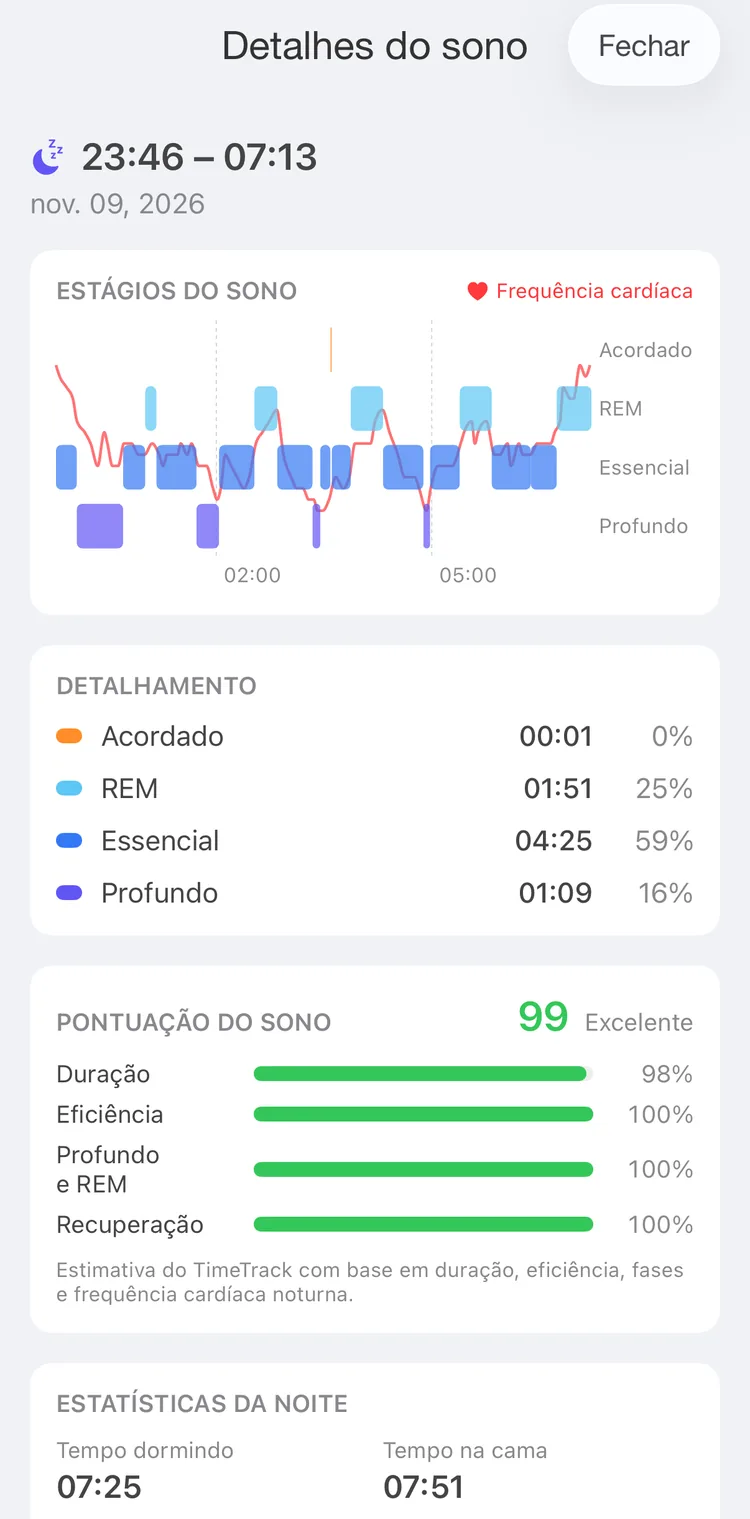
Os estágios e a frequência cardíaca de uma noite
- No topo, quando você adormeceu e acordou, e um gráfico dos estágios da noite: Acordado, REM, Essencial e Profundo, ou Dormindo quando vem de uma fonte que não registra estágios. A frequência cardíaca aparece sobre ele quando o app Saúde a tem.
- Detalhamento: o tempo em cada estágio.
- Pontuação do sono, de 0 a 100: uma estimativa baseada na duração do sono, na eficiência, nos estágios e na frequência cardíaca, usando os dados disponíveis. É uma estimativa do próprio app, não uma medida médica.
- Estatísticas da noite: Tempo dormindo, Tempo na cama, Eficiência e Despertares.
- Fontes: os dispositivos e apps que registraram a noite.
- Todas as noites abre as estatísticas do sono.
Detalhes do treino
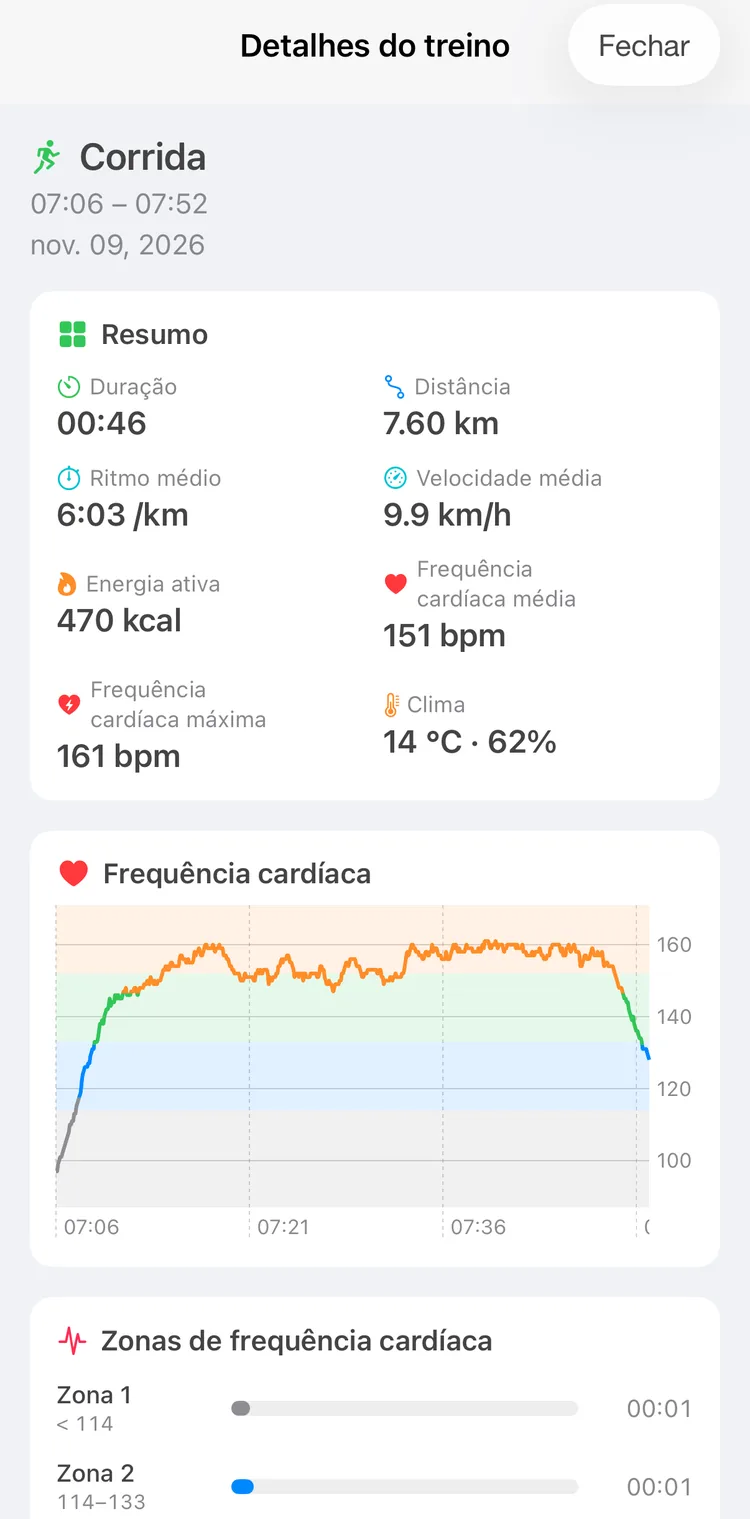
Uma corrida matinal
- Os números: Duração, Distância, Ritmo médio ou Velocidade média, Energia ativa, Frequência cardíaca média, Frequência cardíaca máxima e o Clima, na medida em que o treino os registrou.
- A frequência cardíaca ao longo do treino.
- Trajeto: o mapa de um treino ao ar livre, colorido pelas zonas de frequência cardíaca (iOS 17 ou posterior).
- Zonas de frequência cardíaca: o tempo em cada zona.
- Fonte: o app que o registrou, e Abrir o app Saúde.
- Todos os treinos abre as estatísticas dos treinos.
Atualizar horário
Os detalhes abertos a partir do editor comparam os seus horários com os do app Saúde. Quando eles diferem, Atualizar horário coloca os horários do app Saúde no intervalo; toque em Salvar no editor para mantê-los. Ele só aparece quando a atividade tem um único intervalo.
Estatísticas do sono
Mais → Saúde → Sono, ou Todas as noites nos detalhes de uma noite. As estatísticas mostram todas as noites que o app Saúde tem, estejam elas no seu registro ou não.
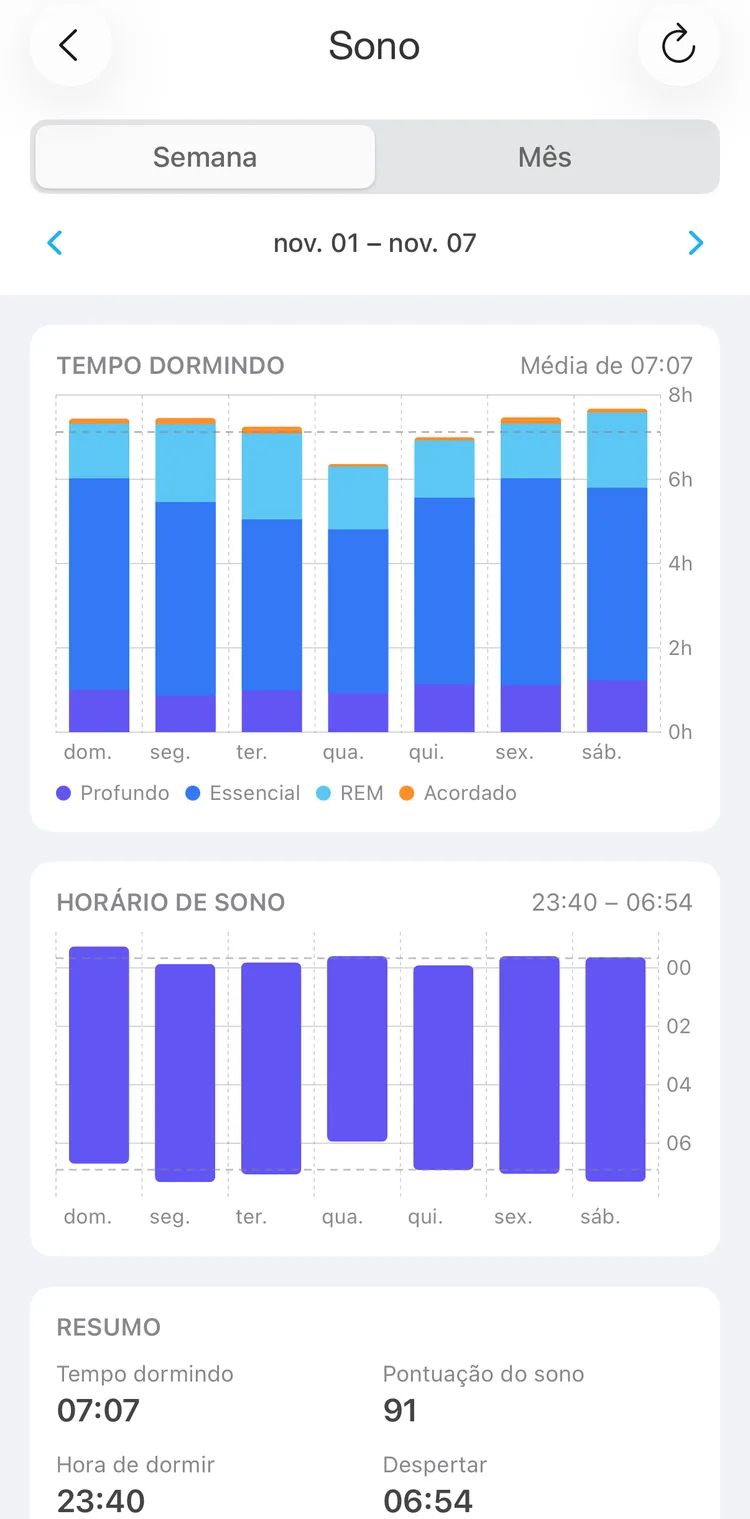
Uma semana de sono
- No topo, Semana ou Mês; as setas levam a períodos anteriores. Toque de novo no período selecionado para voltar ao atual.
- Tempo dormindo: uma barra para cada dia, empilhada por estágio, com o sono profundo embaixo. Uma noite conta no dia em que terminou. As noites que não estão no seu registro aparecem esmaecidas. Toque em uma barra para ver o sono e a pontuação do dia; toque de novo para abrir a noite.
- Horário de sono: quando você foi dormir e quando acordou, a cada dia.
- Resumo: a média de Tempo dormindo, Pontuação do sono, Hora de dormir e Despertar; Regularidade, o quanto varia o horário em que você vai dormir; a proporção de Profundo e REM; e Noites, quantas delas estão no seu registro. Quando algumas não estão, um link abre Para revisar no mesmo período.
O botão de atualizar no topo lê o app Saúde de novo, para dados que chegaram com atraso. As estatísticas dos treinos têm o mesmo botão.
Estatísticas dos treinos
Mais → Saúde → Treinos, ou Todos os treinos nos detalhes de um treino.
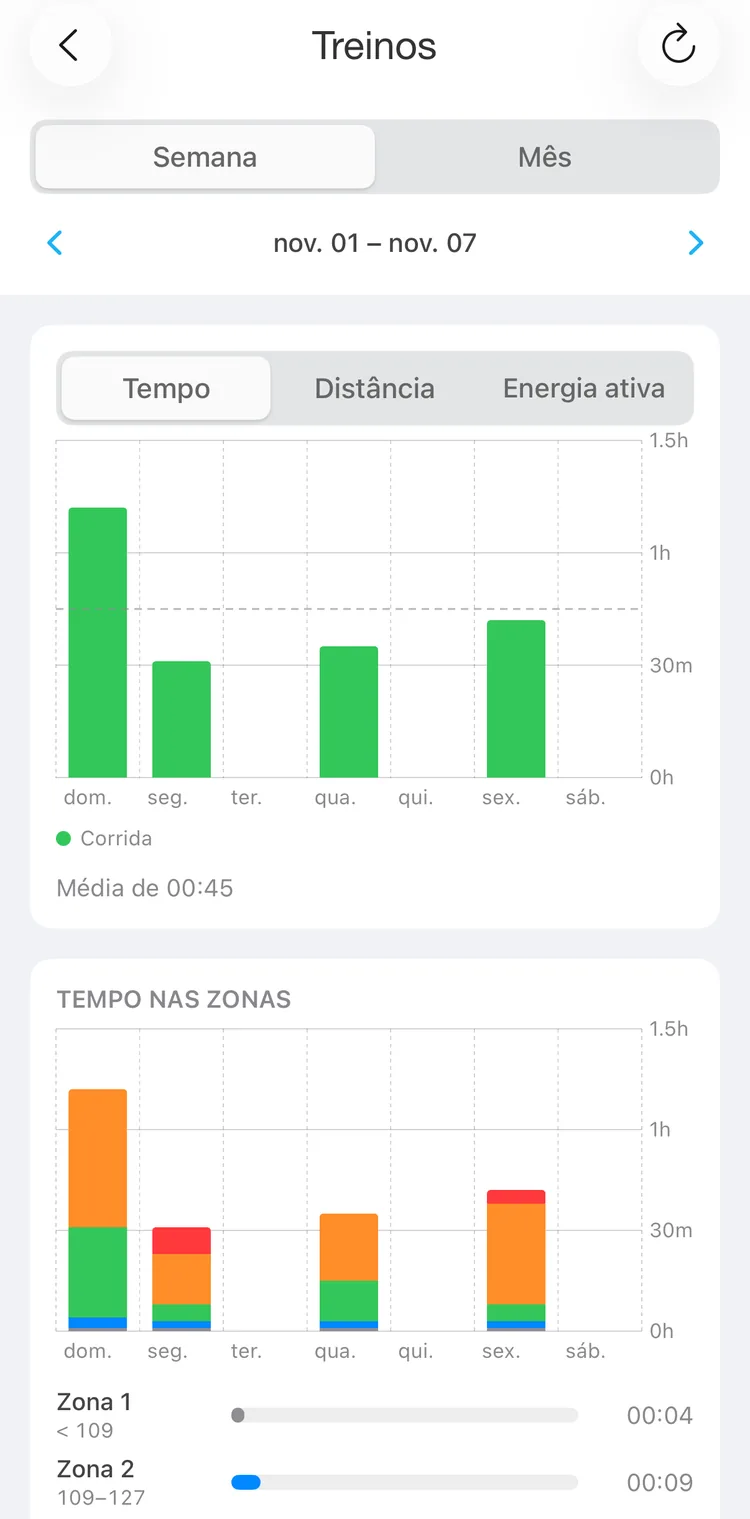
Uma semana de treinos
- No topo, Semana ou Mês com as setas e, quando o período tem várias modalidades de treino, um botão para cada modalidade para mostrar só essa (Todos mostra todas).
- Uma barra para cada dia, empilhada por modalidade. Alterne-a entre Tempo, Distância e Energia ativa, quando o período tiver esses dados. Toque em um dia para listar os treinos dele abaixo do gráfico e toque em um treino para abrir os detalhes.
- Tempo nas zonas: o tempo de cada dia em cada zona de frequência cardíaca.
- Carga de treino: um resumo da duração e da intensidade dos treinos, com os Últimos 7 dias comparados com a sua Média de 4 semanas.
- Resumo: Treinos, quantos estão No seu registro (entre os que você importa), Tempo total, Distância, Energia ativa, Frequência cardíaca média e Carga de treino. Quando alguns não estão no seu registro, um link abre Para revisar no mesmo período.
Os seus dados do app Saúde
- O app só lê o app Saúde. Ele não grava nada lá.
- O que ele lê fica neste iPhone: os vínculos entre os seus registros e o app Saúde, os detalhes, as estatísticas e as pontuações. Nada disso é enviado para a sua conta nem sincronizado com os seus outros dispositivos. Os registros que a importação adiciona são atividades comuns e são sincronizados como quaisquer outros. Outro dispositivo com a importação ativada os vincula aos próprios dados do app Saúde.
- Os dados do app Saúde só saem do iPhone em uma exportação CSV, e só com Incluir dados do Saúde na exportação ativado.
- A frequência cardíaca, a frequência cardíaca em repouso e os trajetos dos treinos são permissões separadas. O iOS as pede na primeira vez que você abre os detalhes de um treino ou as estatísticas do sono ou dos treinos.
- Se o seu Premium terminar, a importação para e os selos e detalhes do app Saúde ficam ocultos. Os seus ajustes são mantidos, então ela continua quando o Premium voltar. Você sempre pode desativar uma importação.