Metas
Uma meta transforma o registro do tempo em algo que você pode usar para agir. Em vez de só registrar que você dormiu 6 horas, o app diz que falta uma hora e pode avisar você antes que o dia acabe.
Criar uma meta
- Abra a aba Metas e toque em + no canto superior direito.
- Preencha:
- Nome
- Tipo de meta: A atingir ou Limite
- Com base em: Duração ou Ocorrências
- Duração ou Ocorrências: toque para definir as horas e os minutos, ou a quantidade, e o período
- Dias da semana, para uma meta contada por dia: os dias em que ela conta. Uma meta de trabalho pode deixar o fim de semana de fora; os dias deixados de fora não contam como perdidos.
- Tipos: um ou mais tipos de atividade. Marcar um grupo marca os tipos que estão nele; um tipo adicionado ao grupo depois não é incluído.
- Tags, se quiser: só contam os registros com uma dessas tags
- Alertas e Som do alerta; veja abaixo
- Toque em Salvar.
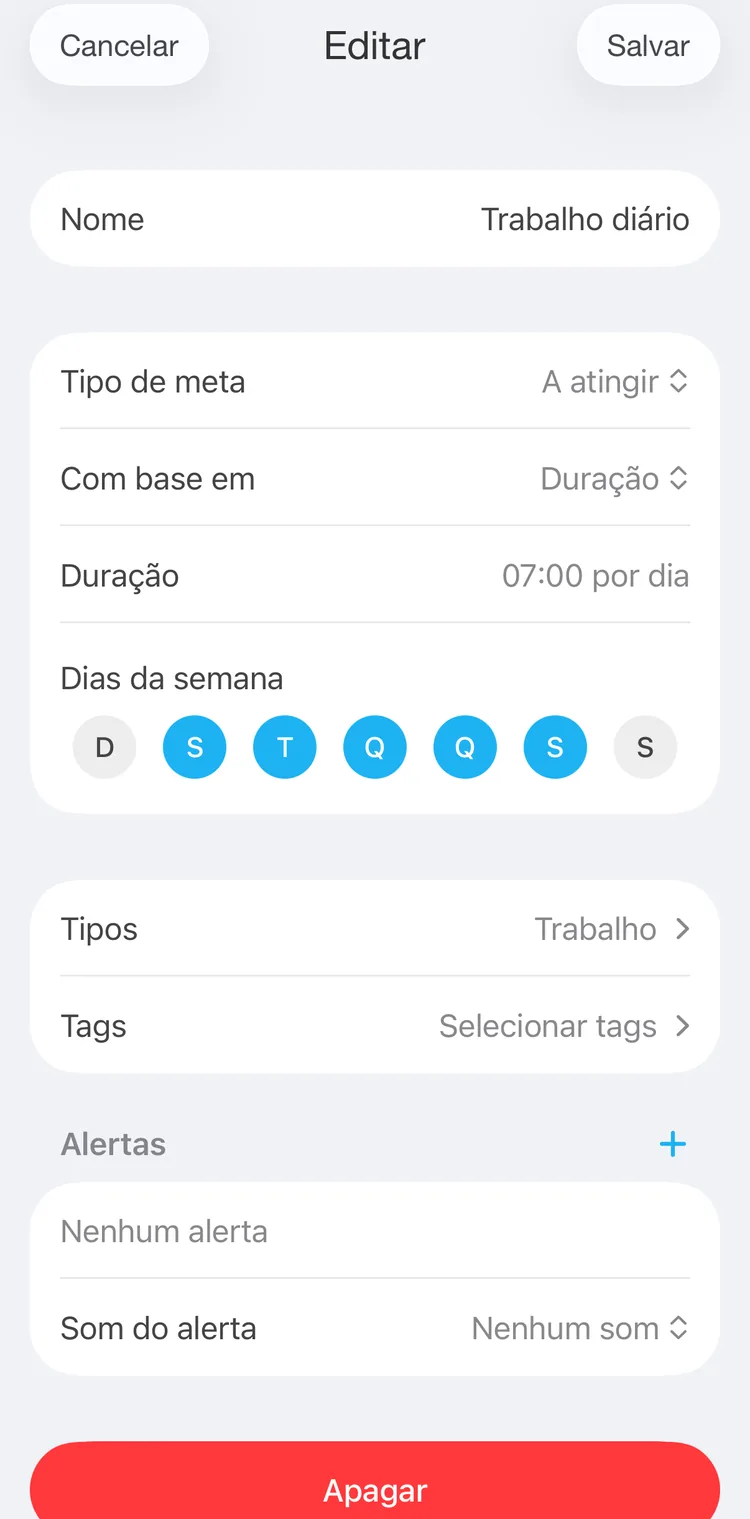
Trabalho diário: 7 horas nos dias úteis
Com uma conta gratuita, você pode ter uma meta; as metas arquivadas não contam. Para ter mais metas, é preciso o Premium.
Tags restringem uma meta
Com tags, um único tipo de atividade pode alimentar várias metas. Registre tudo como Trabalho, marque os registros com o cliente, e uma meta para Trabalho com a tag client-a conta só as horas desse cliente. Um registro conta quando tem qualquer uma das tags da meta, ou quando o tipo dele tem. Consulte Tags.
A atingir e Limite
Toda meta é de um destes dois tipos:
A atingir: algo de que você quer pelo menos esta quantidade.
- Dormir pelo menos 7,5 horas por noite
- Fazer 30 minutos de exercício por dia
- Trabalhar 40 horas por semana
Limite: algo de que você quer no máximo esta quantidade.
- Redes sociais: menos de 1 hora por dia
- No máximo dois cafés por dia
Uma meta do tipo A atingir é cumprida quando chega ao alvo ou passa dele; uma meta do tipo Limite, quando fica no alvo ou abaixo dele. As cores na aba Metas seguem essa lógica: ultrapassar uma meta A atingir a deixa verde; ultrapassar uma meta Limite a deixa vermelha.
Duração ou ocorrência
Uma meta conta quanto tempo ou quantas vezes:
- Duração: “trabalhar 7 horas por dia”, “fazer 3 horas de exercício por semana”
- Ocorrências: “beber água 8 vezes por dia”, “no máximo dois cafés por dia”. Ela conta os registros dos tipos da meta.
As metas de ocorrência combinam bem com os tipos de ocorrência, que registram eventos em vez de tempo. Elas são um recurso Premium.
Uma meta não pode contar campos personalizados: nem as quantidades de um campo, como quilômetros ou páginas, nem só os registros com um valor de uma lista. Para acompanhar um campo ao longo do tempo, use as estatísticas por campo.
Período
Uma meta de duração é contada:
| Período | O que conta |
|---|---|
| por atividade | Cada atividade separadamente, com todos os intervalos dela juntos |
| por intervalo | Cada intervalo separadamente |
| por dia / por semana / por mês / por ano | O período do calendário; na aba Metas, o atual |
| no total | Tudo, a partir do primeiro registro |
Uma meta de ocorrência é contada por dia, por semana ou por mês.
Observação
Para o sono, use por atividade em vez de por dia. Um dia conta só a parte de um registro que está dentro dele; assim, uma noite das 23:00 às 7:00 dá uma hora ao primeiro dia e sete ao segundo, e nenhum dos dois chega ao alvo. Mudar o início do seu dia para a noite também funciona: em Ajustes → Avançado → Início do dia, um recurso Premium, um dia que começa às 21:00 contém a noite inteira. Consulte Estatísticas.
Alertas
Um alerta é uma notificação ligada ao momento em que uma meta é atingida. Toque em + ao lado de Alertas para adicionar um:
- Na hora do evento: o momento em que você chega ao alvo
- minutos antes do evento: 1, 5, 10, 15, 30, 60 ou 120
- minutos depois do evento: 1, 5, 10 ou 15
Uma meta pode ter vários. Uma meta nova começa com Na hora do evento; deslize um alerta para a esquerda para apagá-lo. Para uma meta do tipo Limite, o alerta útil é o de antes do evento: ele chega enquanto você ainda pode parar.
Os alertas de uma meta de duração fazem a contagem regressiva enquanto uma atividade dos tipos da meta está em andamento. Uma meta de ocorrência alerta uma vez, quando você adiciona o registro que atinge a quantidade dela.
Som do alerta: Nenhum som ou um dos sons da lista; ao tocar em um, ele é reproduzido.
Observação
Com uma conta gratuita, você pode usar Na hora do evento, 5 minutos antes do evento, 5 minutos depois do evento e os três primeiros sons. Os outros são Premium.
A aba Metas
Cada meta mostra o progresso dela no período atual: hoje, esta semana, este mês, este ano ou desde sempre. Uma meta contada por atividade mostra a atividade que está em andamento.
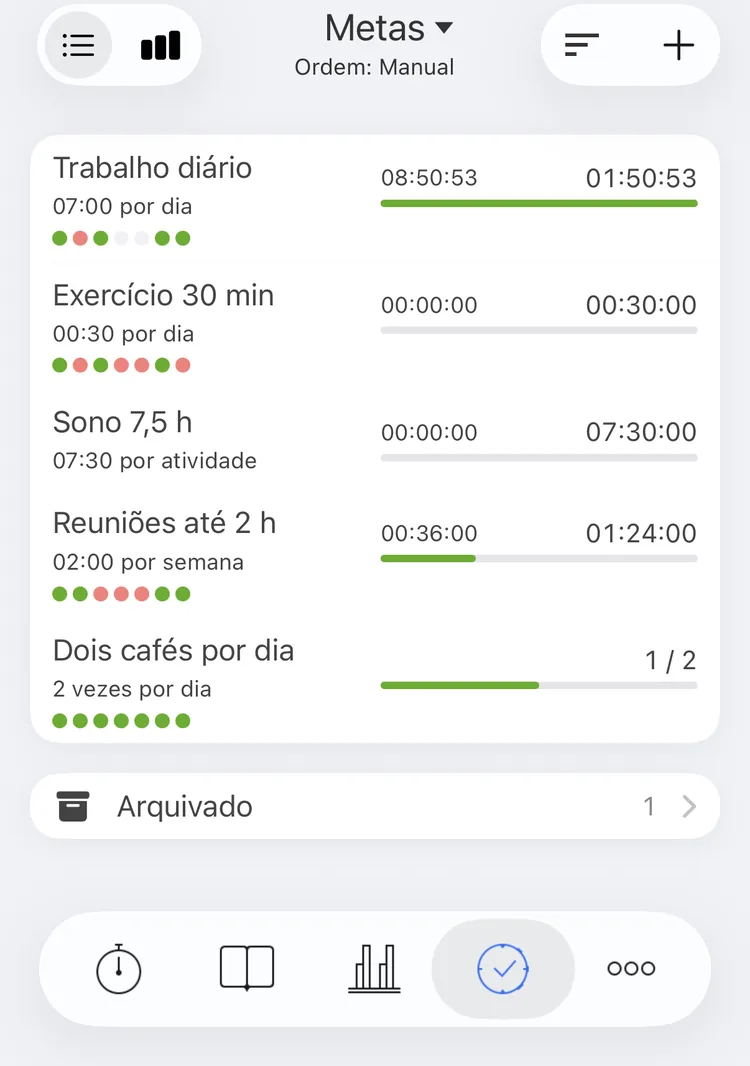
A aba Metas
Em cada linha:
- o nome e o alvo com o período dele, como 07:00 por dia;
- para uma meta de duração, o tempo até agora à esquerda e o tempo que falta à direita, contando enquanto uma atividade correspondente está em andamento. Depois do alvo, o número da direita mostra quanto você passou. Uma meta de ocorrência mostra a quantidade e o alvo, como 1 / 2;
- uma barra: para uma meta A atingir, ela vai do vermelho, passando pelo laranja, até o verde em 100%; para uma meta Limite, do verde, passando pelo laranja, até o vermelho em 100%;
- para uma meta contada por dia ou por semana, sete pontos: os últimos sete dias ou semanas, com o atual à direita. Verde é cumprida, vermelho é não cumprida (ainda), cinza é um dia que a meta não conta.
Ordem
Toque em Metas, no topo, para escolher a ordem: Manual ou Por nome. Com Manual, o botão ao lado do + permite arrastar as metas para o lugar; toque em Salvar quando terminar.
Estatísticas das metas
O botão de gráfico, no canto superior esquerdo, muda a aba para as estatísticas: como foram as suas metas em um dia, uma semana ou um mês. Escolha o período no topo e volte aos anteriores com as setas.
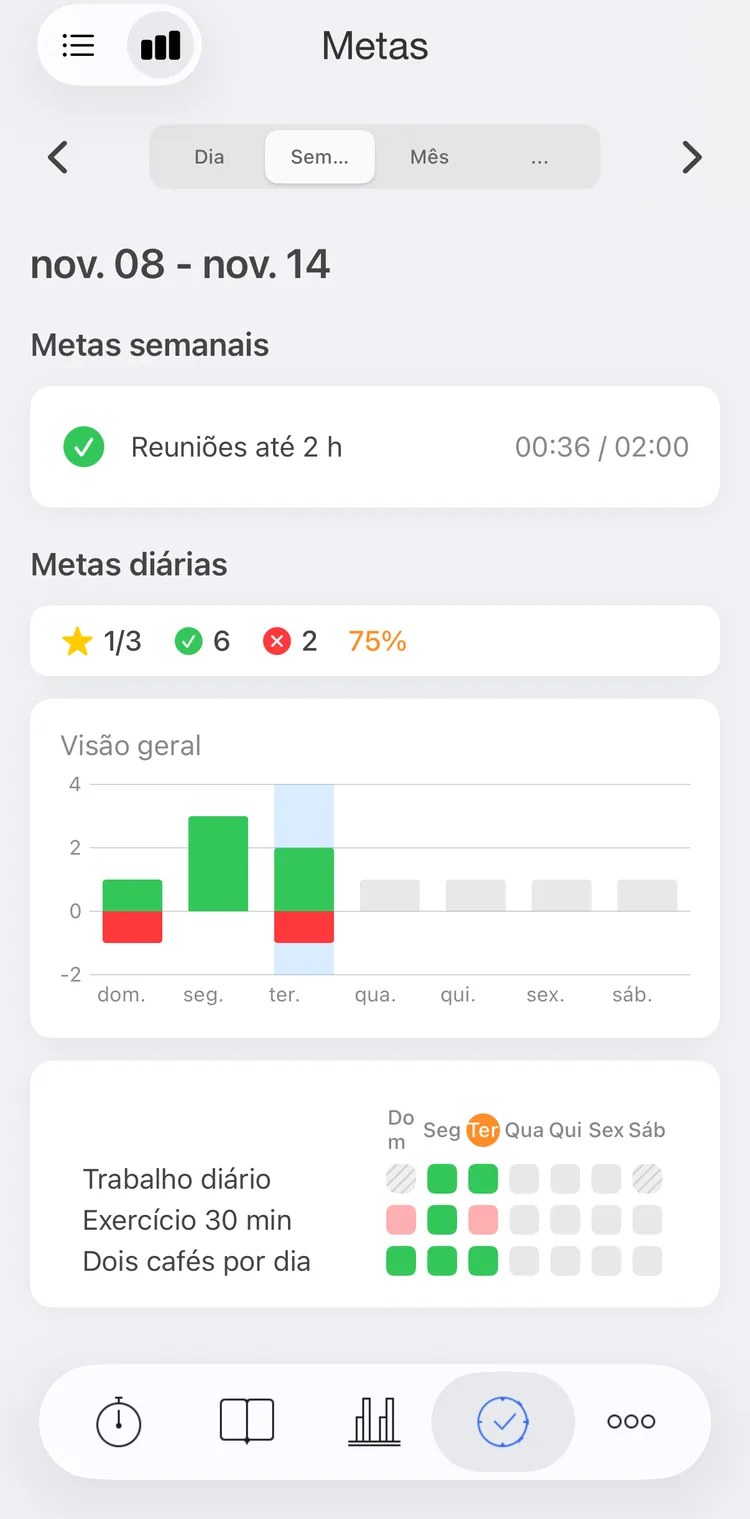
As metas desta semana
- Em uma semana ou um mês, as metas contadas por semana ou por mês vêm primeiro, cada uma com uma marca de seleção quando cumprida, um círculo pontilhado enquanto o período ainda está em curso e um X quando perdida.
- Depois, as metas contadas por dia: um resumo (a estrela: dias em que todas as metas foram cumpridas; a marca de seleção e o X: metas cumpridas e perdidas; e a porcentagem cumprida), um gráfico Visão geral das metas cumpridas (para cima, em verde) e perdidas (para baixo, em vermelho) a cada dia, e uma grade de dias para cada meta.
As metas contadas por atividade, por intervalo, por ano ou no total não aparecem aqui. As estatísticas das metas são um recurso Premium.
Detalhes da meta
Toque em uma meta para ver como ela foi.
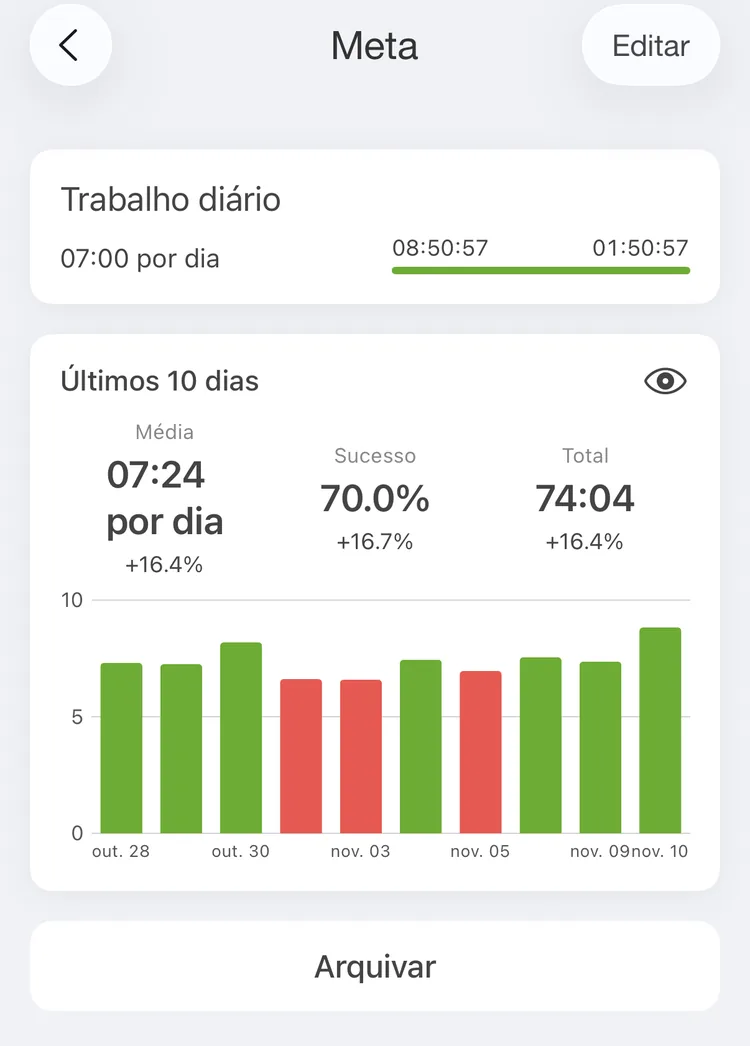
Trabalho diário nos últimos 10 dias
No topo, a meta e o progresso dela no período atual, com a mesma barra colorida da aba Metas. Abaixo, os últimos dez períodos dela: dias, semanas, meses, atividades ou intervalos, conforme o que a meta conta. Uma meta contada por ano mostra cinco anos; uma meta no total, os últimos 30 dias.
- Média: o tempo ou a quantidade por período
- Sucesso: a porcentagem desses períodos em que você cumpriu a meta
- Total: tudo o que há neles
Para uma meta contada por dias, semanas, meses ou anos, cada número também mostra a variação em relação aos dez períodos anteriores. O gráfico tem uma barra por período, verde quando a meta foi cumprida e vermelha quando não foi; toque em uma barra para destacá-la.
O botão com o olho abre o histórico da meta: as setas avançam e voltam dez períodos de cada vez, tocar em uma barra mostra aquele período, e os registros abaixo abrem no editor. O histórico é um recurso Premium.
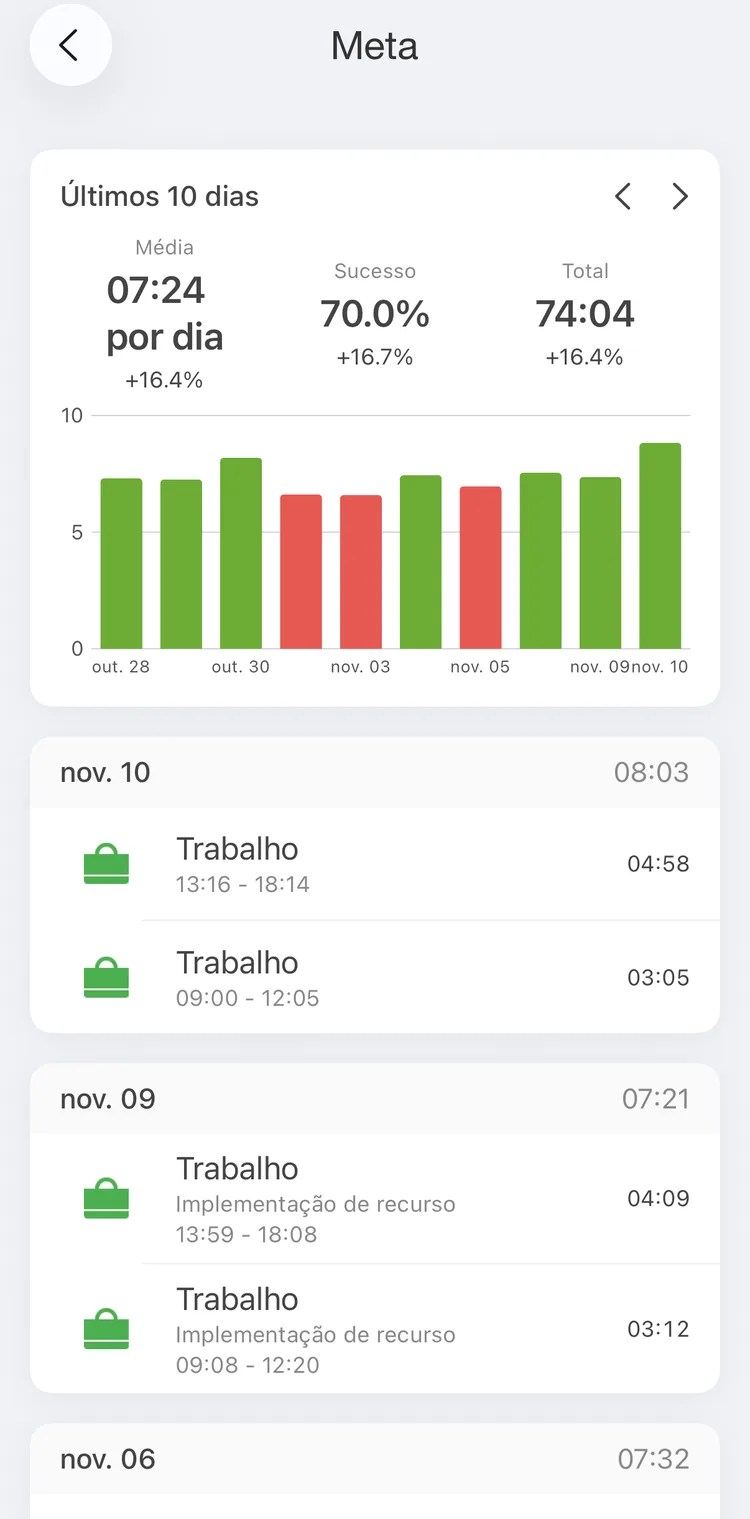
O histórico de Trabalho diário
Editar, arquivar, apagar
- Editar, no topo da tela da meta, abre o editor; Apagar, na parte de baixo dele, apaga a meta depois que você confirma.
- Arquivar, na parte de baixo da tela da meta, guarda a meta e mantém o histórico dela. O mesmo botão passa a dizer Desarquivar.
As metas arquivadas ficam na linha Arquivadas, na parte de baixo da aba Metas.
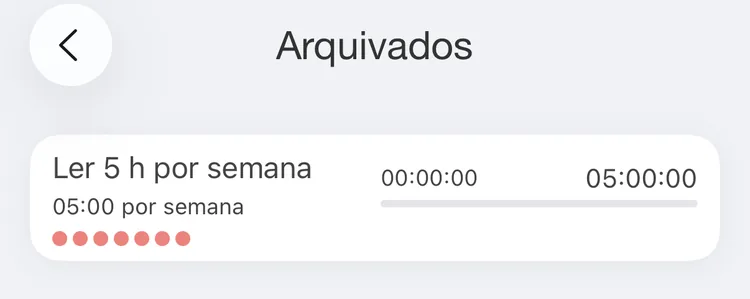
Metas arquivadas
Observação
Arquive as metas que você não acompanha mais: elas param de enviar alertas e saem das estatísticas.
Widgets de metas
Dois widgets da Tela de Início mostram metas sem abrir o app: Selecionar meta, o progresso de uma meta, e Mapa de calor da meta (iOS 17 ou posterior). Consulte Widgets.