Pomodoro
A técnica Pomodoro é simples: trabalhe por um tempo fixo, faça uma pausa curta e, depois de algumas rodadas, faça uma pausa mais longa. O app controla o timer para você e registra cada pomodoro e cada pausa como uma atividade comum, então o seu tempo de foco aparece no Histórico e nas Estatísticas junto com todo o resto.
Observação
O Pomodoro é um recurso Premium.
Antes de começar
O modo precisa saber em que você trabalha e o que você faz durante uma pausa. Toque no botão de engrenagem no mostrador do Pomodoro e escolha:
- Tipos de trabalho: os tipos de atividade que você registra como pomodoros, como Trabalho ou Estudo
- Tipos de pausa: os tipos em que uma pausa é registrada, como Descanso ou Meditação
Você precisa de pelo menos um de cada; enquanto os dois não estiverem definidos, Iniciar mostra um aviso com um botão Ajustes que abre esses ajustes. Os tipos de ocorrência não são oferecidos.
O modo Pomodoro
Abra a aba Atividades e toque no ícone de despertador no seletor do topo.
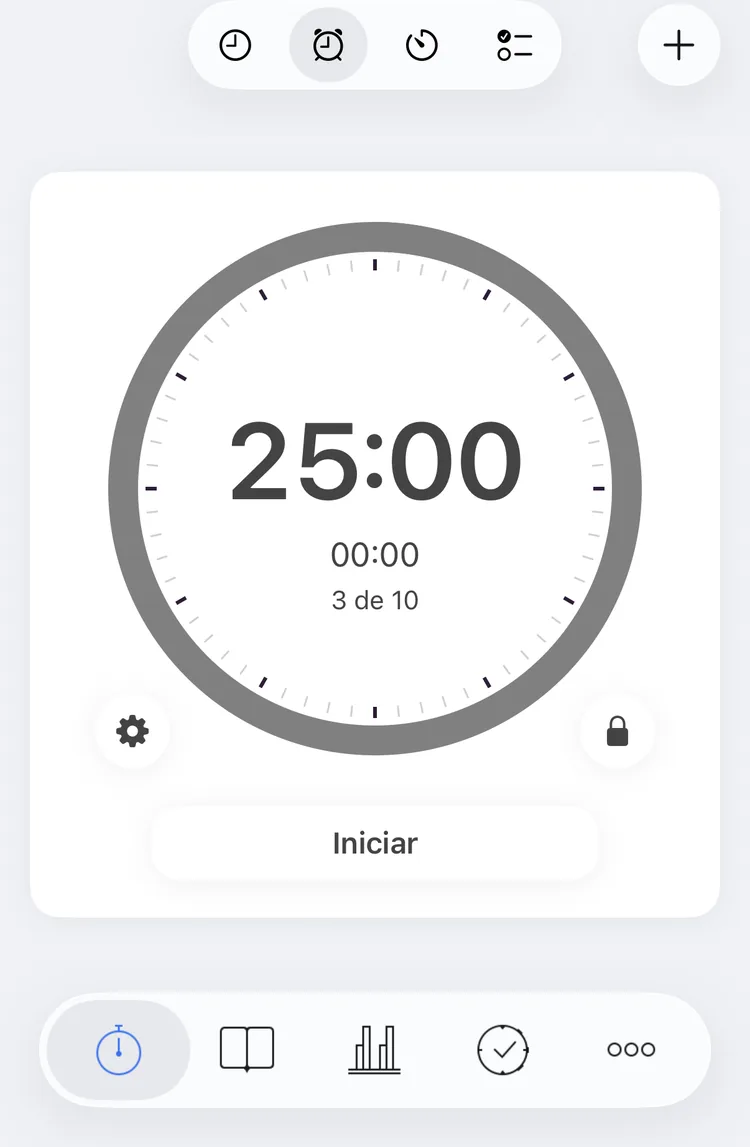
Pronto para iniciar um pomodoro de 25 minutos
Sem nenhum pomodoro em andamento, o mostrador exibe a duração de um pomodoro e quantos você concluiu hoje em relação à sua meta diária, como 0 de 10.
- O botão de engrenagem, no canto inferior esquerdo, abre os ajustes do Pomodoro.
- O botão de cadeado, no canto inferior direito, define se a tela pode ser bloqueada; consulte Bloqueio da tela.
Iniciar um pomodoro
- Toque em Iniciar.
- Se você tiver mais de um tipo de trabalho, escolha um na janela que se abre. Com um só tipo de trabalho, o pomodoro começa na hora.
O pomodoro começa como uma nova atividade desse tipo. As atividades que já estão em andamento são pausadas, paradas ou continuam em andamento, conforme o ajuste Ajustes → Atividades → Ação ao iniciar (consulte Várias atividades ao mesmo tempo).
Enquanto ele está em andamento, o mostrador exibe o tipo, o tempo restante em números grandes, o tempo desde o início do pomodoro e a contagem de hoje. O anel vai se preenchendo à medida que o tempo passa. Toque no tempo restante para abrir a atividade no editor.
Os botões abaixo do mostrador:
- Pausa · 5 min inicia uma pausa; o rótulo diz quanto tempo ela vai durar. Consulte Pausas.
- Zerar recomeça o pomodoro com a duração completa, depois que você confirma. O tempo até ali fica no registro. O botão aparece até o tempo acabar.
- Sair sai do modo Pomodoro, depois que você confirma. A atividade continua em andamento como uma atividade comum: pare-a no modo Atividades quando terminar.
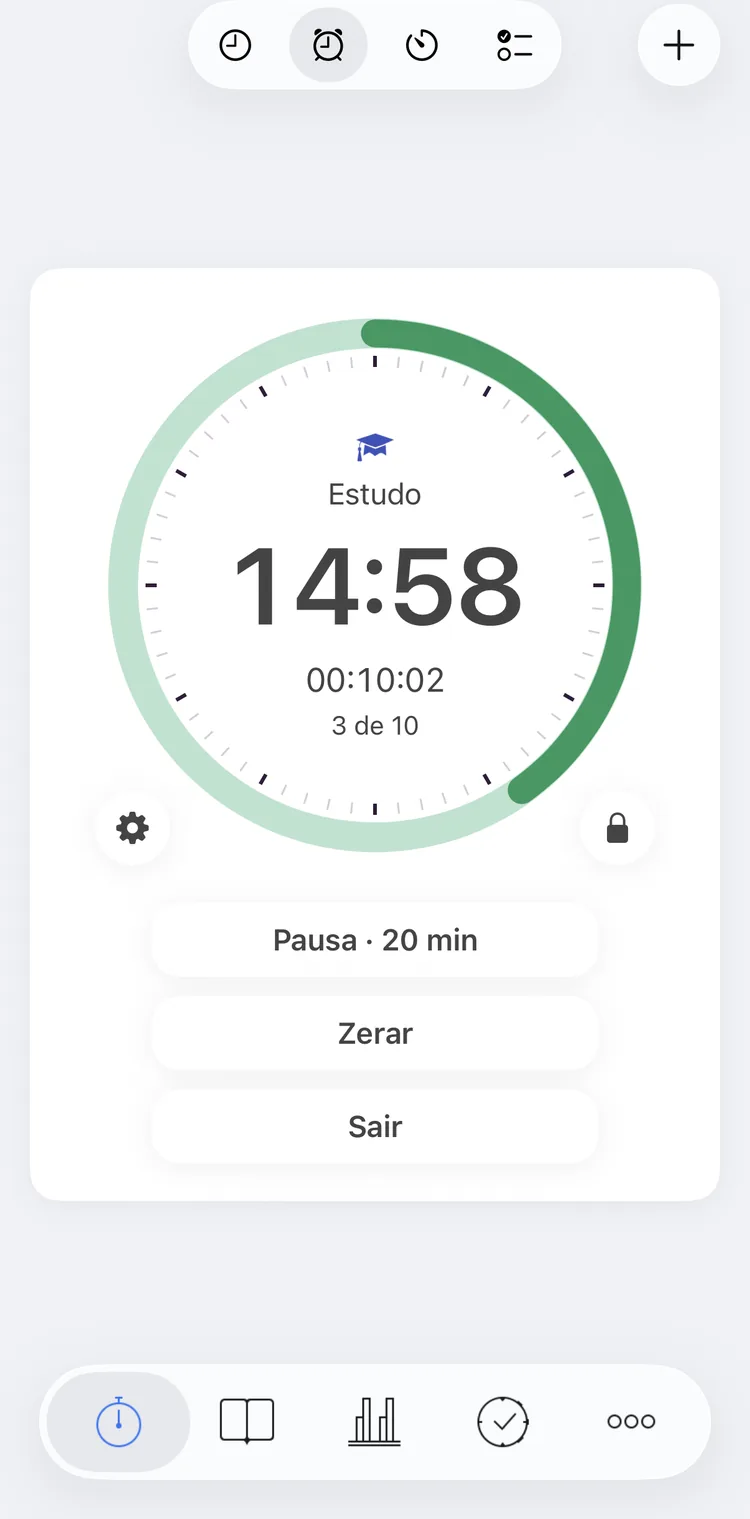
Dez minutos de um pomodoro de Estudo
Quando o tempo acaba
O pomodoro não para sozinho. O tempo restante fica em 00:00 em vermelho, o anel fica vermelho, e a atividade continua em andamento até você fazer uma pausa.
Uma notificação diz Hora de fazer uma pausa. Se você tiver um único tipo de pausa, ela tem um botão Pausa que inicia a pausa. Lembrar em 5 min e Lembrar em 10 min trazem a notificação de volta mais tarde.
Modo rigoroso
Se você costuma encurtar os pomodoros, defina Modo Pomodoro como Rigoroso nos ajustes do Pomodoro. O botão Pausa fica então cinza até o pomodoro terminar. No modo Padrão, você pode fazer uma pausa a qualquer momento.
Pausas
Depois de cada pomodoro vem uma pausa curta. Depois de cada quarto pomodoro do dia vem uma longa; Número de ciclos define quantos pomodoros são necessários para isso.
Quando você toca em Pausa, a atividade de trabalho é pausada e uma nova atividade do tipo de pausa começa. Se você tiver vários tipos de pausa, escolha um na janela que se abre. A atividade de trabalho pausada espera no modo Atividades.
Durante uma pausa, o mostrador faz a contagem regressiva da pausa. Os botões:
- Retomar encerra a pausa e volta ao trabalho que você pausou, com um novo pomodoro de duração completa, depois que você confirma. A atividade da pausa é parada, e o pomodoro continua no mesmo registro de antes.
- Iniciar nova inicia um novo pomodoro, como um novo registro, do tipo de trabalho que você escolher. A atividade de trabalho anterior continua pausada no modo Atividades, e a pausa é pausada ou parada conforme o ajuste Ação ao iniciar.
- Sair sai do modo Pomodoro. A pausa continua em andamento como uma atividade comum.
Quando a pausa termina, o tempo restante fica em 00:00 em vermelho, e uma notificação diz Você fez uma pausa curta. Hora de trabalhar ou Você fez uma pausa longa. Hora de trabalhar. O botão Retomar anterior dela volta ao trabalho que você pausou.
Os pomodoros nos seus registros
Os pomodoros e as pausas são registros comuns: cada pomodoro é um intervalo da sua atividade de trabalho, e cada pausa é um registro do tipo de pausa. Eles aparecem no Histórico e nas Estatísticas e contam para as metas.
- Um pomodoro é contado em Concluídos quando durou pelo menos a Duração do Pomodoro.
- Ele é contado em Não concluídos quando terminou antes, por exemplo com Pausa antes de o tempo acabar.
- Se você tocar em Sair antes de o tempo acabar, o tempo fica no registro como tempo comum e não conta como pomodoro.
Ajustes
O botão de engrenagem no mostrador abre os ajustes:
| Ajuste | O que faz |
|---|---|
| Tipos de trabalho | Escolha os tipos que você registra como pomodoros |
| Tipos de pausa | Escolha os tipos usados para registrar as pausas |
| Duração do Pomodoro | Quanto tempo você trabalha antes de uma pausa; 25 minutos por padrão |
| Duração da pausa curta | Quanto dura uma pausa curta; 5 minutos por padrão |
| Duração da pausa longa | Quanto dura uma pausa longa; 20 minutos por padrão |
| Número de ciclos | Quantos pomodoros de um dia levam a uma pausa longa; 4 por padrão |
| Pomodoros por dia | A sua meta diária |
| Modo Pomodoro | Rigoroso deixa Pausa cinza até o pomodoro terminar |
| Alerta de trabalho e Alerta de pausa | Escolha os sons de notificação para quando o trabalho ou uma pausa termina |
| Tique-taque do trabalho e Tique-taque da pausa | Adicione um som de tique-taque enquanto você trabalha ou descansa |
| Misturar tique-taque com outros áudios | Deixe o tique-taque tocar junto com músicas ou podcasts. Desativado, os outros áudios param enquanto o tique-taque toca |
Toque em um som para ouvi-lo ou escolha No sound (sem som) para silenciá-lo.
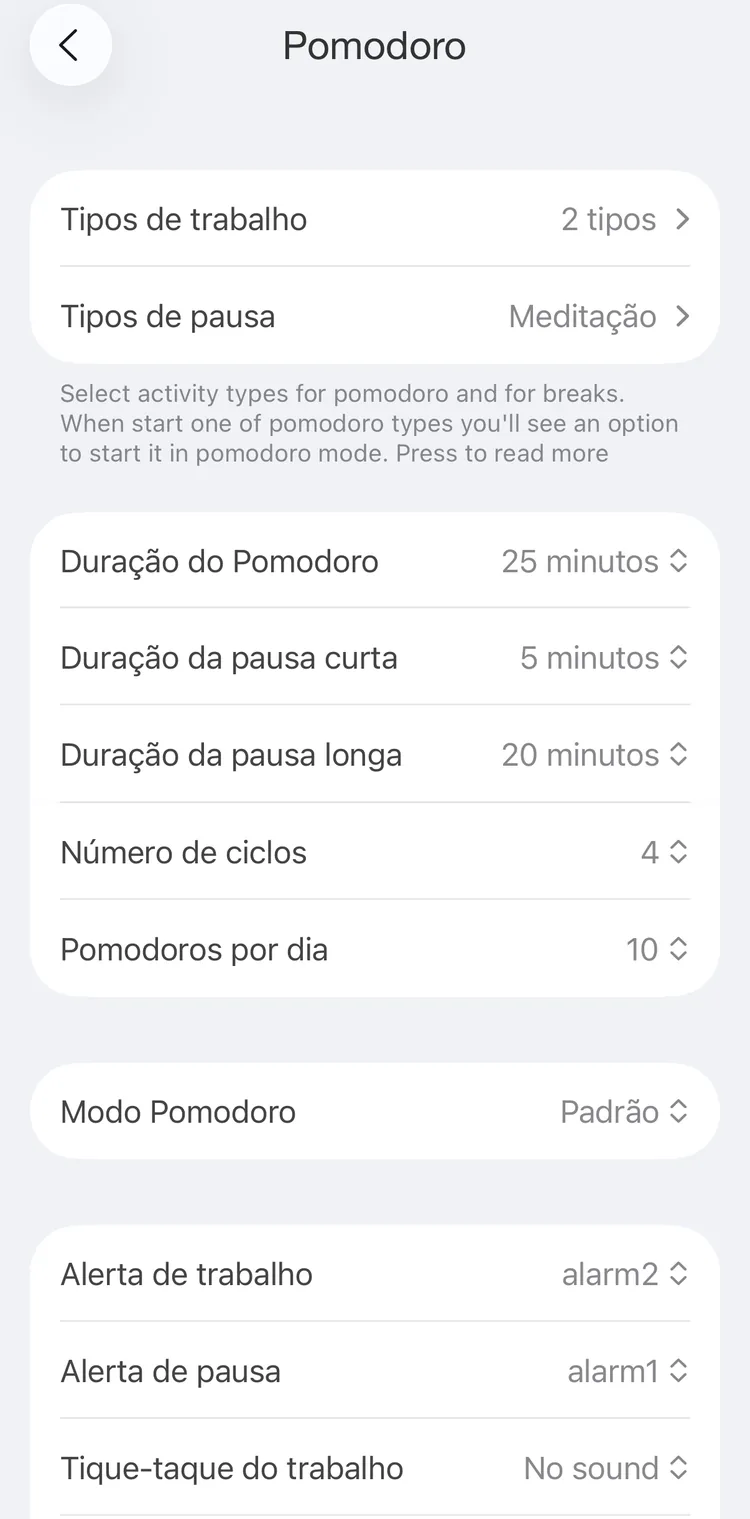
Ajustes do Pomodoro
Bloqueio da tela
Enquanto o modo Pomodoro está aberto, a tela fica ligada para você poder acompanhar o timer. Para deixar o iPhone bloquear como de costume, toque no botão de cadeado no mostrador: uma mensagem diz A tela será bloqueada automaticamente. Toque nele de novo para manter a tela ligada: A tela não será bloqueada automaticamente. A mesma escolha vale para o modo Contagem regressiva.
Histórico e estatísticas
Mais → Pomodoro mostra como foram os seus pomodoros.
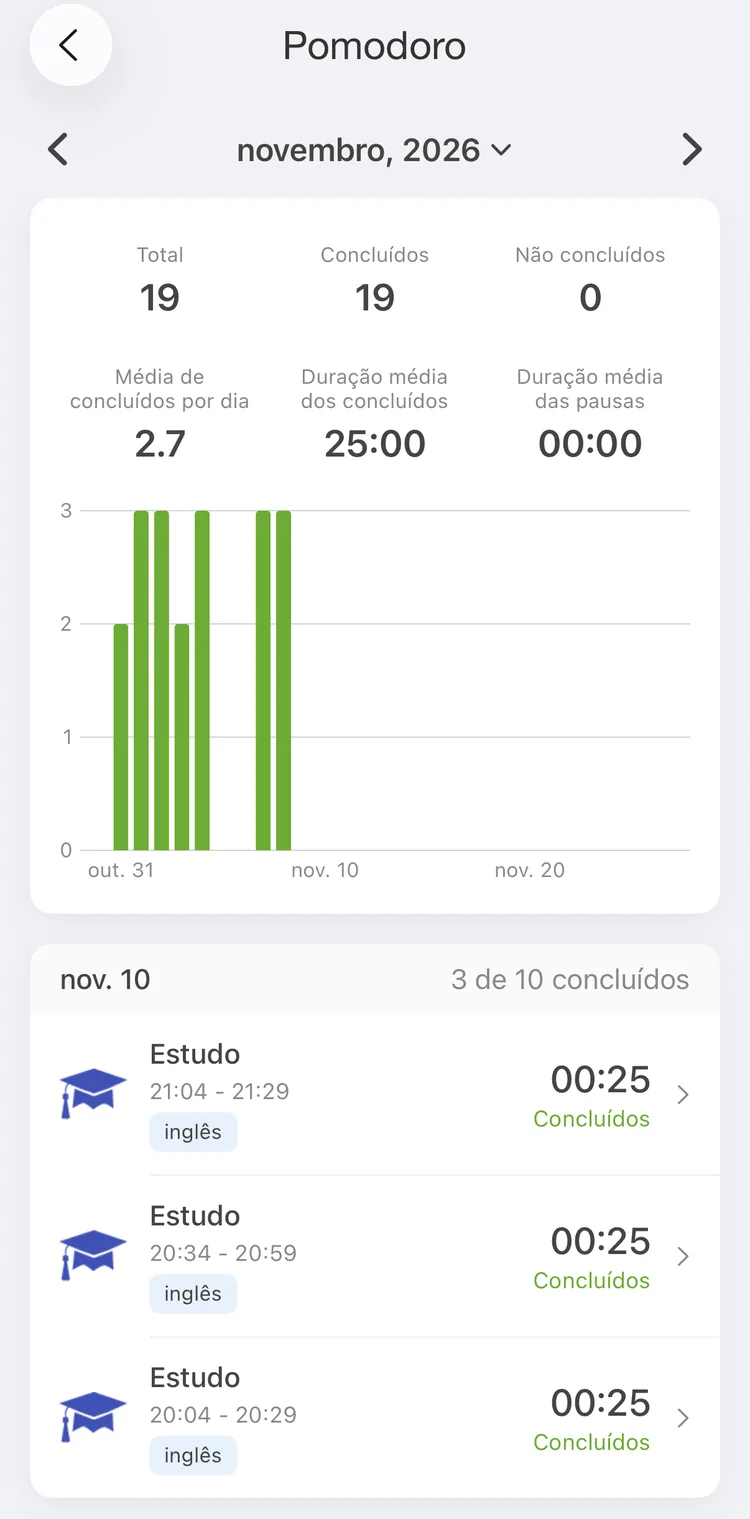
Um mês de pomodoros
Escolha o período no topo (de início, um mês) e volte aos anteriores com as setas. O cartão mostra:
- Total, Concluídos e Não concluídos: os pomodoros do período
- Média de concluídos por dia: pomodoros concluídos por dia, contando só os dias com pomodoros
- Duração média dos concluídos e Duração média das pausas, em minutos e segundos
- um gráfico com uma barra por dia: os pomodoros concluídos em verde e os não concluídos em cinza, por cima
Abaixo do cartão vêm os dias, dos mais recentes para os mais antigos. O cabeçalho de cada dia mostra quantos pomodoros você concluiu em relação a Pomodoros por dia, como 3 de 10 concluídos. Cada item mostra o tipo, o horário, as tags, a duração e Concluídos, Não concluídos, Pausa curta ou Pausa longa.
- Toque em um item para abrir a atividade dele no editor.
- Toque e mantenha pressionado um item para ver Remover só dos pomodoros, que mantém o tempo como um registro comum, ou Remover de vez, que o apaga.
Concluído e não concluído são medidos em relação à Duração do Pomodoro atual. Se você a mudar, os pomodoros passados são contados de novo com a nova duração.
A aba Estatísticas mostra o mesmo cartão para o período dela: toque no segundo ícone no topo da aba.
Widget
O widget Atividade em andamento da Tela de Início também mostra um pomodoro ou uma pausa em andamento. Consulte Widgets.