Campos personalizados
O tempo nem sempre conta a história toda. Uma corrida tem uma distância, uma sessão de leitura um número de páginas, uma noite de sono uma qualidade. Os campos personalizados adicionam esses valores aos registros dos tipos que você escolher, e as estatísticas podem contá-los.
Tipos de campo
| Tipo de campo | O que um registro recebe | Exemplo |
|---|---|---|
| Valor por registro | Um número para o registro | A distância de uma corrida, as páginas que você leu |
| Valor por hora | Um número para cada hora do registro | Um valor por hora: 20 por hora durante 3 horas dá 60 |
| Lista de valores | Um valor escolhido da sua lista | Qualidade do sono: Ótima, Boa, Regular ou Ruim |
Criar um campo
- Abra a aba Mais e toque em Campos personalizados. A tela Campos lista os seus campos.
- Toque em + no canto superior direito.
- Digite o Nome e escolha o Tipo de campo.
- Escolha os tipos e, para uma lista, os valores; veja abaixo.
- Toque em Salvar.
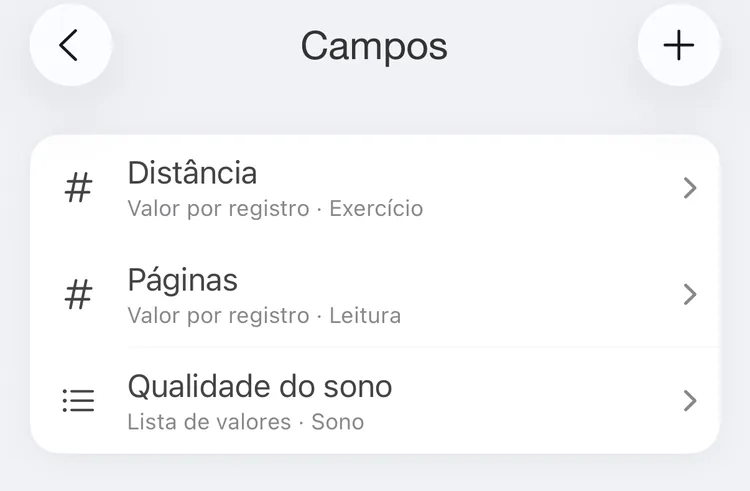
A tela Campos
Um campo precisa de um nome e de pelo menos um tipo; uma lista precisa de pelo menos um valor.
Um valor numérico
Em Tipos de atividade, toque em +, escolha os tipos para os quais o campo vale e toque em Aplicar. Cada tipo ganha uma linha com o seu valor padrão: o que um registro desse tipo recebe até você digitar outro. Deslize uma linha para a esquerda para remover o tipo.
Uma lista
- Valores: digite um valor e toque em + para adicioná-lo. Apague um valor com o botão vermelho ao lado dele, ou arraste-o pela alça para mudar a ordem.
- Tipos de atividade: escolha os tipos para os quais o campo vale e toque em Aplicar.
- Perguntar ao iniciar, Perguntar ao parar, Perguntar ao pausar: quando o app pede um valor. Mudar um campo para lista ativa Perguntar ao parar. Veja Valor pedido ao iniciar, parar ou pausar.
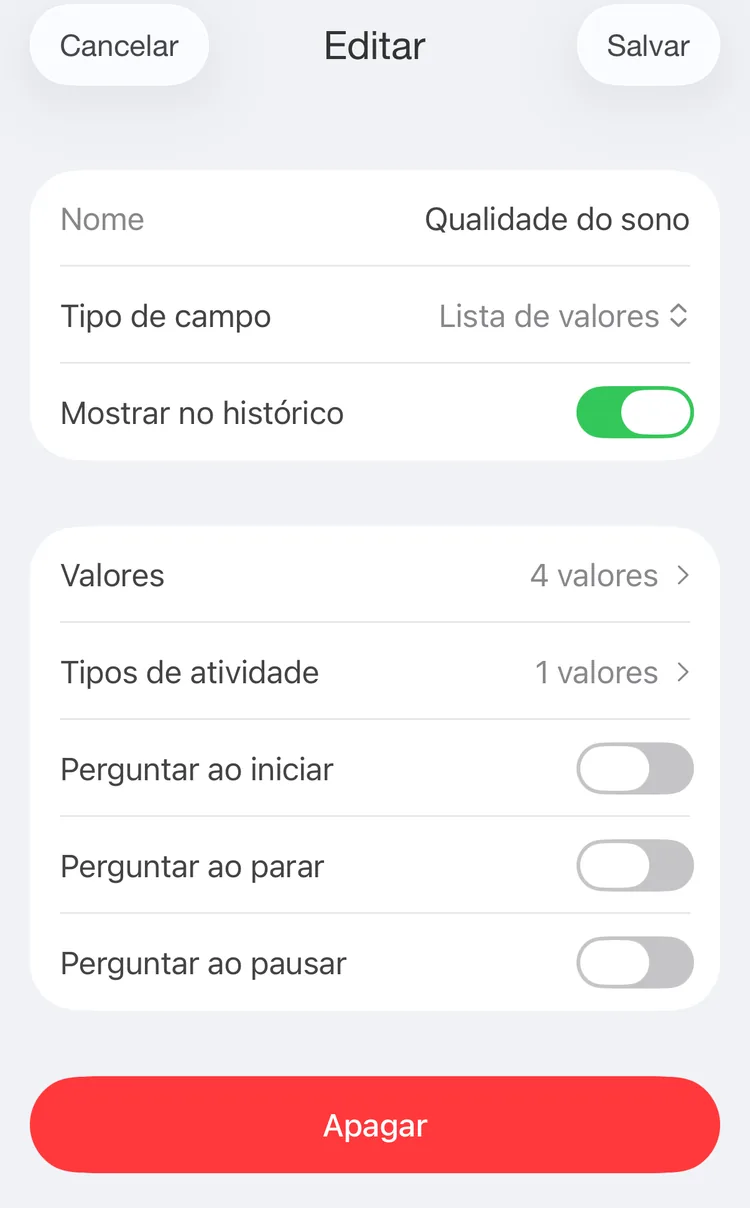
Editando o campo Qualidade do sono
Mostrar no histórico
Com Mostrar no histórico ativado, o padrão, as linhas do Histórico mostram o campo: o valor escolhido, como em Qualidade do sono: Boa, ou o número. A busca na aba Histórico também encontra os valores dos campos de lista.
Preencher valores
O editor de atividades tem uma linha para cada campo ligado ao tipo da atividade. Veja Atividades.
- Um valor numérico: digite o número. Ele começa com o padrão do tipo. Um registro que você não muda continua seguindo o padrão, então mudar o padrão depois também o muda.
- Uma lista: toque na linha e escolha um valor. A linha mostra Selecionar até você escolher.
Valor pedido ao iniciar, parar ou pausar
Para um campo de lista com Perguntar ao iniciar, Perguntar ao parar ou Perguntar ao pausar ativado, a aba Atividades pede o valor logo depois que você inicia, para ou pausa uma atividade dos tipos dele: um menu com um título como Parada: Sono oferece os valores. Cancelar deixa o campo vazio; você pode preenchê-lo no editor depois.
O app também pergunta para uma atividade que foi pausada ou parada porque você iniciou outra; veja Ação ao iniciar em Atividades.
Detalhes do campo
Toque em um campo na tela Campos. A tela dele funciona como os detalhes do tipo: D, S e M, depois Média/dia, Média/atividade e Total, com a variação em relação ao período anterior, e um gráfico.
- Para um valor numérico, os números e as barras são valores do campo.
- Para uma lista, eles são o tempo dos tipos do campo. Cada barra é dividida por valor, e Valores mostra o tempo de cada valor e a sua parcela.
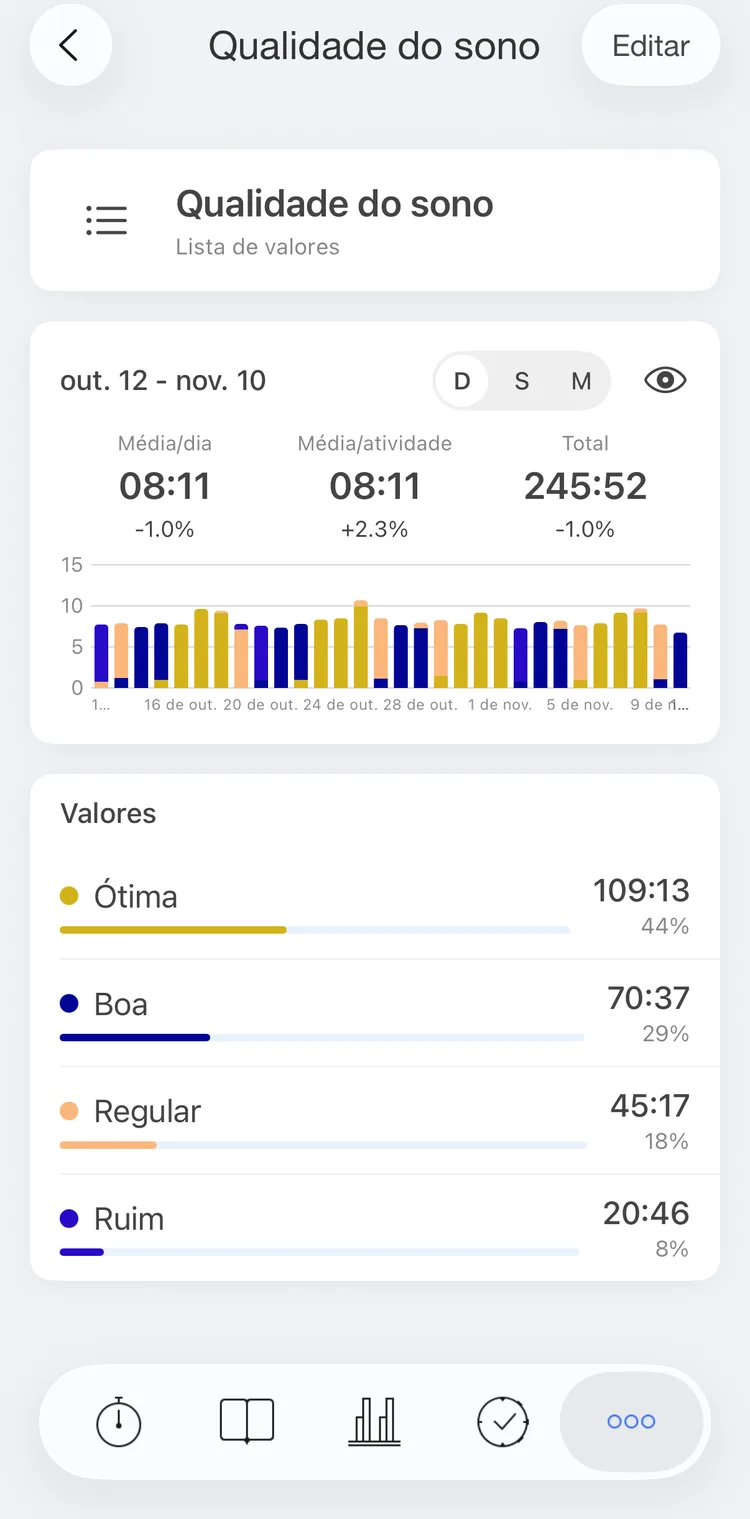
Qualidade do sono nos últimos 30 dias
Editar, no canto superior direito, abre o editor. O botão de olho abre o histórico do campo: o período no topo, o gráfico e os registros dia a dia. O histórico é um recurso premium.
Campos nas estatísticas
Na aba Estatísticas, toque na engrenagem do gráfico:
- Abaixo de Duração e Ocorrências ficam os seus campos numéricos. Escolha um para contar os valores dele em vez do tempo.
- Abaixo de Tipos e Tags ficam os seus campos de lista. Escolha um para ver o tempo de cada valor em vez de cada tipo. Os registros sem valor ficam em Sem valor.
Relatórios, na aba Mais, também pode mostrar um campo: toque em Personalizado, mude de Duração para Campo, escolha o Campo e toque em Criar.
Estatísticas e relatórios por campo são um recurso premium. Criar campos e preencher valores é gratuito.
As metas não usam campos: uma meta conta o tempo ou os registros dos seus tipos e tags, não os valores de um campo.
Apagar um campo
Abra o campo, toque em Editar e depois em Apagar, na parte de baixo do editor, e confirme. O campo sai do editor de atividades, do Histórico e das estatísticas.