Copia de seguridad y restauración
Tus registros son la historia de tus días, así que guarda una copia en algún sitio que no sea el teléfono. Hay dos formas:
- Sincronización. Con una cuenta y un plan que incluya sincronización, tus registros están en nuestro servidor y en todos tus dispositivos. Consulta Sincronización.
- Un archivo de copia de seguridad, que creas tú mismo en Más → Respaldar/Restaurar. Es gratis. La app no hace copias de seguridad por sí sola.
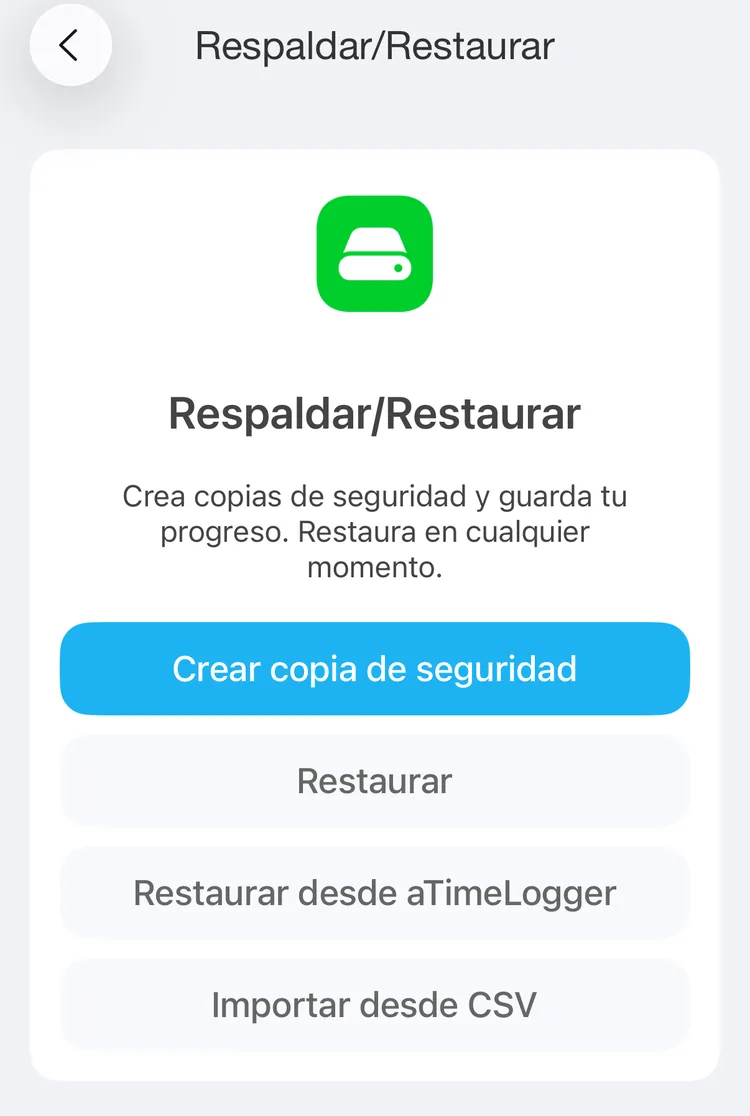
Respaldar/Restaurar
Crear una copia de seguridad
- En la pestaña Más, toca Respaldar/Restaurar.
- Toca Crear copia de seguridad.
- Se abre la hoja para compartir. Guarda el archivo en la app Archivos, por ejemplo en iCloud Drive, o envíatelo a ti mismo.
El archivo lleva el nombre del momento en que se creó, como backup-27-Oct-2026_14_30.ttbkp. Guarda las copias de seguridad en más de un sitio y haz una nueva antes de cambiar de teléfono.
Qué contiene una copia de seguridad
Una copia de seguridad contiene:
- los tipos de actividad y los grupos, incluidos los archivados, con sus nombres, iconos, colores, orden y etiquetas
- las actividades con sus intervalos, comentarios, etiquetas y los números introducidos en los campos personalizados
- las metas: nombre, Alcanzar o Límite, objetivo, periodo, tipos, etiquetas y sonido del aviso
- los campos personalizados y los tipos a los que pertenecen
- los filtros guardados
No contiene:
- las tareas
- los ajustes, incluidos los del calendario
- los avisos y los días de la semana de las metas
- las opciones de los campos de tipo lista, ni los valores elegidos en ellos
Los tipos de ocurrencia vuelven como tipos con temporizador.
Restaurar una copia de seguridad
Atención
Al restaurar se borran todos los datos de este iPhone, incluidas las tareas, y se sustituyen por los de la copia de seguridad. No se puede deshacer.
- Si has iniciado sesión, cierra la sesión primero: Más → Cuenta → Cerrar sesión. La restauración solo cambia este iPhone, y la siguiente sincronización mezclaría la copia de seguridad con los datos de tu cuenta.
- En la pestaña Más, toca Respaldar/Restaurar y luego Restaurar.
- Elige el archivo de la copia de seguridad, un archivo cuyo nombre termina en
.ttbkp. - La app pregunta ¿Restaurar la copia de seguridad? Toca Restaurar.
- Al cabo de unos segundos, la app indica Restauración completada.
Si el archivo no es una copia de seguridad, la app indica Error al restaurar y tus datos se quedan como estaban.
Antes de restaurar, la app guarda una copia de su base de datos actual en su carpeta de la app Archivos, En mi iPhone → aTimeLogger Pro. No puedes restaurarla tú mismo, pero contiene tus datos tal como estaban: guárdala hasta que estés seguro de que la restauración ha ido bien, y envíala a soporte si no es así.
Copias de seguridad del aTimeLogger anterior
Restaurar desde aTimeLogger restaura una copia de seguridad de la app clásica aTimeLogger. Consulta Migración.
¿Copia de seguridad o exportación?
Una copia de seguridad sirve para restaurar la app. Para abrir tus registros en una hoja de cálculo, expórtalos a CSV o HTML desde la pestaña Historial. Consulta Historial. Exportar es una función premium.
Importar desde CSV funciona al revés: añade los registros de un archivo CSV a los que ya tienes. Consulta Migración.