Statistiques
L'onglet Statistiques, le troisième, transforme vos enregistrements en graphiques et en totaux : combien de temps chaque type a occupé sur une journée, une semaine, un mois ou n'importe quelle plage, et comment cela se compare à la période précédente.
En haut de l'onglet se trouve un sélecteur à trois icônes :
| Icône | Ce qu'elle affiche |
|---|---|
| Horloge | Votre temps par type, en secteurs ou en barres. L'essentiel de cette page en parle |
| Chronomètre | Statistiques Pomodoro |
| Cible | Statistiques des objectifs |
À gauche du sélecteur se trouve le bouton de filtre, à droite le bouton de partage. En dessous figure la période, la même que dans l'onglet Historique et partagée avec lui : les flèches, un balayage latéral ou un toucher sur les dates pour choisir un jour, une semaine, un mois, les 30 ou 90 derniers jours ou une plage de votre choix. Consultez Historique.
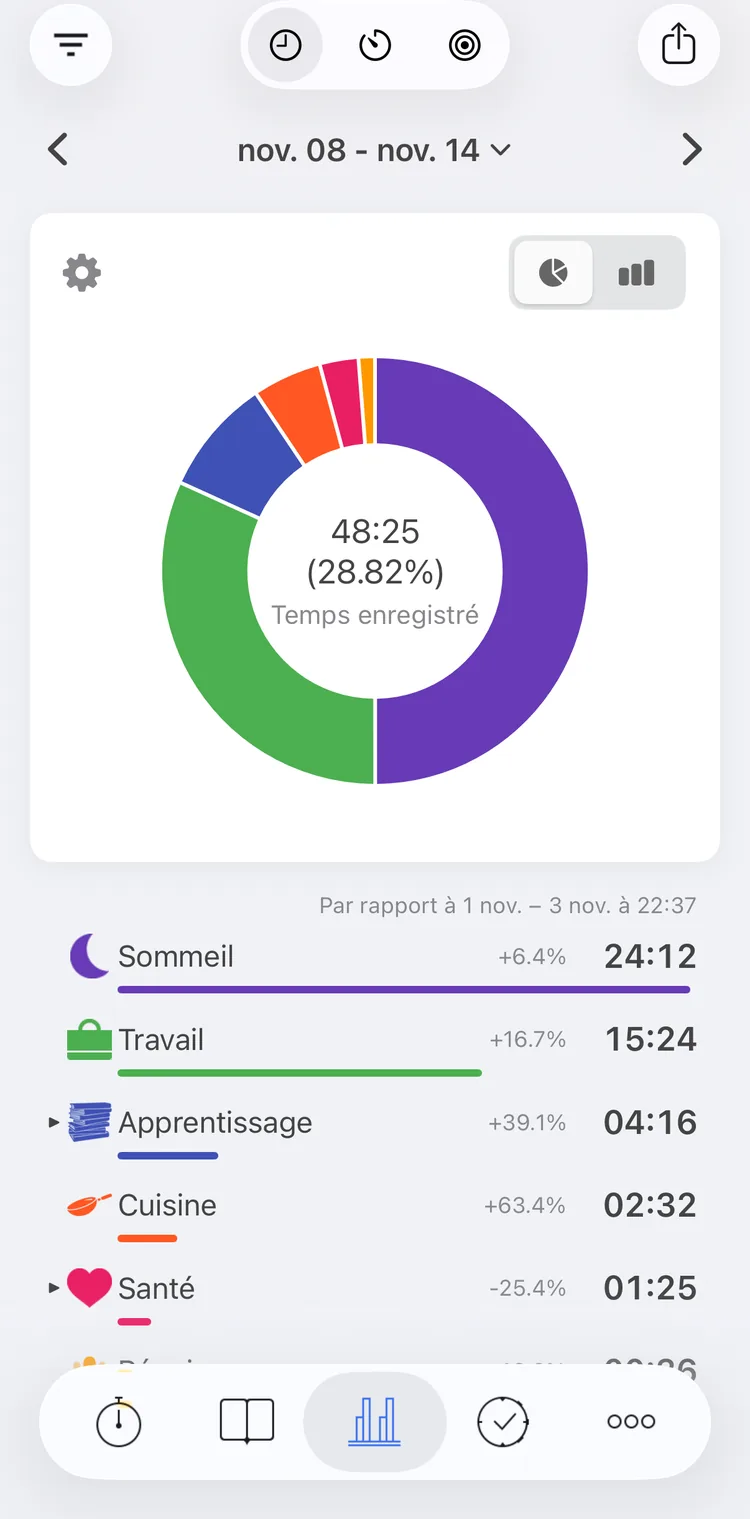
Cette semaine en secteurs
Graphique en secteurs
L'anneau comporte un secteur pour chaque type ou groupe, dans sa couleur. Au centre : le temps enregistré sur la période et sa part de la période entière, ou le nombre ou la quantité quand le graphique compte autre chose. Touchez un secteur pour voir son nom, son temps et sa part au centre ; touchez-le à nouveau pour revenir.
Sous l'anneau, une ligne pour chaque type ou groupe, du plus long au plus court : son icône et son nom, l'évolution par rapport à la période précédente, son temps, et une barre qui le compare à la ligne la plus longue.
Un groupe a une petite flèche devant son icône. Touchez la ligne pour l'ouvrir et voir les types qu'il contient, avec leurs propres temps ; touchez-la à nouveau pour la fermer. Pour afficher chaque type séparément, sans les groupes, choisissez Types uniquement dans les réglages du graphique.
Graphique en barres
Le sélecteur en haut à droite de la carte du graphique bascule entre les secteurs et les barres. L'onglet mémorise votre choix.
Chaque barre montre le temps par type d'activité, empilé dans leurs couleurs. Pour les périodes plus longues, utilisez le sélecteur en haut de la carte pour regrouper les barres par J (jours), S (semaines) ou M (mois). Les choix disponibles dépendent de la période sélectionnée.
Touchez une barre pour voir de quoi elle se compose : la liste sous le graphique affiche ses types et leurs temps. Touchez à nouveau la barre pour annuler la sélection. Un balayage qui commence sur les barres ne change pas la période.
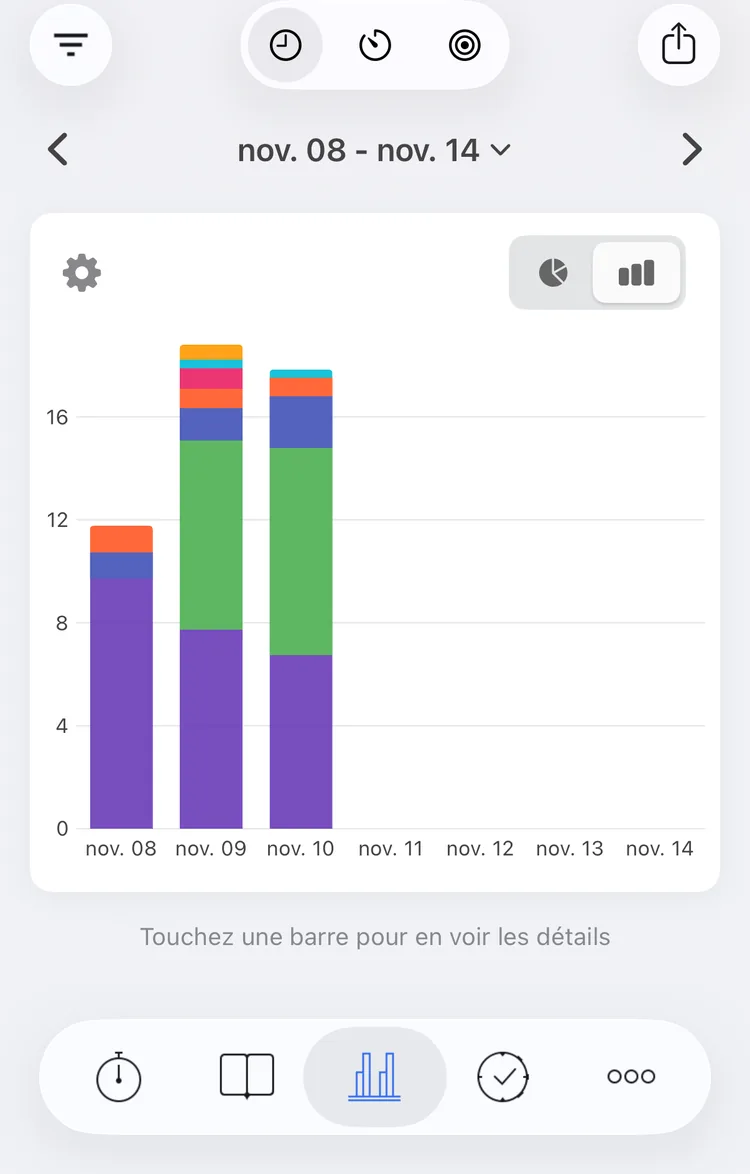
Cette semaine en barres
Comparaison avec la période précédente
À côté de chaque ligne du graphique en secteurs, vous voyez son évolution par rapport à la période précédente : +10.8% signifie plus qu'avant, -25.4% moins. +100% signifie qu'il n'y en avait pas avant, -100% qu'il n'y en a plus maintenant.
La mention au-dessus des lignes indique à quoi la période est comparée :
- Une période terminée est comparée à toute la période qui la précède : ce mois-ci au mois dernier, une plage de votre choix au même nombre de jours juste avant.
- Une période encore en cours est comparée à la même portion de la précédente, jusqu'au même jour et à la même heure. Le mercredi à 15 h, cette semaine est comparée à la semaine dernière jusqu'au mercredi 15 h : une demi-semaine ne ressemble ainsi pas à la moitié du travail.
La comparaison utilise le même filtre que le graphique.
Réglages du graphique
L'engrenage en haut à gauche de la carte du graphique ouvre les réglages du graphique. Ils s'appliquent aussi bien aux secteurs qu'aux barres, et toucher n'importe quel choix ferme la feuille.
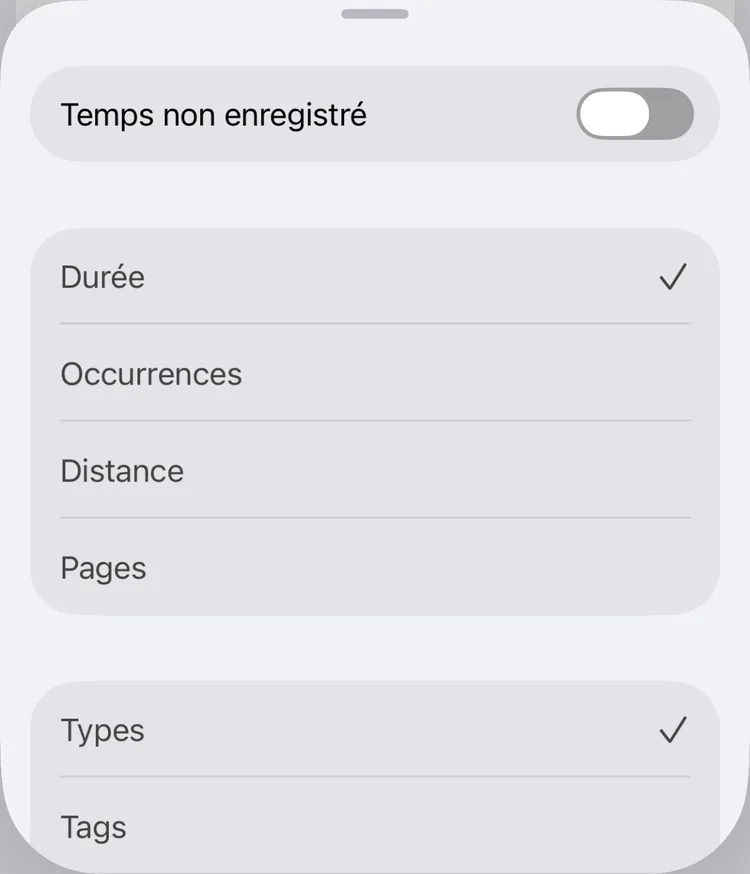
Réglages du graphique
L'option Temps non enregistré ajoute une ligne du même nom, Temps non enregistré, pour le temps de la période qu'aucun enregistrement ne couvre. Elle ne s'applique qu'au temps. Pour une période encore en cours, elle inclut le temps encore à venir, et quand elle est activée, le total au centre de l'anneau couvre toute la période.
Ce que le graphique compte :
- Durée, le temps (par défaut).
- Occurrences, le nombre d'entrées. Chaque intervalle compte une fois, dans la période qui contient son milieu : une activité que vous avez mise en pause puis reprise compte donc une fois pour chaque partie.
- Un champ personnalisé numérique, voir Statistiques des champs personnalisés.
Ce que sont les lignes :
- Types, les types d'activité (par défaut).
- Tags : une ligne pour chaque tag. Un enregistrement compte en entier pour chacun de ses tags, y compris ceux de son type : la somme des lignes peut donc dépasser le temps enregistré. Les enregistrements sans tags n'apparaissent pas.
- Un champ personnalisé de type liste, voir ci-dessous.
Avec Types, deux autres choix : Groupé affiche les groupes avec leurs types à l'intérieur, Types uniquement chaque type séparément. Dans le graphique en barres, Groupé empile les barres par groupe.
Les occurrences, les tags et les champs personnalisés sont des fonctionnalités Premium. L'app mémorise Temps non enregistré et Groupé ou Types uniquement ; les autres choix reviennent à Durée et Types au redémarrage de l'app.
Statistiques des champs personnalisés
Les champs personnalisés liés à des types apparaissent dans les réglages du graphique, et quand l'un d'eux est choisi, seuls les enregistrements de ses types comptent.
- Un champ numérique, dans le premier groupe de choix, compte ses valeurs au lieu du temps : kilomètres courus, pages lues, argent gagné. Chaque ligne affiche la valeur pour son type et, sous le nom, le temps correspondant et la valeur par heure. Un champ compté par heure donne sa valeur pour chaque heure d'un enregistrement ; un champ compté par entrée la donne une fois pour l'enregistrement. Un enregistrement sans valeur propre prend la valeur par défaut de son type.
- Un champ de type liste, dans le second groupe de choix, fait de ses valeurs les lignes : le temps passé avec chaque valeur, comme le temps de chaque qualité de sommeil. Les enregistrements sans valeur sont rangés sous Aucune valeur.
Les statistiques des champs personnalisés sont une fonctionnalité Premium.
Comment le temps s'additionne
Deux sortes d'enregistrements rendent les totaux moins évidents qu'il n'y paraît : les enregistrements qui se chevauchent, et ceux qui dépassent minuit.
Activités simultanées
Quand vous suivez deux choses à la fois, par exemple une réunion pendant le travail, Réglages → Avancé → Calcul des statistiques détermine comment le temps s'additionne. Prenons Travail de 9 h à 12 h et Réunion de 10 h à 11 h :
| Réglage | Lignes |
|---|---|
| Avec chevauchements (par défaut) | Travail 2:00, et une ligne « Travail, Réunion » 1:00 |
| Sans chevauchements | Travail 3:00, Réunion 1:00 |
Avec chevauchements, le temps pendant lequel des activités se chevauchent a sa propre ligne, nommée d'après toutes ces activités, et chaque type ne garde que le temps où il s'est déroulé seul. Le total correspond au temps couvert par des enregistrements : une journée ne contient donc jamais plus de 24 heures.
Sans chevauchements, chaque enregistrement compte pour toute sa durée. Chaque type affiche tout le temps qui lui a été consacré, mais le total peut dépasser la période : plus de 24 heures dans une journée. Sans chevauchements est une fonctionnalité Premium.
Temps non enregistré est le temps qu'aucun enregistrement ne couvre, quel que soit votre choix. Pour suivre plusieurs activités à la fois, consultez Activités.
Activités sur plusieurs jours
Une journée, une semaine ou un mois ne compte que la partie d'un enregistrement qui s'y trouve. Un enregistrement de Sommeil de 23 h à 7 h donne une heure au premier jour et sept au second, dans les totaux comme dans les barres.
Deux décomptes fonctionnent différemment : avec Occurrences, et avec Tags comme lignes, un enregistrement compte en entier, dans la période qui contient son milieu.
Si vos nuits sont découpées d'une façon qui ne vous convient pas, déplacez le début de votre journée : avec Réglages → Avancé → Début de la journée à 21 h, toute la nuit tombe dans une seule journée. Vous pouvez choisir entre 21 h la veille et 6 h. Le début de la journée est une fonctionnalité Premium, et il décale aussi les jours dans les onglets Historique et Objectifs.
Pour un objectif comme « dormir 7,5 heures par nuit », comptez-le par activité plutôt que par jour : consultez Objectifs. L'endroit où la liste de l'historique affiche ces enregistrements est décrit dans Historique.
Activités en cours
Les statistiques comptent ce qui est enregistré. Le temps d'une activité en cours est ajouté quand vous la mettez en pause ou l'arrêtez.
Pomodoro
L'icône de chronomètre affiche les pomodoros de la période : Total, Terminés, Non terminés, Terminés par jour en moyenne, Durée moyenne des terminés et Durée moyenne des pauses, ainsi qu'une barre pour chaque jour, les pomodoros terminés en vert, les non terminés en gris. Un pomodoro est terminé quand il a duré au moins la durée de pomodoro définie dans les réglages Pomodoro. Le filtre ne s'applique pas ici. Consultez Pomodoro.
Objectifs
L'icône de cible montre comment se sont passés vos objectifs sur la période : les mêmes statistiques d'objectifs que dans l'onglet Objectifs, consultez Objectifs. Touchez un objectif pour ouvrir ses détails. Les statistiques des objectifs sont une fonctionnalité Premium ; avec un compte gratuit, vous voyez un exemple.
Filtres
Le bouton de filtre limite les statistiques aux types et aux tags choisis, et la comparaison avec la période précédente en tient compte. L'onglet Statistiques a son propre filtre, distinct de celui de l'onglet Historique. Consultez Filtres et export.
Partage
Le bouton de partage exporte les statistiques de la période dans un fichier CSV ou HTML : les enregistrements, puis les totaux par type et par tag. Si le graphique compte un champ personnalisé numérique, le fichier contient ses valeurs au lieu du temps ; si ses lignes sont les valeurs d'un champ de type liste, le fichier contient le temps de chaque valeur au lieu des tags. Consultez Filtres et export.