Filtros e exportação
A visualização Estatísticas da aba Histórico responde “para onde foi o tempo” em qualquer período. Os filtros a limitam aos tipos e às etiquetas que interessam a você, podem ser salvos para a próxima vez, e no mesmo lugar você exporta o resultado para um arquivo.
Filtros
Um filtro mantém só os tipos de atividade e as etiquetas que você escolheu: “só trabalho”, ou “só o que marquei com cliente A”. Ele muda tanto as estatísticas quanto a lista de registros, e a comparação com o período anterior também o usa.
Toque no botão de filtro na barra superior do Histórico para abrir o menu de filtros:
- Exportar: consulte Exportação abaixo
- Adicionar filtro: cria e salva um novo filtro
- Cancelar: desativa o filtro ativo. Só aparece enquanto há um filtro ativo
- Os seus filtros salvos: toque em um para aplicá-lo
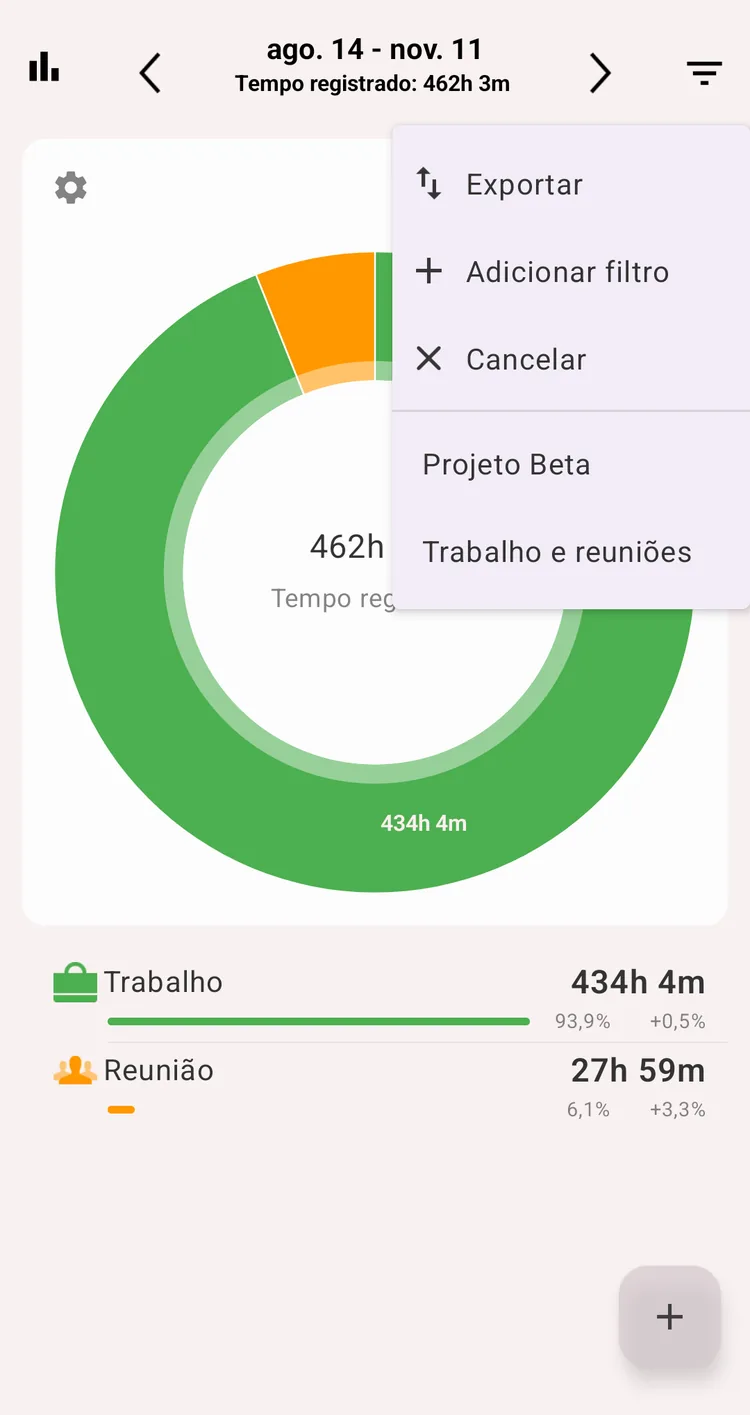
O menu de filtros
Salvar um filtro
- Abra o menu de filtros e toque em Adicionar filtro
- Digite um nome
- Escolha os tipos de atividade, as etiquetas ou ambos
- Toque em Salvar
O filtro fica salvo no menu de filtros: toque nele ali para aplicá-lo e, no mês que vem, escolha-o de novo em vez de montá-lo do zero. O botão de filtro fica marcado quando há um filtro ativo.
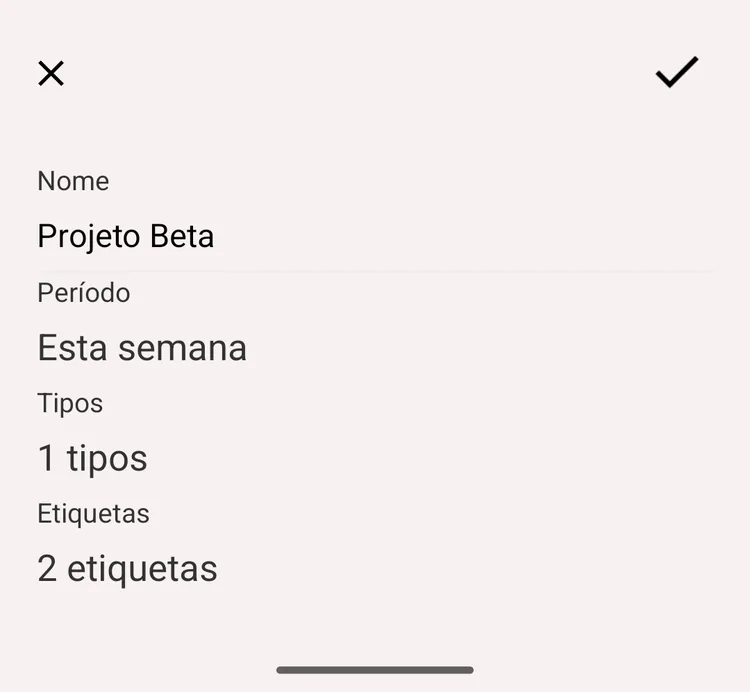
Um novo filtro
Observação
Sem a conta Premium, você pode salvar até dois filtros.
Exportação
- Escolha o período e, se precisar, aplique um filtro
- Abra o menu de filtros e toque em Exportar
- Escolha o formato:
- CSV: para abrir no Excel, no Planilhas Google ou em outro app de planilhas e trabalhar com os números
- HTML: uma tabela pronta para ler no navegador ou imprimir
- Escolha o que fazer com o arquivo: Compartilhar ou Ver
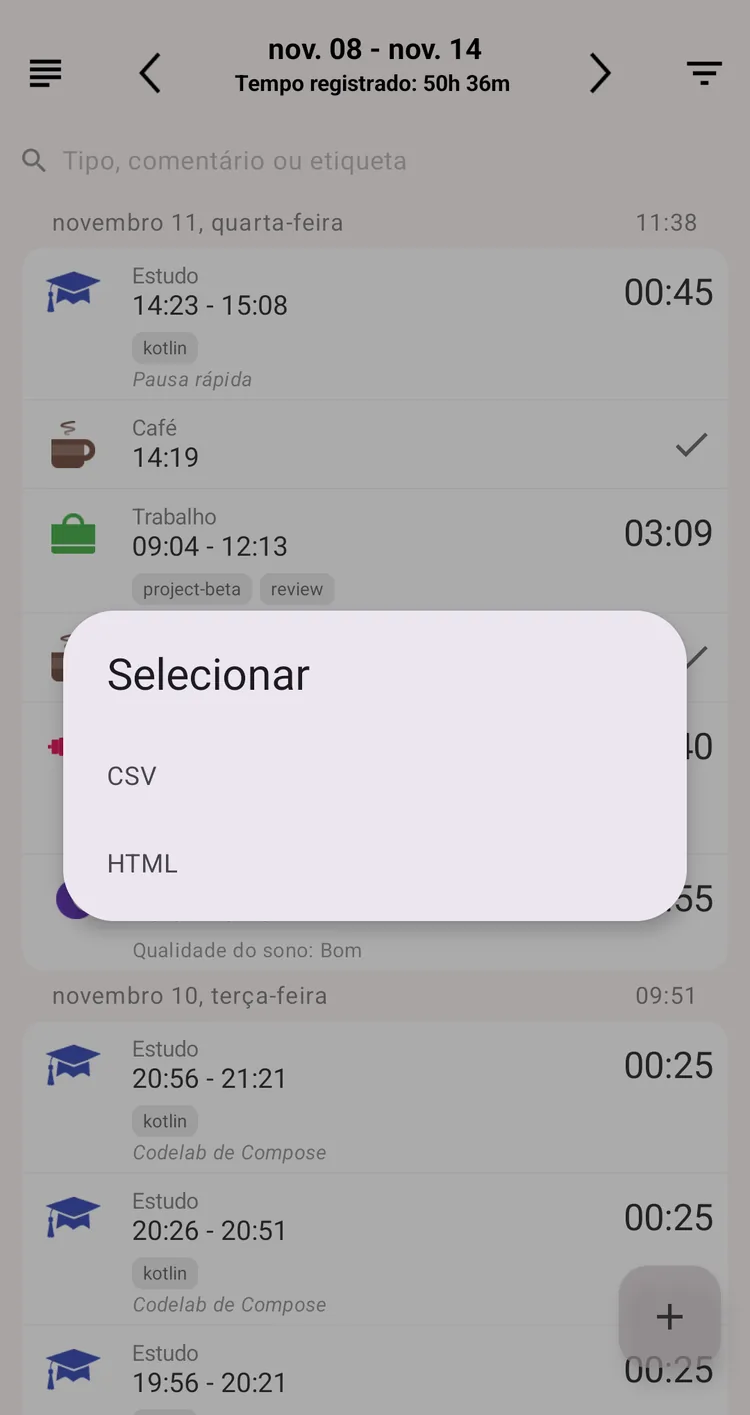
Escolhendo o formato da exportação
O arquivo traz todos os registros do período que passam pelo filtro (tipo, início, fim, duração, comentário e etiquetas), seguidos dos totais por tipo de atividade. Quando as estatísticas estão agrupadas por etiquetas ou por um campo de lista, os totais também seguem esse agrupamento. Os campos personalizados ganham colunas próprias.
Configurações da exportação
Algumas opções das Configurações mudam a aparência do arquivo:
- Ordem do histórico: crescente ou decrescente
- Coluna separada para grupos no relatório CSV: coloca a hierarquia de grupos em uma coluna própria do CSV
- Formato da duração no CSV: como as durações são escritas
- Mostrar segundos no relatório CSV: inclui os segundos nos horários exportados
- Custom CSV: o seu próprio formato de data para o arquivo CSV, por exemplo
dd.MM.yyyy
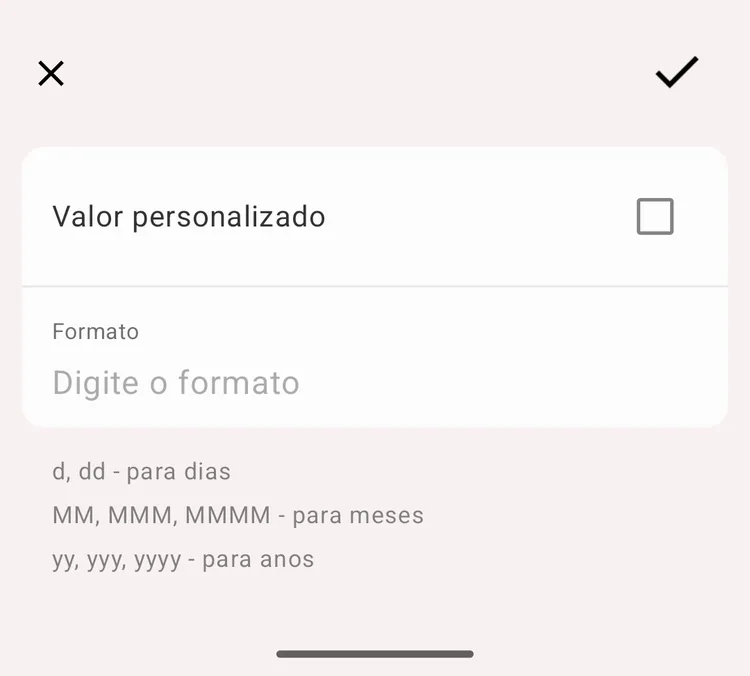
Formato de data personalizado do CSV