Widget
I widget mostrano cosa stai registrando senza aprire l'app, e alcuni hanno pulsanti che avviano, mettono in pausa e fermano le attività direttamente dalla schermata Home.
| Widget | Dimensioni | Cosa mostra |
|---|---|---|
| Attività in corso | Piccolo, medio, schermata di blocco | L'attività che stai registrando adesso |
| Start/Stop activities | Piccolo | Un tipo di attività, con i pulsanti per avviarla, metterla in pausa e fermarla |
| Pie Chart | Medio | Dove è andato il tuo tempo in un periodo |
| Seleziona obiettivo | Piccolo | I progressi di un obiettivo |
| Mappa di calore obiettivi | Piccolo, medio | I giorni di un obiettivo giornaliero nelle ultime settimane |
Mentre un'attività è in corso, un'Attività in tempo reale la mostra sulla schermata di blocco e nella Dynamic Island.
Aggiungere un widget
Aggiungi i widget nel modo consueto di iOS: tieni premuta un'area vuota della schermata Home o della schermata di blocco, tocca Modifica o Personalizza, aggiungi un widget e scegli aTimeLogger Pro dall'elenco. La galleria mostra ogni widget con il suo nome e, per la maggior parte, una breve descrizione.
Alcuni widget hanno delle impostazioni: tieni premuto il widget e tocca Modifica widget.
Toccare un widget in un punto qualsiasi fuori dai suoi pulsanti apre l'app.
Attività in corso
Nella galleria: Attività in corso, «Mostra l'ultima attività avviata».
Il widget mostra l'attività che stai registrando:
- l'icona e il nome del tipo;
- un timer grande: il tempo trascorso da quando l'attività è stata avviata o ripresa l'ultima volta;
- un timer piccolo sotto, quando l'attività ha già degli intervalli precedenti: tutto il tempo registrato nell'attività;
- Oggi: il tempo registrato oggi. Disattivalo con Tempo totale di oggi nelle impostazioni del widget.
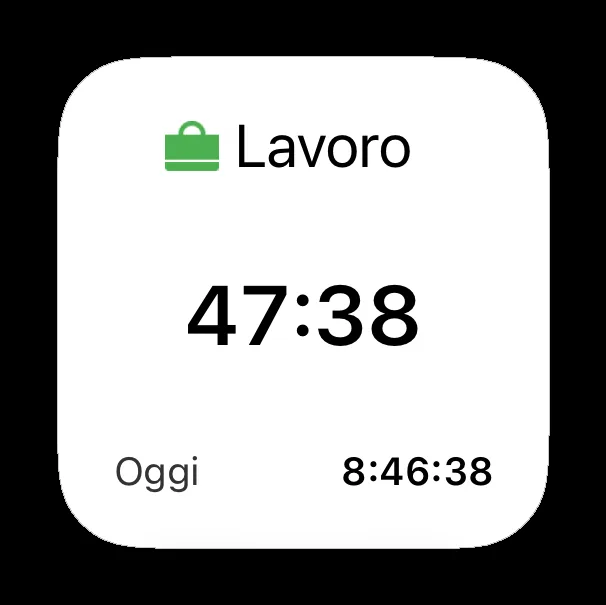
Attività in corso: Lavoro
Quando non c'è niente in corso, mostra Nessuna attività in corso. Con più attività in corso, mostra quella avviata o ripresa per ultima.
La dimensione media aggiunge due pulsanti: Pausa (blu) e Ferma (rosso). Funzionano senza aprire l'app. Con Impostazioni → Attività → Pausa disattivato, compare solo Ferma.
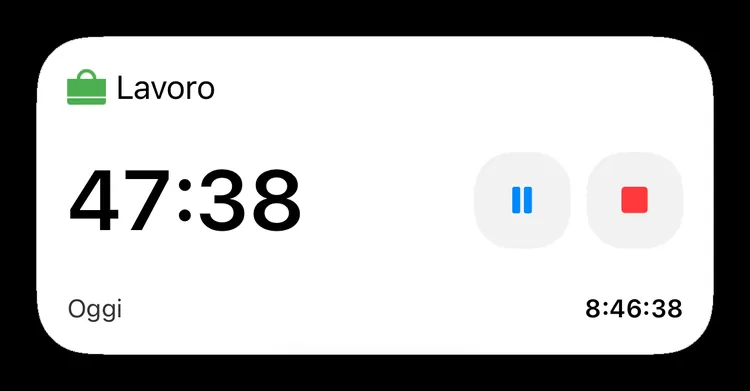
La dimensione media, con Pausa e Ferma
Per un Pomodoro, il widget fa invece il conto alla rovescia fino alla fine del tempo di lavoro o della pausa, con un breve messaggio e quanti pomodori hai fatto oggi rispetto al tuo obiettivo giornaliero, come 2 di 8. La dimensione media aggiunge un pulsante che apre l'app: Pausa o Pausa lunga durante il lavoro, Riprendi durante una pausa.
Sulla schermata di blocco
Lo stesso widget è disponibile in tre dimensioni per la schermata di blocco:
- rettangolare: il nome del tipo e il timer;
- circolare: il nome e il timer in un anello;
- in linea, la riga sopra l'orologio: l'icona del tipo e il timer.
Start/Stop activities
Nella galleria: Start/Stop activities (avvia/ferma attività), «Start, stop, pause and resume an activity. Pick the activity in the widget's settings.» (avvia, ferma, metti in pausa e riprendi un'attività; scegli l'attività nelle impostazioni del widget).
Dopo averlo aggiunto, tieni premuto il widget, tocca Modifica widget e scegli il tipo di attività. Se non è scelto nessun tipo, o il tipo è stato eliminato, il widget mostra «No type found. Please check configuration» (tipo non trovato, controlla la configurazione).
Cosa mostra il widget dipende dall'attività del tipo:
| L'attività | Il widget mostra | Pulsanti |
|---|---|---|
| Non registrata | l'icona e il nome del tipo, 00:00 | Avvia |
| In corso | il tempo registrato, che continua a crescere | Pausa e Ferma |
| In pausa | il tempo registrato | Riprendi e Ferma |
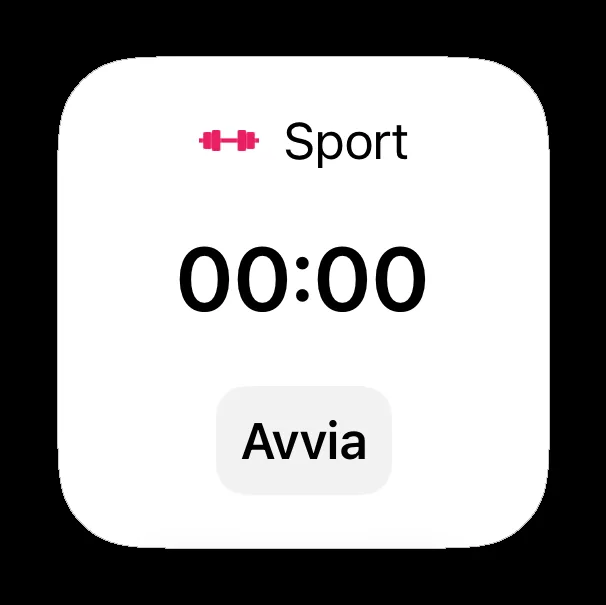
Un tipo che non stai registrando: Avvia
I pulsanti funzionano senza aprire l'app. Avviare dal widget segue Impostazioni → Attività → Azione all'avvio, come quando avvii nell'app; vedi Più attività contemporaneamente. L'app non chiede un commento quando avvii o fermi dal widget.
Pie Chart
Nella galleria: Pie Chart (grafico a torta).
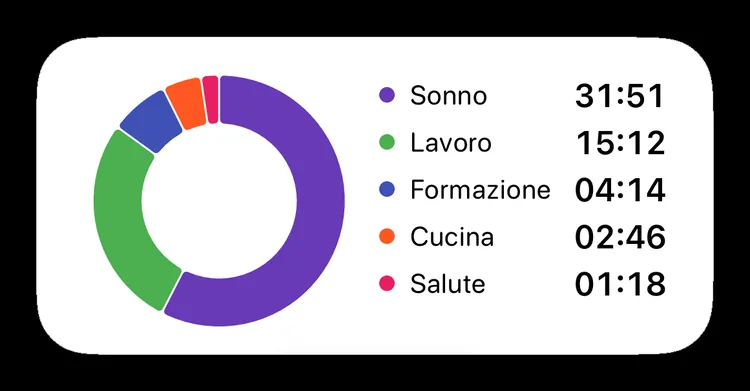
Dove è andata questa settimana
Il widget mostra i cinque tipi, o gruppi, a cui hai dedicato più tempo in un periodo: un grafico ad anello e un elenco con il tempo di ciascuno in ore e minuti. Scegli il periodo con Date range (intervallo di date) nelle impostazioni del widget: Oggi, Ieri, Questa settimana (l'impostazione predefinita), Settimana scorsa, Questo mese o Mese scorso.
Somma il tempo con le impostazioni della scheda Statistiche, come Raggruppato o Solo tipi nelle opzioni del grafico della scheda.
Seleziona obiettivo
Nella galleria: Seleziona obiettivo, «Mostra il progresso dell'obiettivo selezionato». Dimensione piccola.
Scegli l'obiettivo con Obiettivo nelle impostazioni del widget. L'elenco contiene i tuoi obiettivi di durata contati al giorno, a settimana o al mese; gli obiettivi archiviati sono esclusi. Finché non ne scegli uno, il widget mostra Seleziona obiettivo.
Il widget mostra:
- un anello che si riempie con i tuoi progressi;
- il tempo finora, che continua a crescere mentre è in corso un'attività dei tipi dell'obiettivo;
- il nome e il traguardo dell'obiettivo, come 07:00 al giorno.
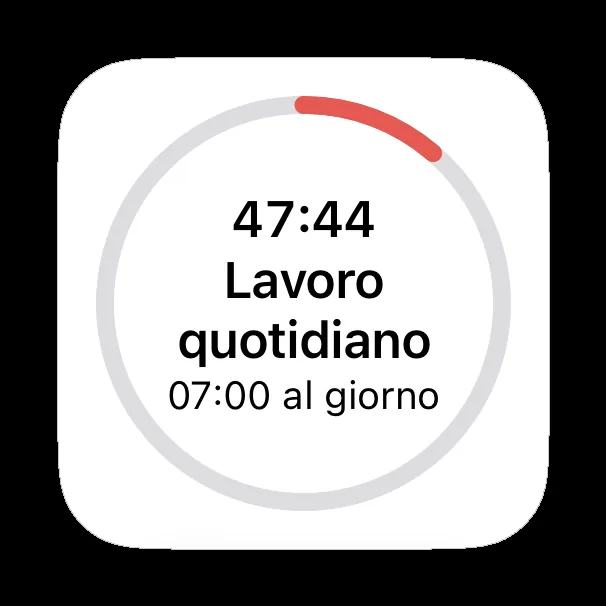
Lavoro quotidiano finora, oggi
Il colore dell'anello segue il tipo di obiettivo:
- un obiettivo Da raggiungere è rosso fino al 60% del traguardo, arancione fino al 100% e verde dal 100%;
- un obiettivo Limite è verde fino al 100% del traguardo, arancione fino al 130% e rosso oltre.
Vedi Obiettivi.
Mappa di calore obiettivi
Nella galleria: Mappa di calore obiettivi. Dimensioni piccola e media.
Scegli l'obiettivo con Goal (obiettivo) nelle impostazioni del widget. L'elenco contiene i tuoi obiettivi contati al giorno, sia di durata sia a occorrenze; gli obiettivi archiviati sono esclusi.
Il widget disegna un quadratino per ogni giorno: una colonna per settimana, una riga per giorno della settimana. La dimensione piccola copre le ultime 7 settimane, quella media le ultime 19.
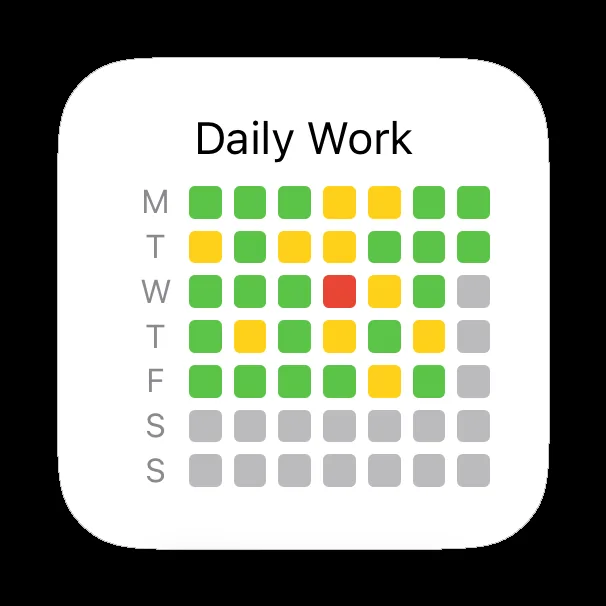
Lavoro quotidiano nelle ultime 7 settimane
- Verde: l'obiettivo è stato raggiunto.
- Per un obiettivo Da raggiungere non raggiunto: rosso, arancione o giallo, tanto più vicino al giallo quanto più ti sei avvicinato.
- Per un obiettivo Limite superato: rosso.
- Grigio: nessuna registrazione quel giorno, un giorno che l'obiettivo non conta, e oggi, che non è ancora finito.
La dimensione media mostra anche, accanto al nome dell'obiettivo:
- 🔥 e un numero: i giorni di fila in cui hai raggiunto l'obiettivo, fino a ieri;
- Max🔥: la serie più lunga della mappa; un giorno che l'obiettivo non conta non interrompe nessuna delle due serie;
- 12 of 20, per esempio (12 su 20): i giorni in cui hai raggiunto l'obiettivo, sui giorni con registrazioni.
Attività in tempo reale
Mentre un'attività è in corso, un'Attività in tempo reale la mostra sulla schermata di blocco e, sugli iPhone che ce l'hanno, nella Dynamic Island.
Sulla schermata di blocco mostra:
- un timer: il tempo trascorso da quando l'attività è stata avviata o ripresa l'ultima volta;
- l'icona e il nome del tipo, e Inizio: l'ora in cui è stata avviata o ripresa l'ultima volta;
- i pulsanti Pausa e Ferma. Funzionano senza aprire l'app e chiudono l'Attività in tempo reale. Con Impostazioni → Attività → Pausa disattivato, compare solo Ferma.
Nella Dynamic Island mostra l'icona del tipo e il timer. Tienila premuta per vedere i pulsanti e il nome del tipo.

Lavoro nella Dynamic Island
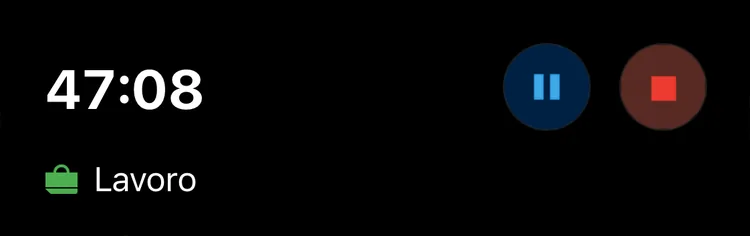
Tenendola premuta: Pausa e Ferma
C'è una sola Attività in tempo reale alla volta: con più attività in corso, ne mostra una.
L'app avvia da sé l'Attività in tempo reale, e iOS glielo permette solo mentre l'app è aperta. Quindi, dopo che hai avviato un'attività da un widget, da Siri o da Apple Watch, l'Attività in tempo reale potrebbe comparire solo quando apri l'app.
Nota
Per disattivare le Attività in tempo reale, apri l'app Impostazioni dell'iPhone, poi aTimeLogger Pro, e disattiva Attività in tempo reale.