Editar intervalos
O tempo de uma atividade é feito de intervalos, cada um com um início e um fim; cada pausa fecha um (veja Conceitos básicos). Esta página mostra como mudar o início, o fim e a duração de um intervalo.
Onde tocar
Abra a atividade no editor: toque na linha dela na aba Atividades ou no Histórico. Em Intervalos, cada linha mostra o início de um intervalo, o fim e a duração, do mais recente ao mais antigo:
- Toque no horário de início para mudar o início.
- Toque no horário de fim, ou no espaço vazio depois dele, para mudar o fim.
- Toque na duração ou na seta para abrir o intervalo inteiro.
- Deslize uma linha para a esquerda para apagar o intervalo, ou toque em + para adicionar um que começa agora.
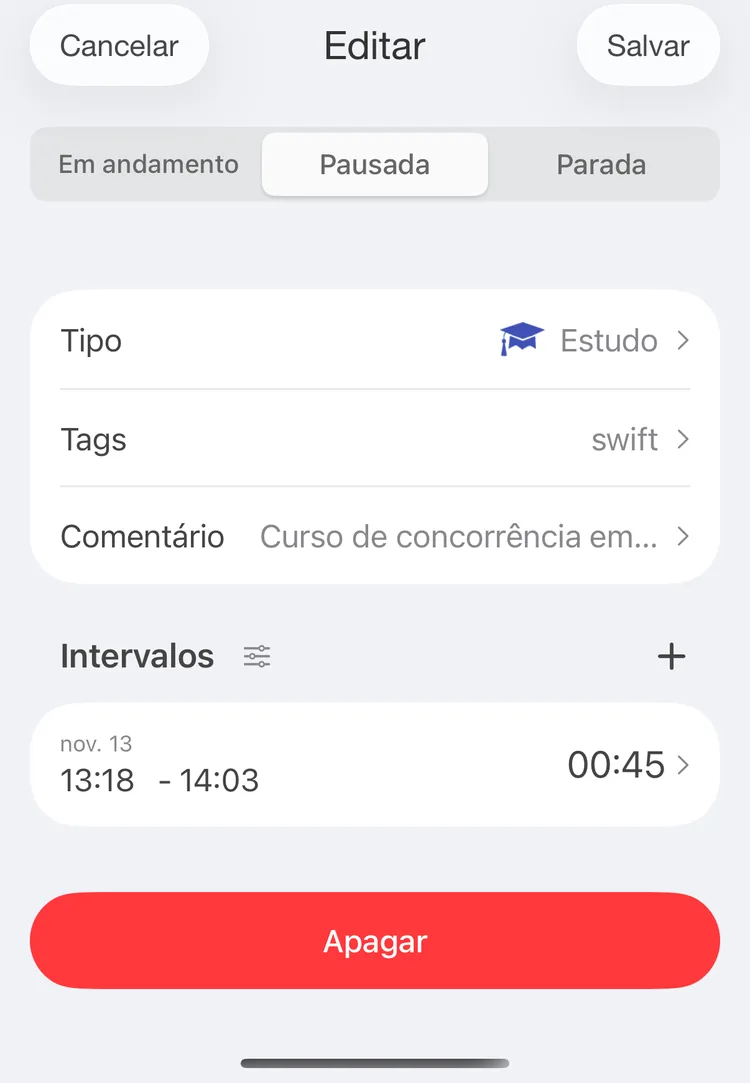
Os intervalos de Estudo, em pausa
Por padrão, tocar em um horário ou na duração abre a tela do intervalo, no horário tocado ou em De. O botão ao lado do título Intervalos pode abrir a tela sempre no mesmo horário, ou mudar inícios e fins em um pop-up dentro do editor: veja Opções de edição.
A tela do intervalo
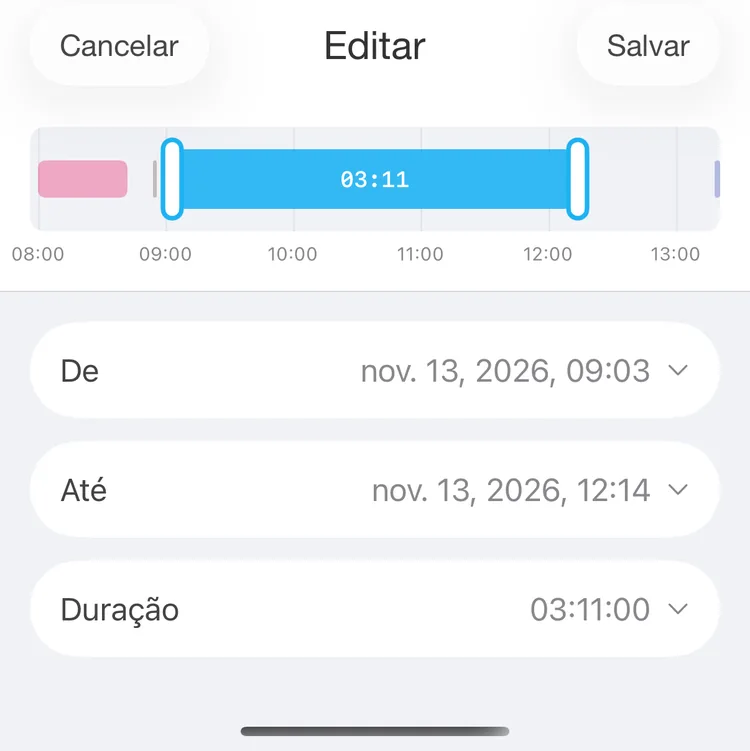
A tela do intervalo com todos os cartões fechados
A linha do tempo
No topo, o intervalo é uma barra em uma linha do tempo, com os registros ao redor nas cores dos seus tipos e uma linha vermelha no horário atual. A barra mostra a duração do intervalo.
- Arraste a alça da esquerda ou da direita para mudar o início ou o fim.
- Arraste a própria barra para mover o intervalo inteiro; a duração não muda.
Uma ponta arrastada se encaixa no início ou no fim de um registro vizinho e no horário atual, com uma leve vibração. Fora disso, ela anda em passos do Incremento dos seletores dos Ajustes, e arrastando não dá para deixar o intervalo mais curto que um passo. Ao soltar, a linha do tempo se ajusta de novo ao intervalo. Com o VoiceOver, deslize para cima ou para baixo sobre uma alça para movê-la um passo.
De, Até e Duração
Abaixo da linha do tempo, De, Até e Duração são cartões. Toque em um para abri-lo: o título e o horário ficam em negrito, a linha ganha cor, a seta aponta para cima e a roda aparece embaixo. Só um fica aberto por vez; toque no aberto para fechá-lo. As rodas também andam em passos do Incremento dos seletores.
De é o início, com a data. Agora coloca o horário atual; Fim anterior coloca o fim do registro anterior, mostrado abaixo do botão.
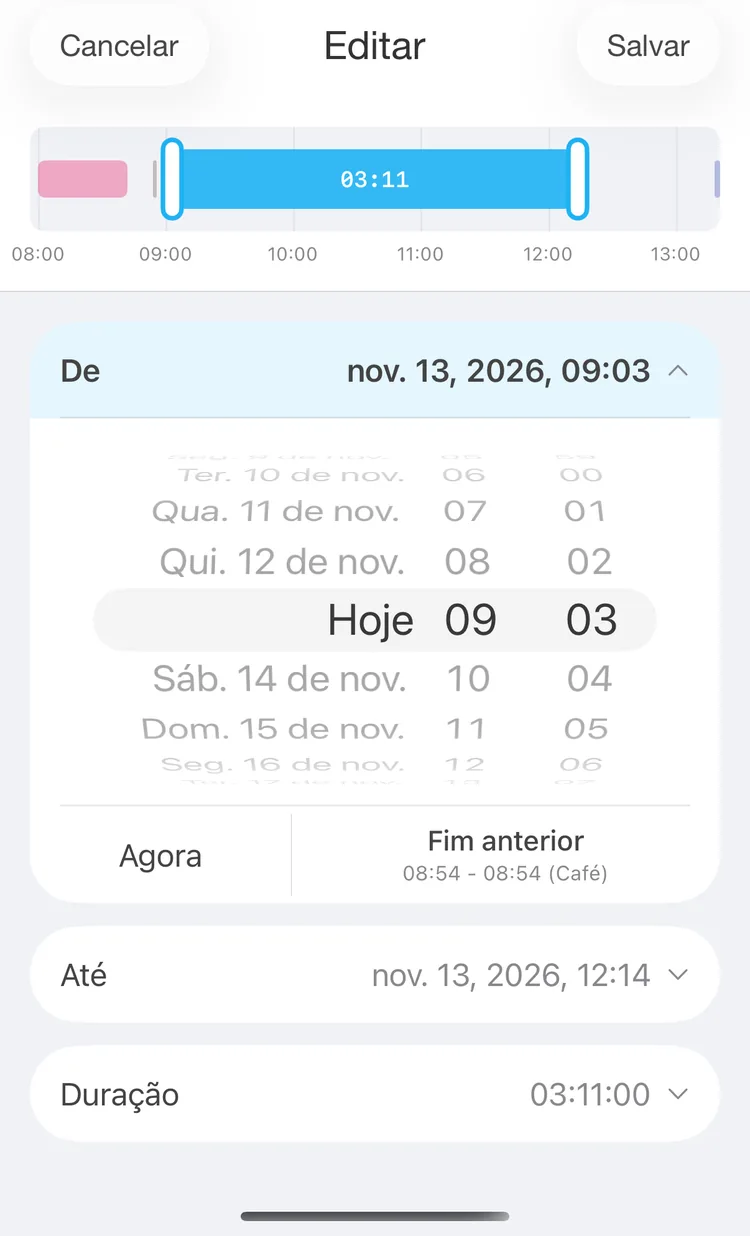
Mudar o início
Até é o fim. Agora coloca o horário atual; Próximo início coloca o início do registro seguinte. Um botão sem registro para apontar fica cinza.
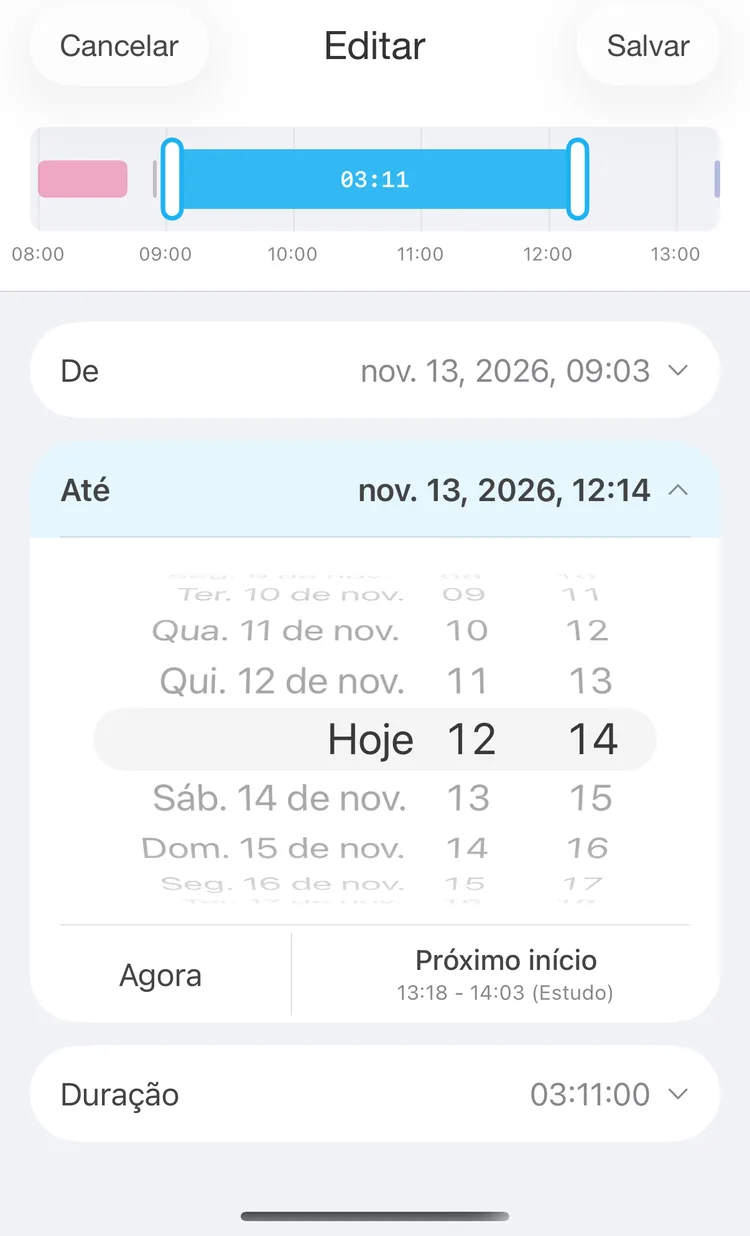
Mudar o fim
Duração é o tamanho em horas e minutos. Uma nova duração mantém o início e move o fim.
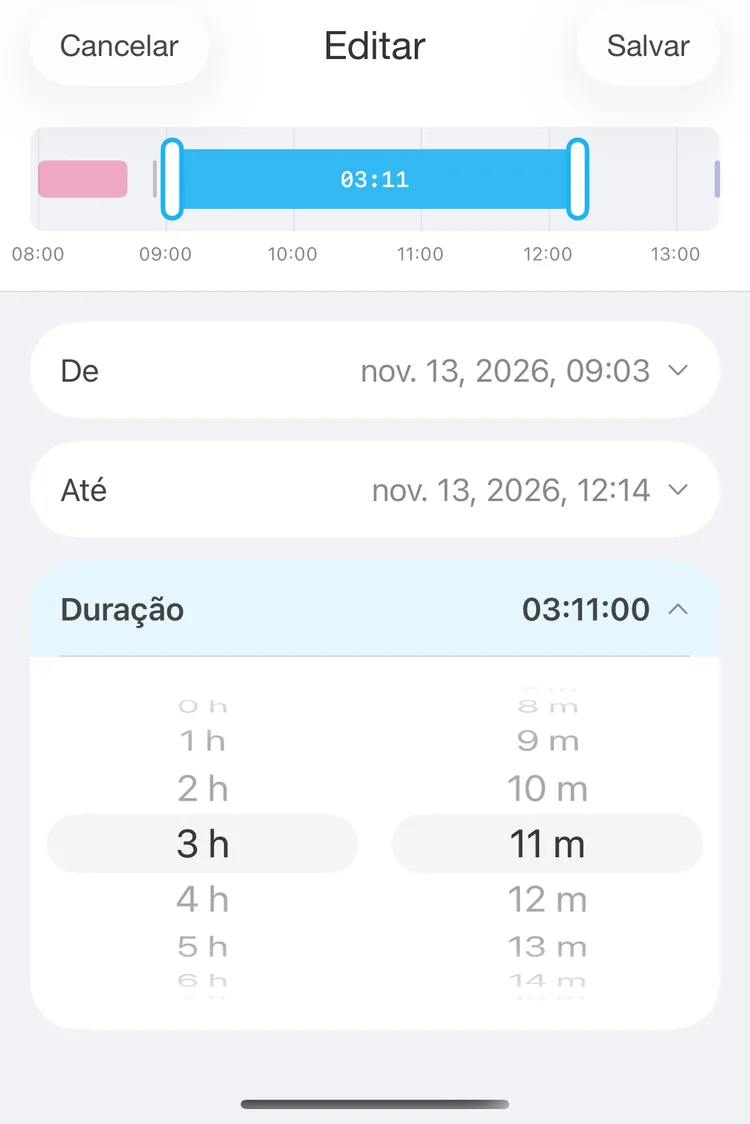
Mudar a duração
Salvar
Toque em Salvar para manter os novos horários ou em Cancelar para descartá-los. Enquanto De for depois de Até, Salvar não faz nada. Se a tela foi aberta pelo editor da atividade, os horários voltam para ele e são gravados quando você salva a atividade; se foi aberta com Editar no Histórico, o intervalo é salvo na hora.
Se o intervalo tiver um evento no calendário, Evento do calendário embaixo abre o app Calendário nesse dia; veja Calendário.
Opções de edição
O botão com controles deslizantes ao lado do título Intervalos no editor da atividade abre Edição de intervalos. A escolha fica salva neste aparelho; seus outros aparelhos guardam a deles.
Em uma tela separada
O padrão. Os horários de início e de fim abrem a tela do intervalo descrita acima. Em A tela abre em, escolha o cartão que fica aberto:
- O horário tocado: o início abre em De, o fim em Até. A duração e + abrem em De.
- De ou Até: sempre esse cartão, onde quer que você toque na linha. + e Editar no Histórico também abrem nele.
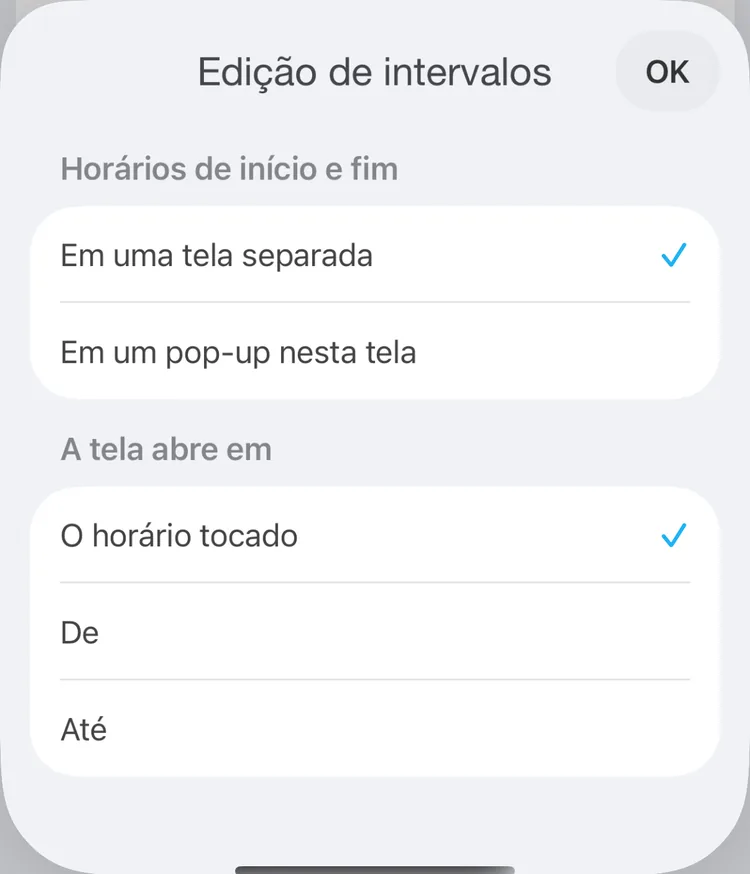
Opções de edição
Em um pop-up nesta tela
Um horário de início ou de fim abre um pop-up logo acima dele, com o título De ou Até, a roda e os mesmos botões da tela do intervalo. A linha embaixo muda enquanto você gira a roda; toque fora do pop-up para fechá-lo. O lado da duração e + continuam abrindo a tela do intervalo, em De.
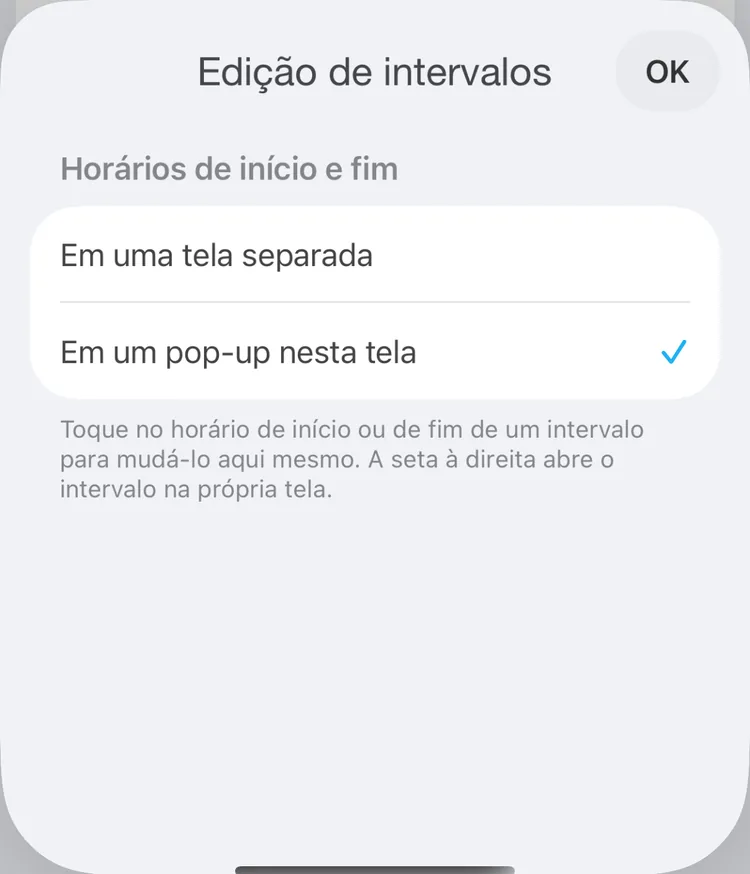
O modo pop-up
O pop-up muda a atividade do editor: Salvar mantém a mudança e Cancelar a descarta. Se um início ficar depois do fim, o editor avisa ao salvar e não salva.
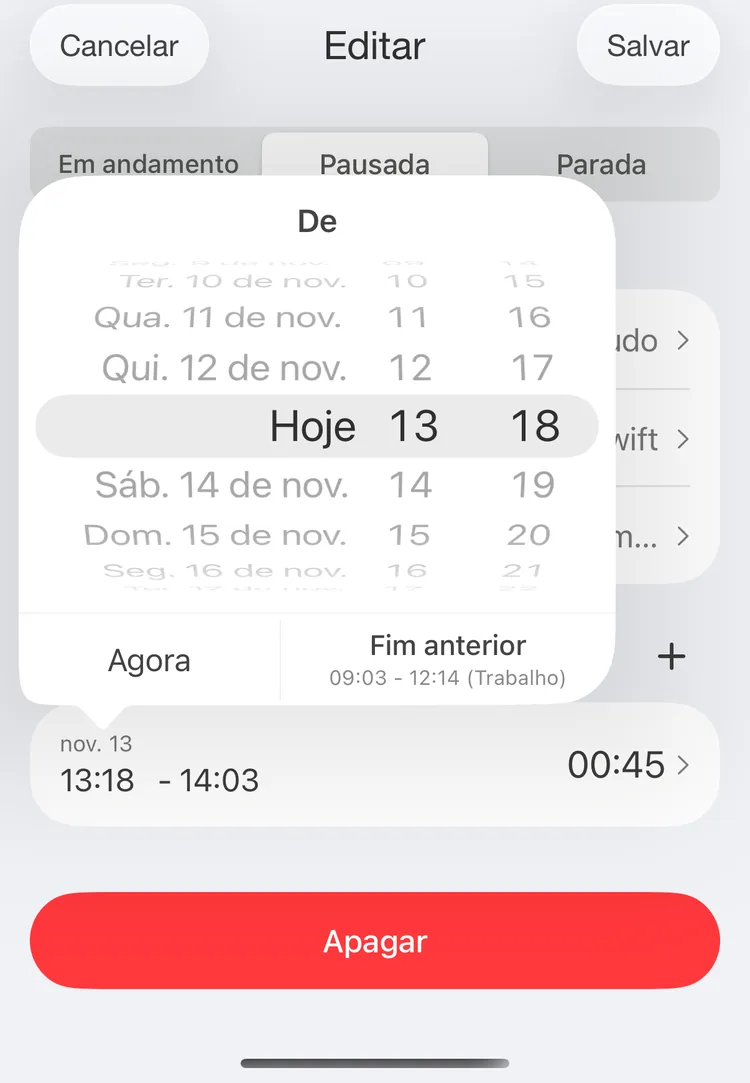
Mudar um início no pop-up
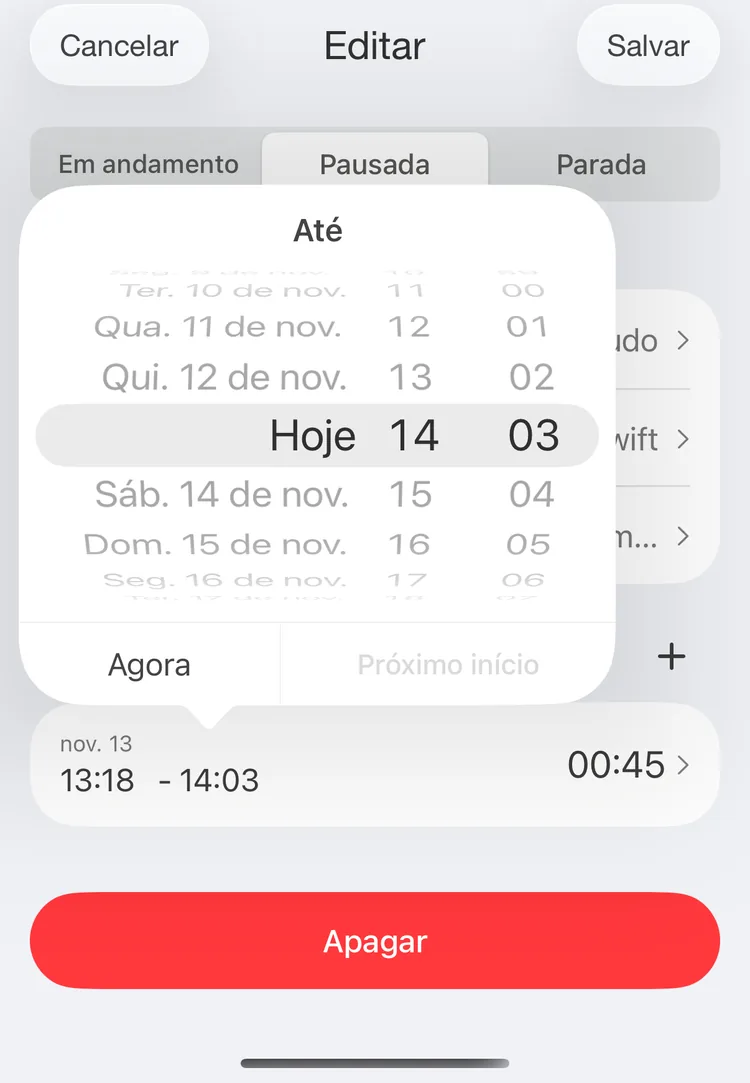
Mudar um fim no pop-up