编辑时间段
活动的时间由时间段组成,每个时间段都有开始时间和结束时间;每次暂停都会结束一个时间段(请参阅基本概念)。本页介绍如何修改时间段的开始时间、结束时间和长度。
在哪里轻点
在编辑器中打开活动:在“活动”标签页或“历史”中轻点它所在的行。“时间段”下的每一行显示时间段的开始时间、结束时间和长度,最新的在最上面:
- 轻点开始时间,修改开始时间。
- 轻点结束时间或它后面的空白处,修改结束时间。
- 轻点长度或箭头,打开整个时间段。
- 向左轻扫一行可以删除该时间段,轻点“+”可以添加一个从现在开始的时间段。
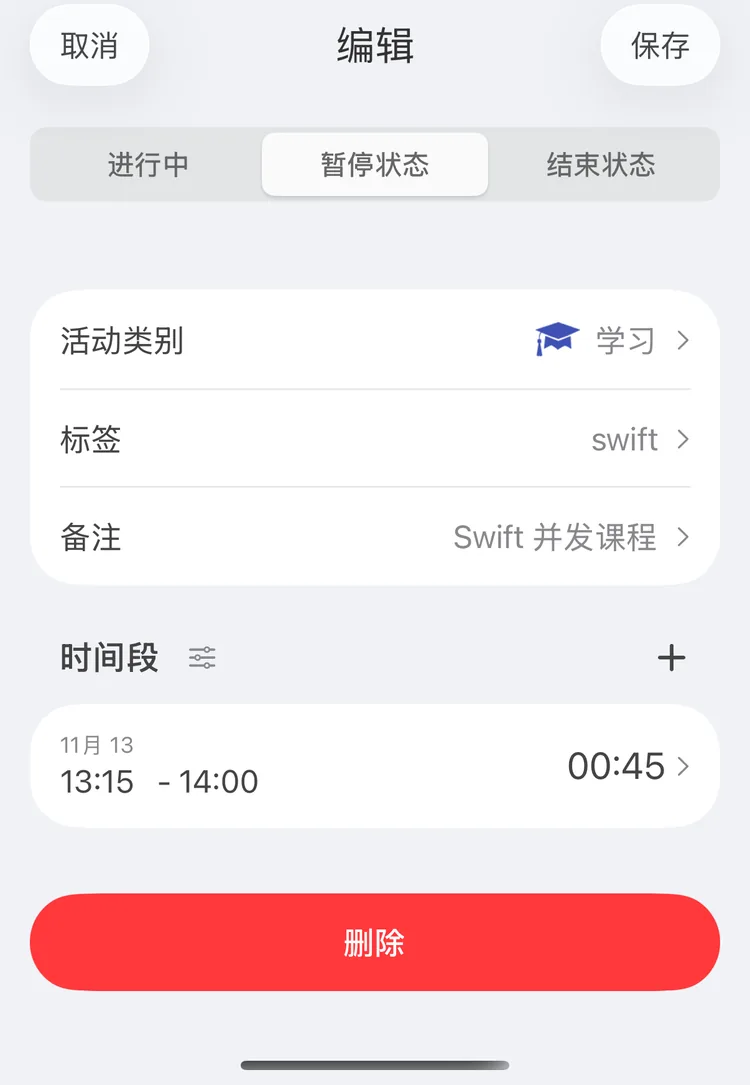
暂停的“学习”的时间段
默认情况下,轻点时间或长度会打开时间段页面,并选中你所点的时间(轻点长度时为“开始时间”)。“时间段”标题旁的按钮可以让页面总是选中固定的时间,或者改为在编辑器中的弹出窗口里修改开始和结束时间,请参阅编辑方式。
时间段页面
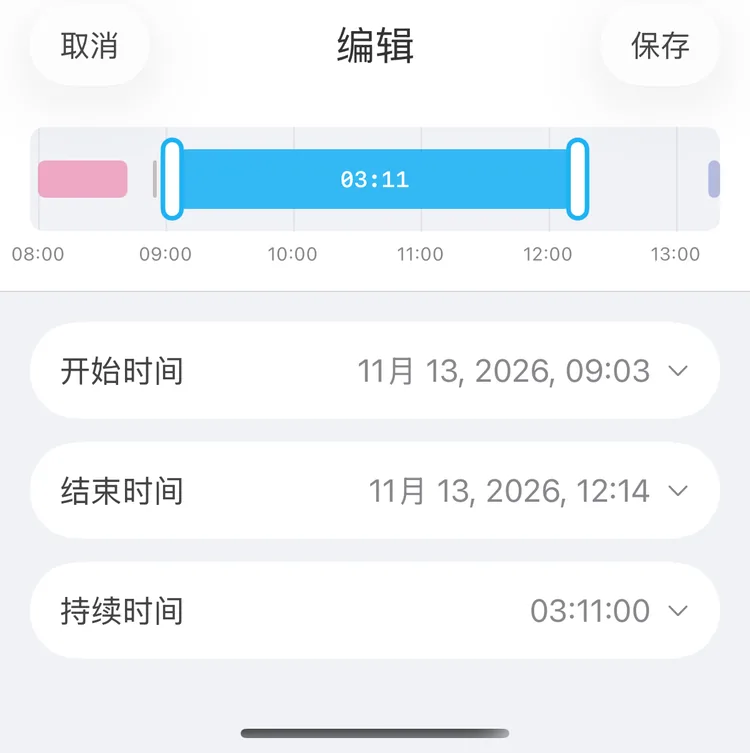
所有卡片都收起的时间段页面
时间轴
顶部的时间轴上,时间段显示为一条横条,前后的记录以各自类型的颜色显示,红线表示当前时间。横条上显示时间段的长度。
- 拖动左侧或右侧的手柄,修改开始时间或结束时间。
- 拖动横条本身,移动整个时间段,长度保持不变。
拖动的一端会吸附到相邻记录的开始或结束时间以及当前时间,并伴有轻微振动。在其他位置,它会按设置中“时间增量”的步长移动,拖动不能让时间段短于一个步长。松开手指后,时间轴会重新缩放以显示整个时间段。使用旁白时,在手柄上向上或向下轻扫可以按一个步长移动它。
开始时间、结束时间和持续时间
时间轴下方,“开始时间”“结束时间”和“持续时间”各自是一张卡片。轻点卡片即可展开:标题和时间变为粗体,该行带有底色,箭头朝上,下方出现滚轮。一次只能展开一张卡片;轻点展开的卡片可以将其收起。滚轮也按“时间增量”的步长移动。
“开始时间”是开始的日期和时间。“此刻”将其设为当前时间;“上个活动”将其设为前一条记录的结束时间,该记录显示在按钮下方。
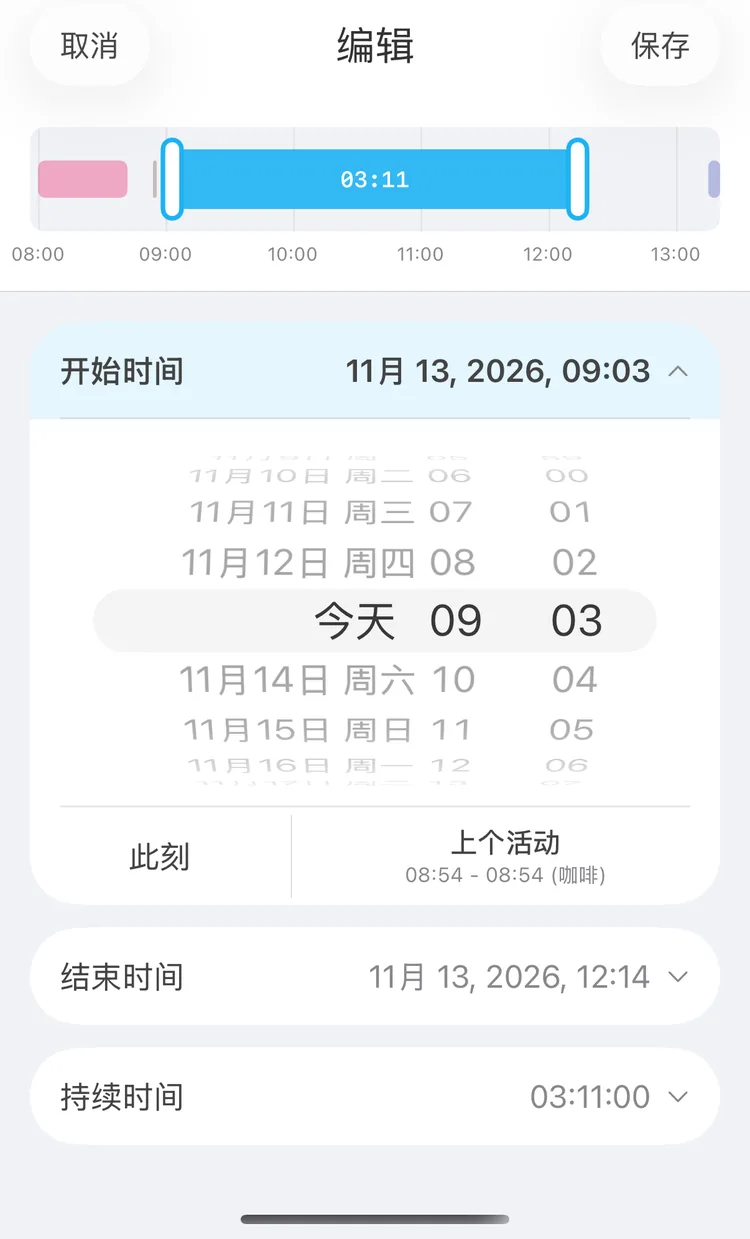
修改开始时间
“结束时间”是结束的日期和时间。“此刻”将其设为当前时间;“下个活动”将其设为后一条记录的开始时间。没有可参照记录的按钮显示为灰色。
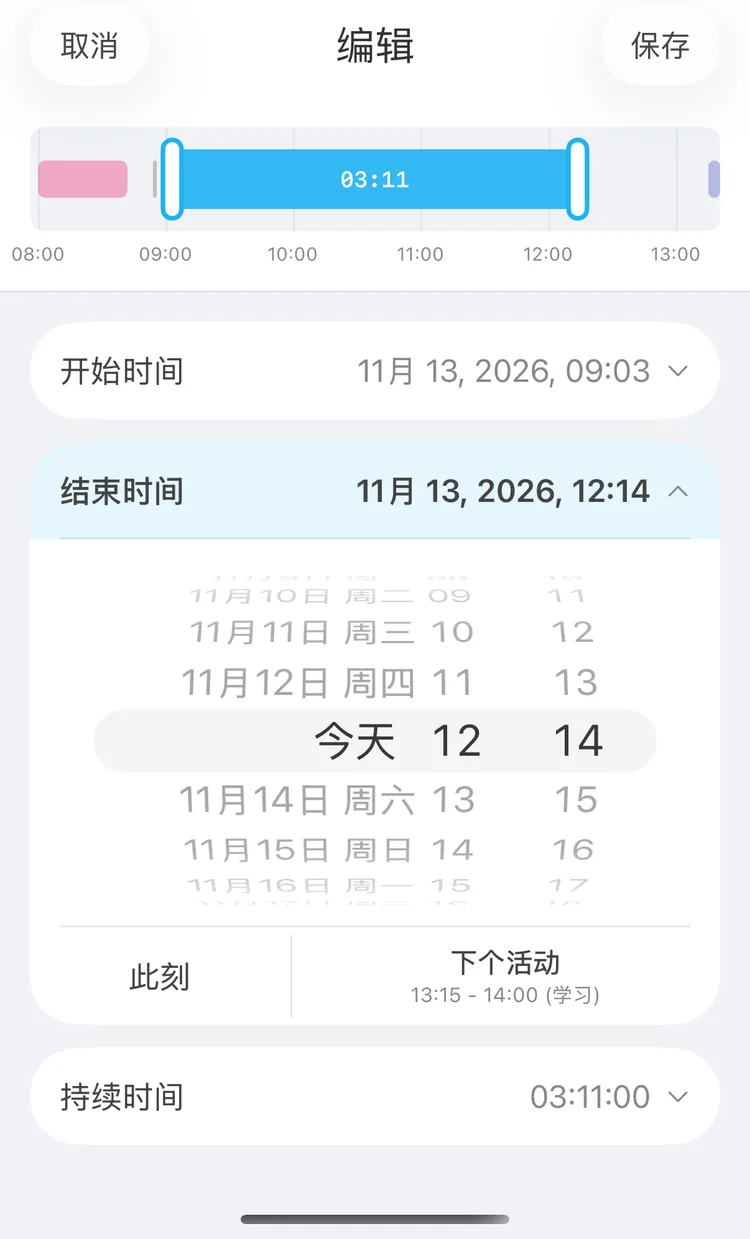
修改结束时间
“持续时间”是以小时和分钟表示的长度。修改长度时,开始时间不变,结束时间随之移动。
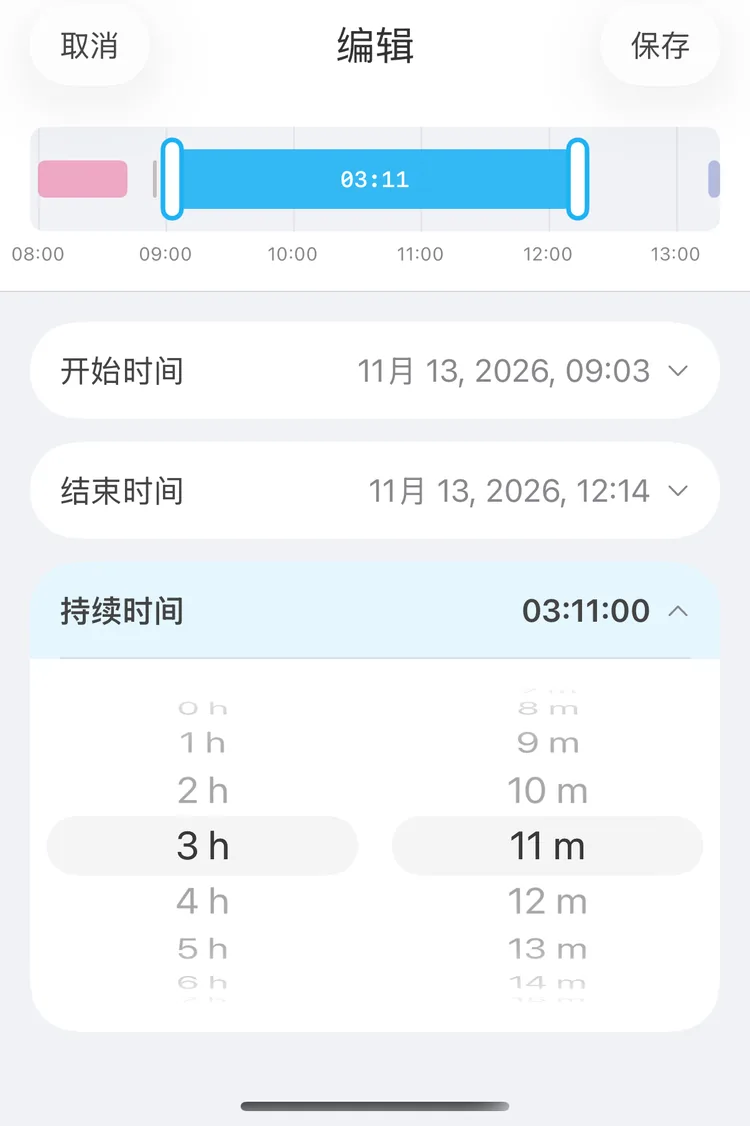
修改长度
保存
轻点“保存”保留新的时间,或轻点“取消”放弃。只要“开始时间”晚于“结束时间”,轻点“保存”就不会有任何反应。从活动编辑器打开时,时间会交回编辑器,保存活动时才会记录;从历史中的“编辑”打开时,时间段会立即保存。
如果时间段有日历事件,轻点底部的“日历事件”会打开日历应用并显示当天,请参阅日历。
编辑方式
在活动编辑器中,轻点“时间段”标题旁带滑块图标的按钮,会打开“时间段编辑方式”。此设置只保存在本设备上,其他设备各自保留自己的设置。
在单独的页面中修改
默认方式。轻点开始时间或结束时间会打开上面介绍的时间段页面。在“打开页面时选中”下,选择要展开的卡片:
- “所点的时间”:开始时间展开“开始时间”,结束时间展开“结束时间”。长度和“+”展开“开始时间”。
- “开始时间”或“结束时间”:无论在行中点哪里,总是展开该卡片。“+”和“历史”中的“编辑”也会展开它。
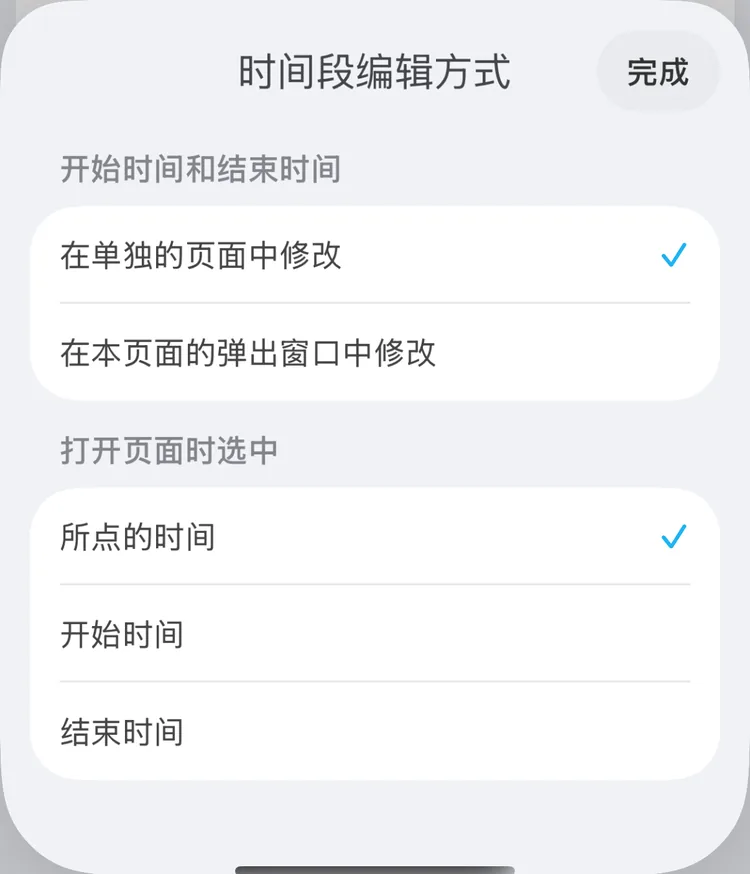
编辑方式
在本页面的弹出窗口中修改
轻点开始时间或结束时间,会在其正上方弹出窗口,标题为“开始时间”或“结束时间”,其中有滚轮和与时间段页面相同的按钮。转动滚轮时,下方的行会随之改变;轻点弹出窗口外部即可关闭。行中的长度一侧和“+”仍会打开时间段页面,并展开“开始时间”。
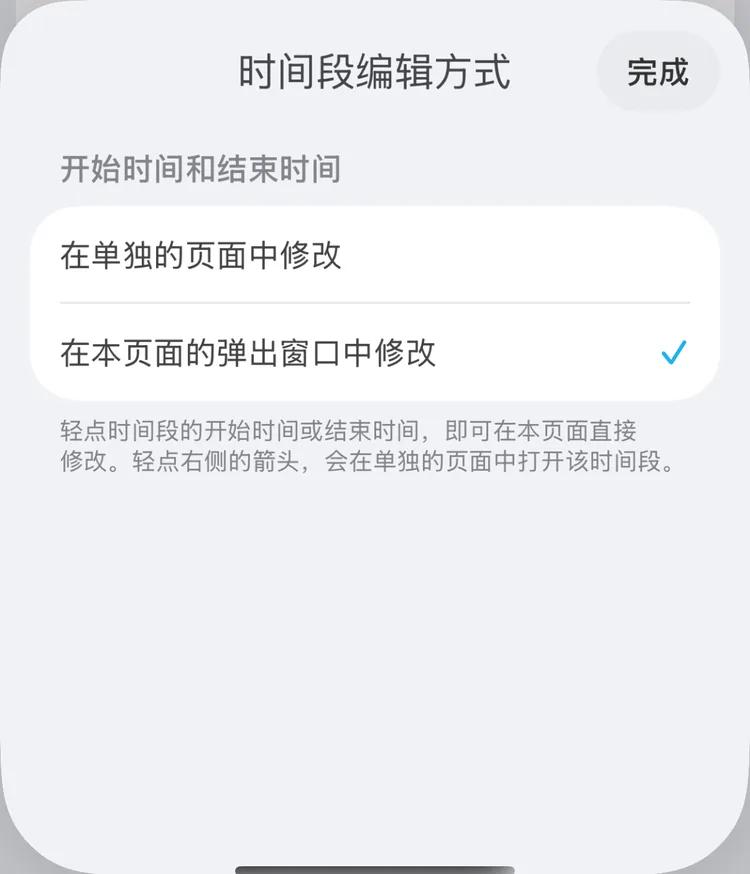
弹出窗口方式
弹出窗口修改的是编辑器中的活动:“保存”保留更改,“取消”放弃更改。如果某个开始时间晚于其结束时间,保存时编辑器会提示,并且不会保存。
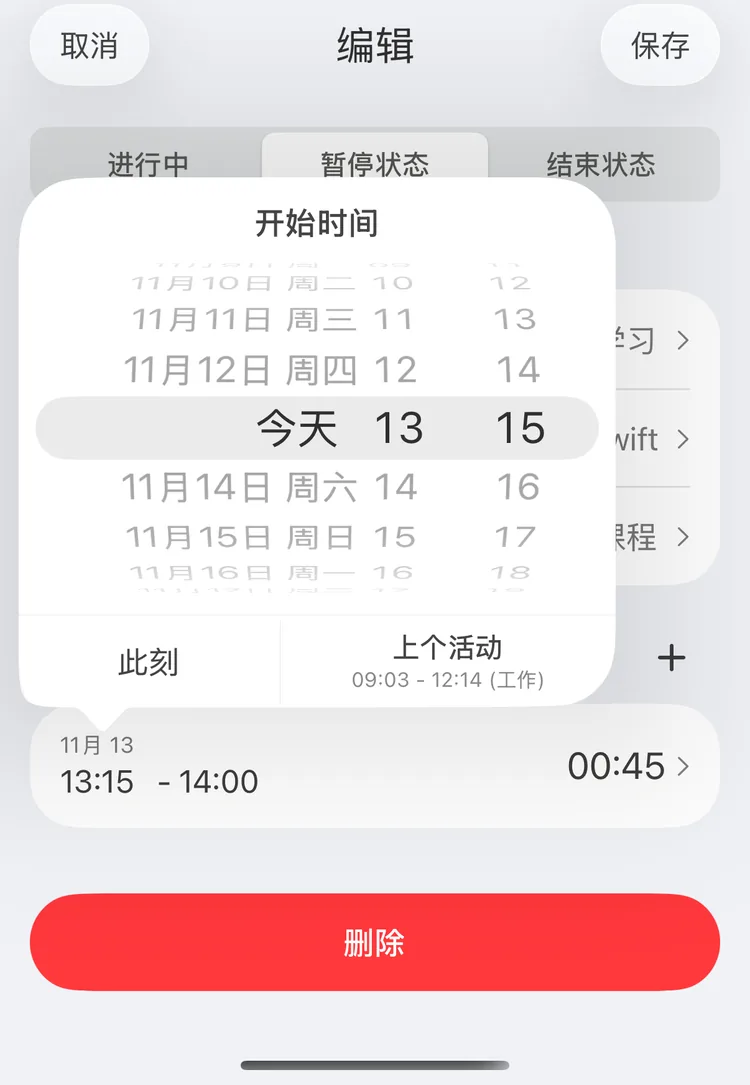
在弹出窗口中修改开始时间
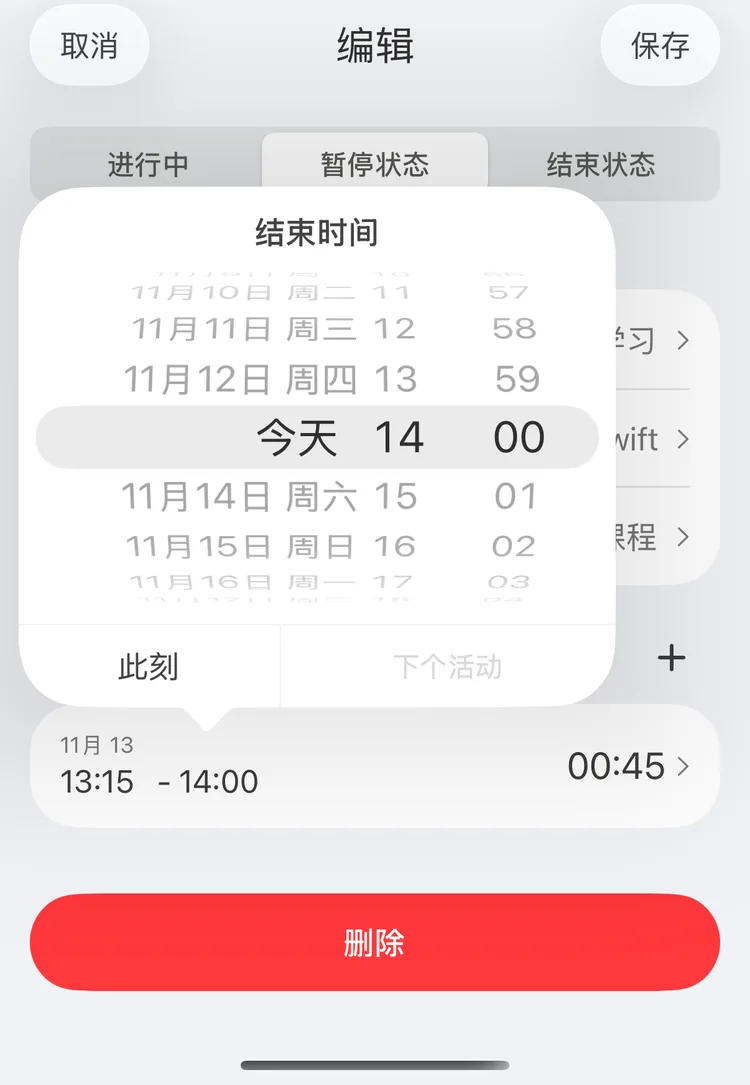
在弹出窗口中修改结束时间