Modifier les intervalles
Le temps d'une activité est fait d'intervalles, chacun avec un début et une fin ; chaque pause en ferme un (voir Notions de base). Cette page explique comment modifier le début, la fin et la durée d'un intervalle.
Où toucher
Ouvrez l'activité dans son éditeur : touchez sa ligne dans l'onglet Activités ou dans l'Historique. Sous Intervalles, chaque ligne montre le début d'un intervalle, sa fin et sa durée, du plus récent au plus ancien :
- Touchez l'heure de début pour modifier le début.
- Touchez l'heure de fin, ou l'espace vide qui la suit, pour modifier la fin.
- Touchez la durée ou la flèche pour ouvrir l'intervalle entier.
- Balayez une ligne vers la gauche pour supprimer l'intervalle, ou touchez + pour en ajouter un qui commence maintenant.
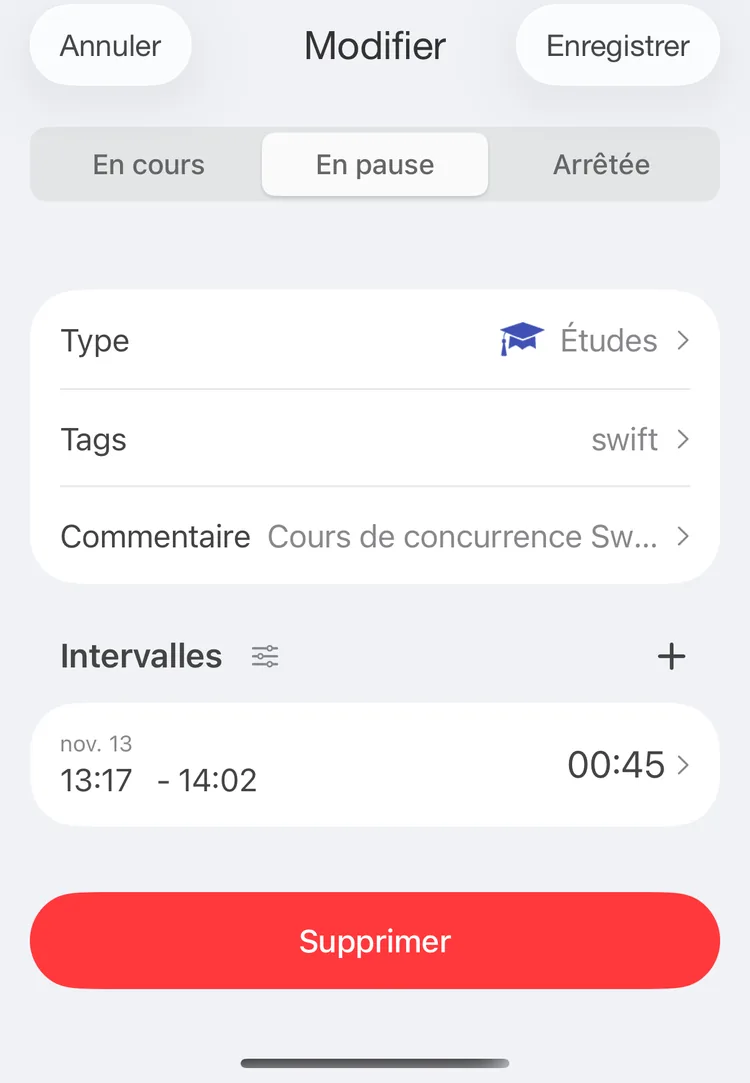
Les intervalles d'Études, en pause
Par défaut, toucher une heure ou la durée ouvre l'écran de l'intervalle, sur l'heure touchée ou sur Début. Le bouton à côté du titre Intervalles permet d'ouvrir l'écran toujours sur la même heure, ou de modifier débuts et fins dans une fenêtre directement dans l'éditeur : voir Options de modification.
L'écran de l'intervalle
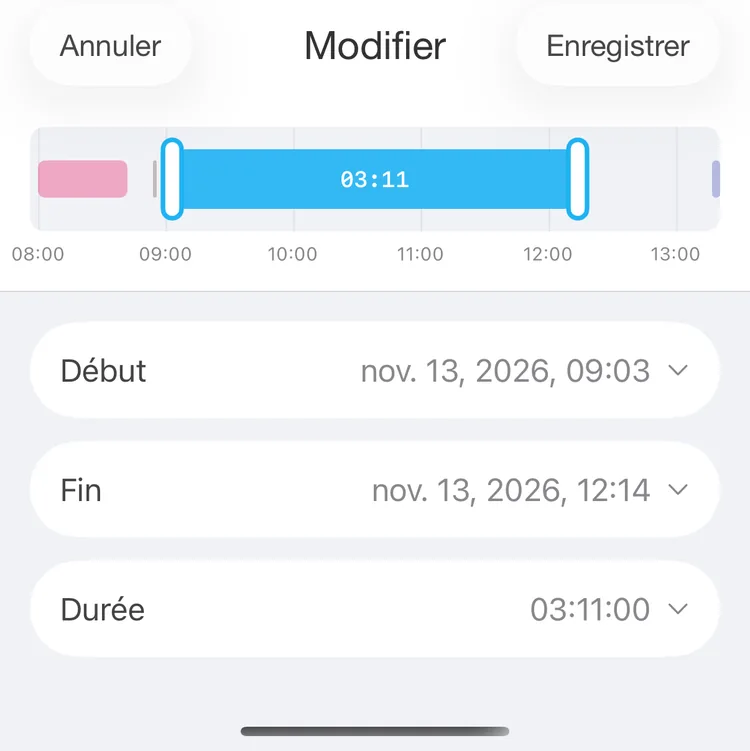
L'écran de l'intervalle, toutes les cartes fermées
La frise
En haut, l'intervalle est une barre sur une frise, avec les enregistrements qui l'entourent dans les couleurs de leurs types et une ligne rouge à l'heure actuelle. La barre indique la durée de l'intervalle.
- Faites glisser la poignée de gauche ou de droite pour modifier le début ou la fin.
- Faites glisser la barre elle-même pour déplacer tout l'intervalle ; sa durée ne change pas.
Une extrémité déplacée s'aimante au début ou à la fin d'un enregistrement voisin et à l'heure actuelle, avec une légère vibration. Ailleurs, elle avance par pas du Pas des sélecteurs des Réglages, et le glissement ne peut pas rendre l'intervalle plus court qu'un pas. Quand vous relâchez, la frise se recadre sur l'intervalle. Avec VoiceOver, balayez vers le haut ou vers le bas sur une poignée pour la déplacer d'un pas.
Début, Fin et Durée
Sous la frise, Début, Fin et Durée sont des cartes. Touchez-en une pour l'ouvrir : son titre et son heure passent en gras, sa ligne se colore, le chevron pointe vers le haut et sa roue apparaît en dessous. Une seule carte est ouverte à la fois ; touchez la carte ouverte pour la fermer. Les roues avancent elles aussi par pas du Pas des sélecteurs.
Début est le début, avec sa date. Maintenant le règle sur l'heure actuelle ; Fin précédente, sur la fin de l'enregistrement précédent, indiqué sous le bouton.
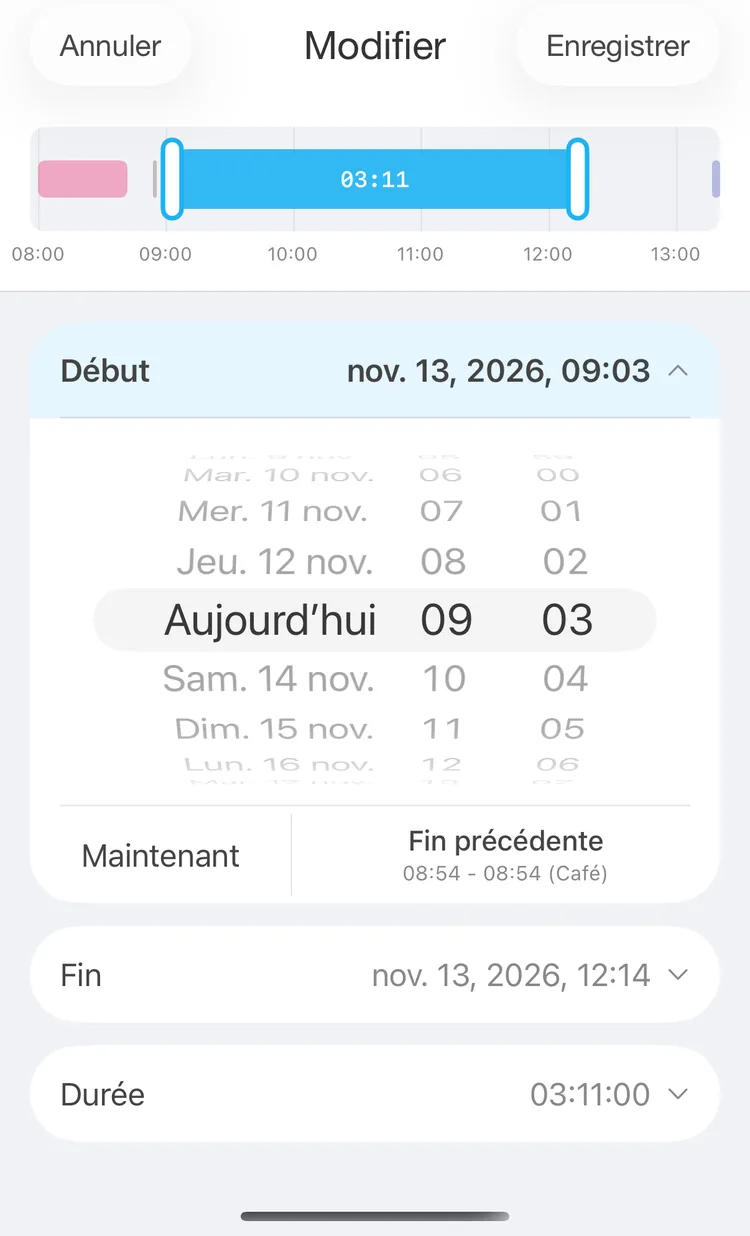
Modifier le début
Fin est la fin. Maintenant la règle sur l'heure actuelle ; Début suivant, sur le début de l'enregistrement suivant. Un bouton sans enregistrement à viser est grisé.
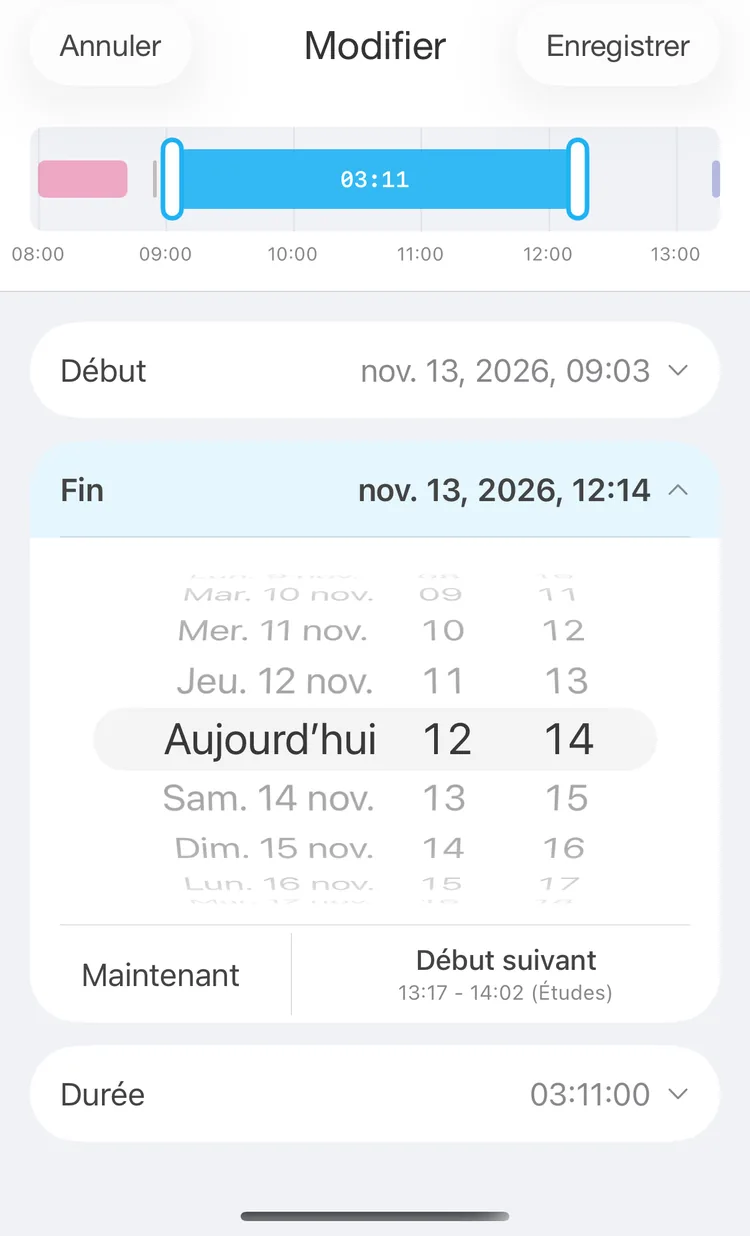
Modifier la fin
Durée est la longueur en heures et minutes. Une nouvelle durée garde le début et déplace la fin.
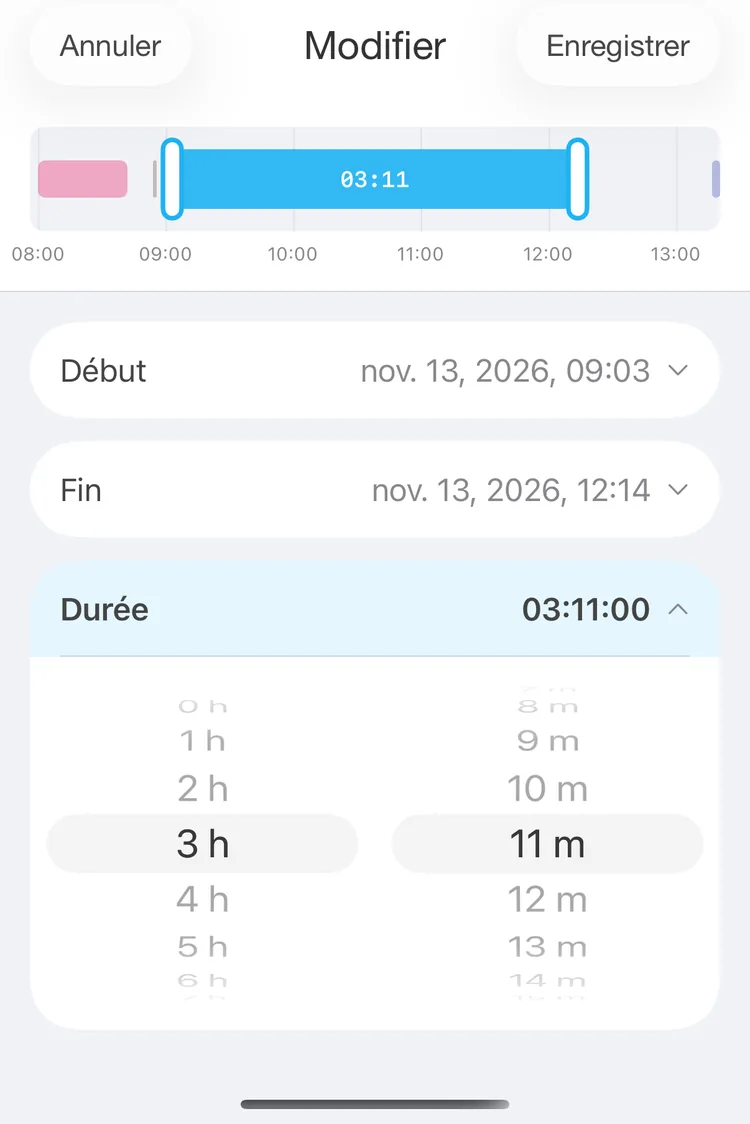
Modifier la durée
Enregistrer
Touchez Enregistrer pour garder les nouvelles heures ou Annuler pour les abandonner. Tant que Début est après Fin, Enregistrer ne fait rien. Si l'écran a été ouvert depuis l'éditeur de l'activité, les heures lui reviennent et sont enregistrées quand vous enregistrez l'activité ; s'il a été ouvert avec Modifier dans l'Historique, l'intervalle est enregistré aussitôt.
Si l'intervalle a un événement de calendrier, Événement du calendrier en bas ouvre l'app Calendrier sur ce jour ; voir Calendrier.
Options de modification
Le bouton aux curseurs à côté du titre Intervalles dans l'éditeur de l'activité ouvre Modification des intervalles. Ce choix est gardé sur cet appareil ; vos autres appareils gardent le leur.
Sur un écran à part
Le réglage par défaut. Les heures de début et de fin ouvrent l'écran de l'intervalle décrit plus haut. Sous L'écran s'ouvre sur, choisissez la carte ouverte :
- L'heure touchée : le début ouvre sur Début, la fin sur Fin. La durée et + ouvrent sur Début.
- Début ou Fin : toujours cette carte, quel que soit l'endroit touché dans la ligne. + et Modifier dans l'Historique ouvrent aussi dessus.
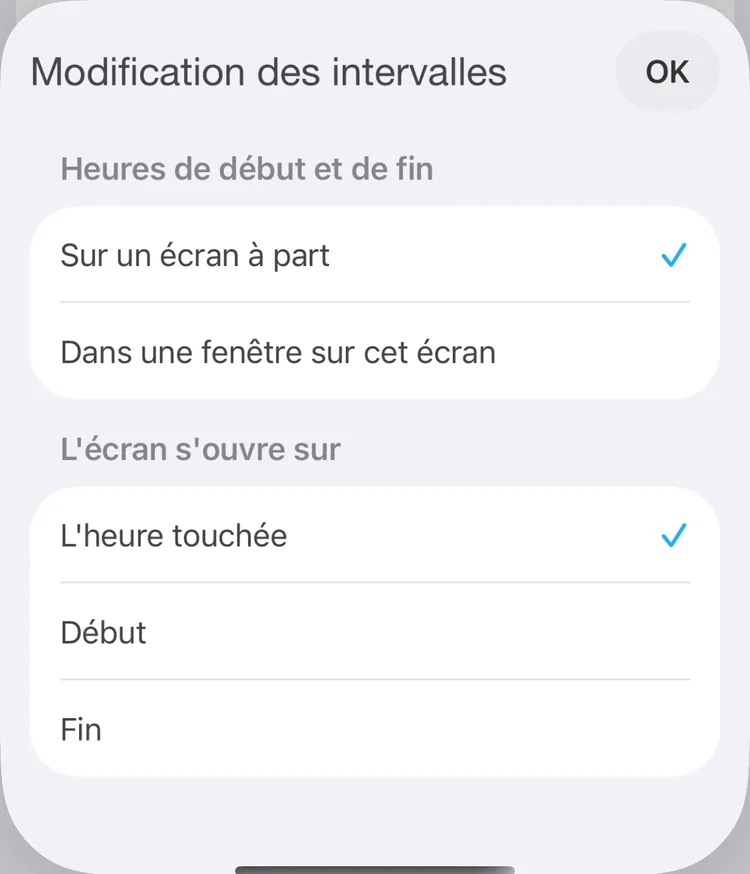
Options de modification
Dans une fenêtre sur cet écran
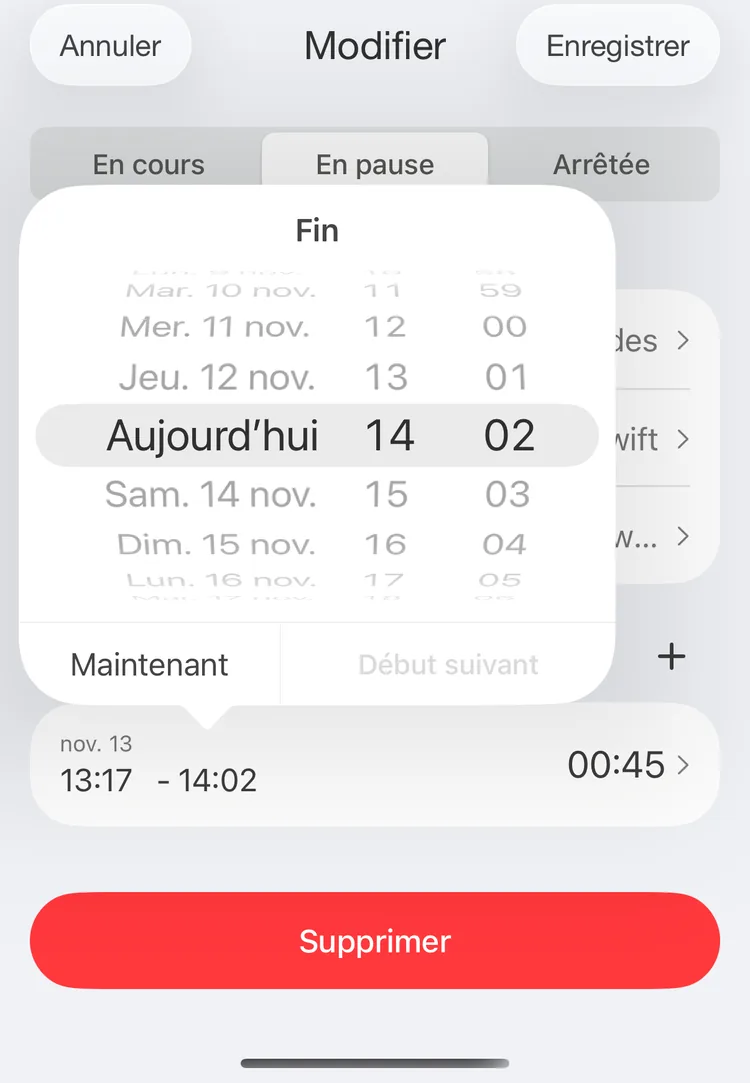
Une heure de début ou de fin ouvre une fenêtre juste au-dessus, intitulée Début ou Fin, avec la roue et les mêmes boutons que sur l'écran de l'intervalle. La ligne en dessous change à mesure que vous tournez la roue ; touchez en dehors de la fenêtre pour la fermer. Le côté durée de la ligne et + ouvrent toujours l'écran de l'intervalle, sur Début.
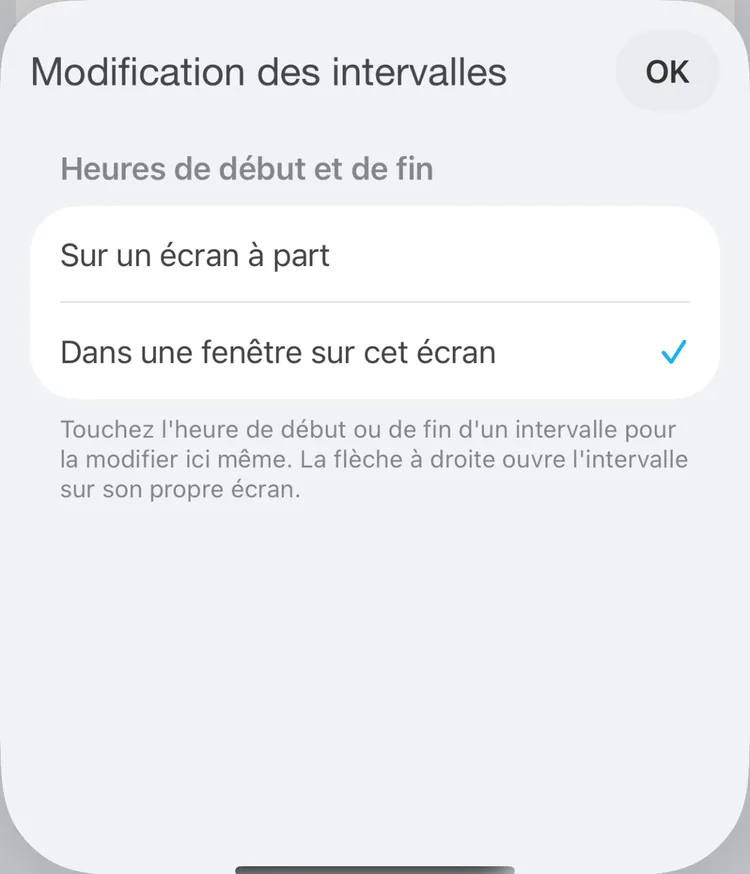
Le mode fenêtre
La fenêtre modifie l'activité de l'éditeur : Enregistrer garde le changement et Annuler l'abandonne. Si un début se retrouve après sa fin, l'éditeur vous le signale à l'enregistrement et n'enregistre pas.
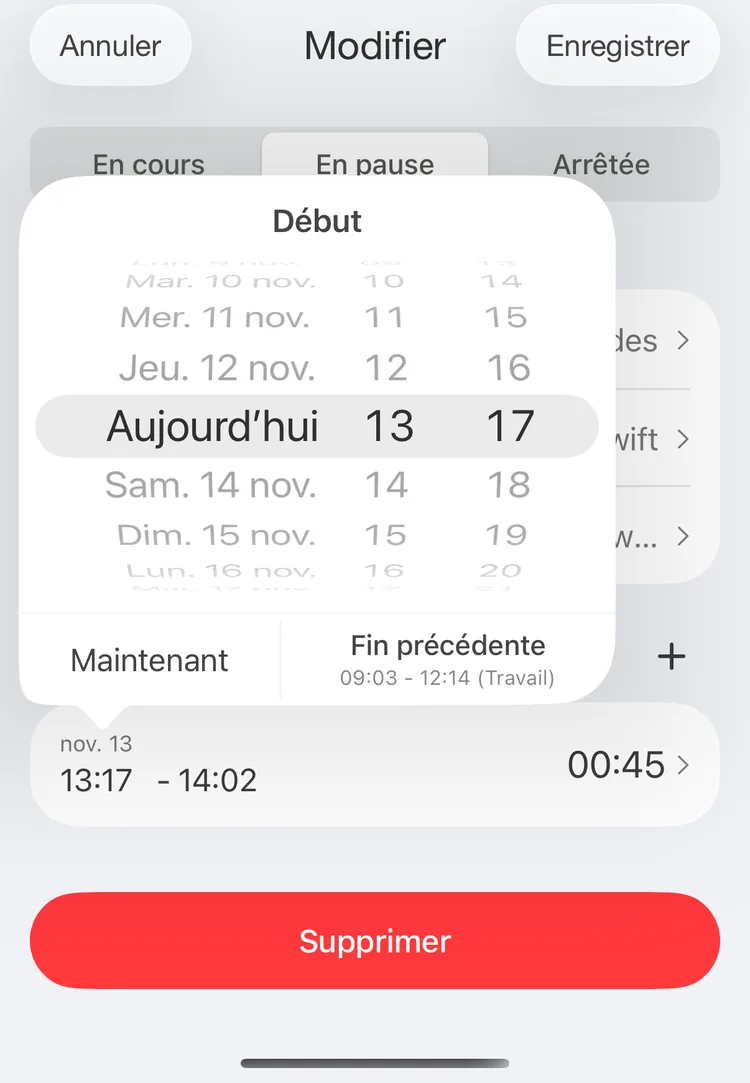
Modifier un début dans la fenêtre
Modifier une fin dans la fenêtre