Editar intervalos
El tiempo de una actividad se compone de intervalos, cada uno con un inicio y un fin; cada pausa cierra uno (consulta Conceptos básicos). Esta página explica cómo cambiar el inicio, el fin y la duración de un intervalo.
Dónde tocar
Abre la actividad en su editor: toca su fila en la pestaña Actividades o en el Historial. En Intervalos, cada fila muestra el inicio de un intervalo, su fin y su duración, del más reciente al más antiguo:
- Toca la hora de inicio para cambiar el inicio.
- Toca la hora de fin, o el espacio vacío que la sigue, para cambiar el fin.
- Toca la duración o la flecha para abrir el intervalo entero.
- Desliza una fila hacia la izquierda para eliminar el intervalo, o toca + para añadir uno que empieza ahora.
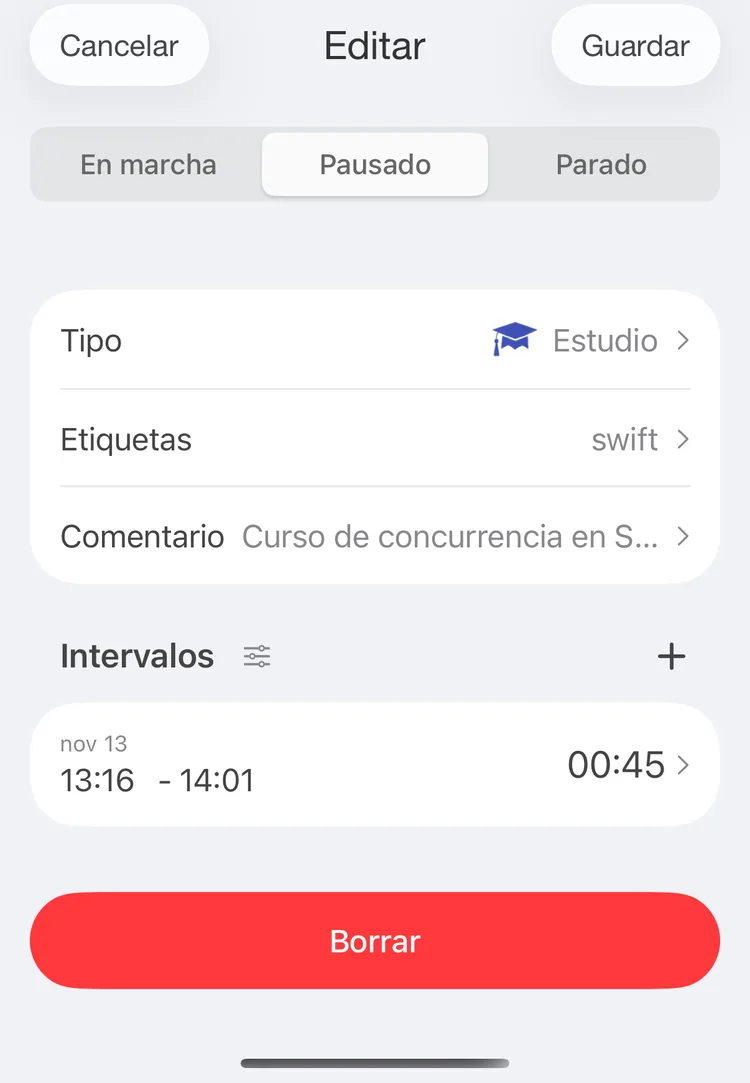
Los intervalos de Estudio, en pausa
Por defecto, tocar una hora o la duración abre la pantalla del intervalo, en la hora que tocaste o en Desde. El botón junto al título Intervalos puede abrir la pantalla siempre en la misma hora, o cambiar los inicios y los fines en una ventana emergente dentro del editor: consulta Opciones de edición.
La pantalla del intervalo
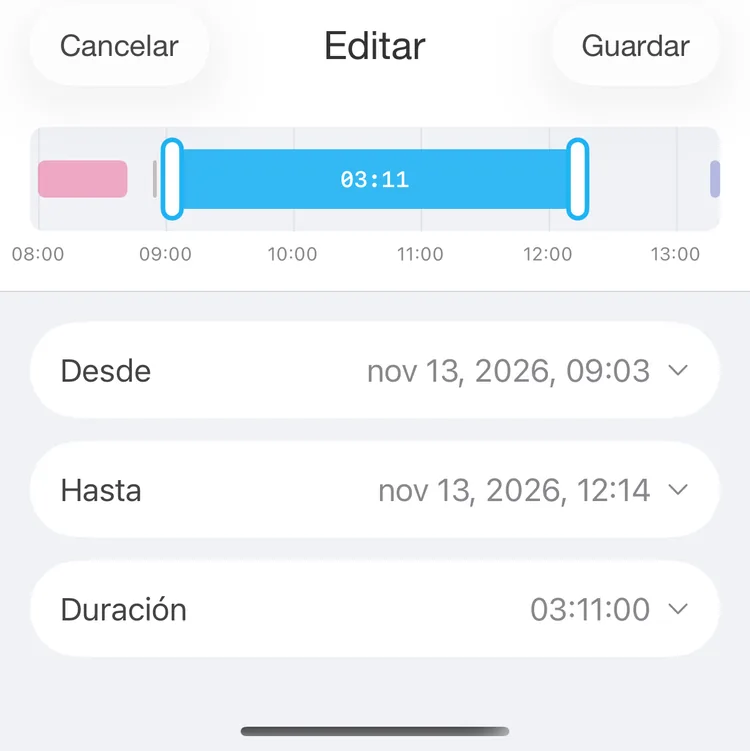
La pantalla del intervalo con todas las tarjetas cerradas
La línea de tiempo
Arriba, el intervalo es una barra sobre una línea de tiempo, con los registros que lo rodean en los colores de sus tipos y una línea roja en la hora actual. La barra muestra la duración del intervalo.
- Arrastra el tirador izquierdo o el derecho para cambiar el inicio o el fin.
- Arrastra la barra para mover el intervalo entero; su duración no cambia.
Un extremo arrastrado se ajusta al inicio o al fin de un registro vecino y a la hora actual, con una ligera vibración. En otros puntos se mueve en pasos del Incremento del selector de la Configuración, y al arrastrar no se puede dejar el intervalo más corto que un paso. Al soltar, la línea de tiempo vuelve a ajustarse al intervalo. Con VoiceOver, desliza hacia arriba o hacia abajo sobre un tirador para moverlo un paso.
Desde, Hasta y Duración
Debajo de la línea de tiempo, Desde, Hasta y Duración son tarjetas. Toca una para abrirla: su título y su hora pasan a negrita, su fila se colorea, la flecha apunta hacia arriba y debajo aparece su rueda. Solo hay una abierta a la vez; toca la abierta para cerrarla. Las ruedas también se mueven en pasos del Incremento del selector.
Desde es el inicio, con su fecha. Ahora lo pone en la hora actual; Fin del anterior, en el fin del registro anterior, que aparece bajo el botón.
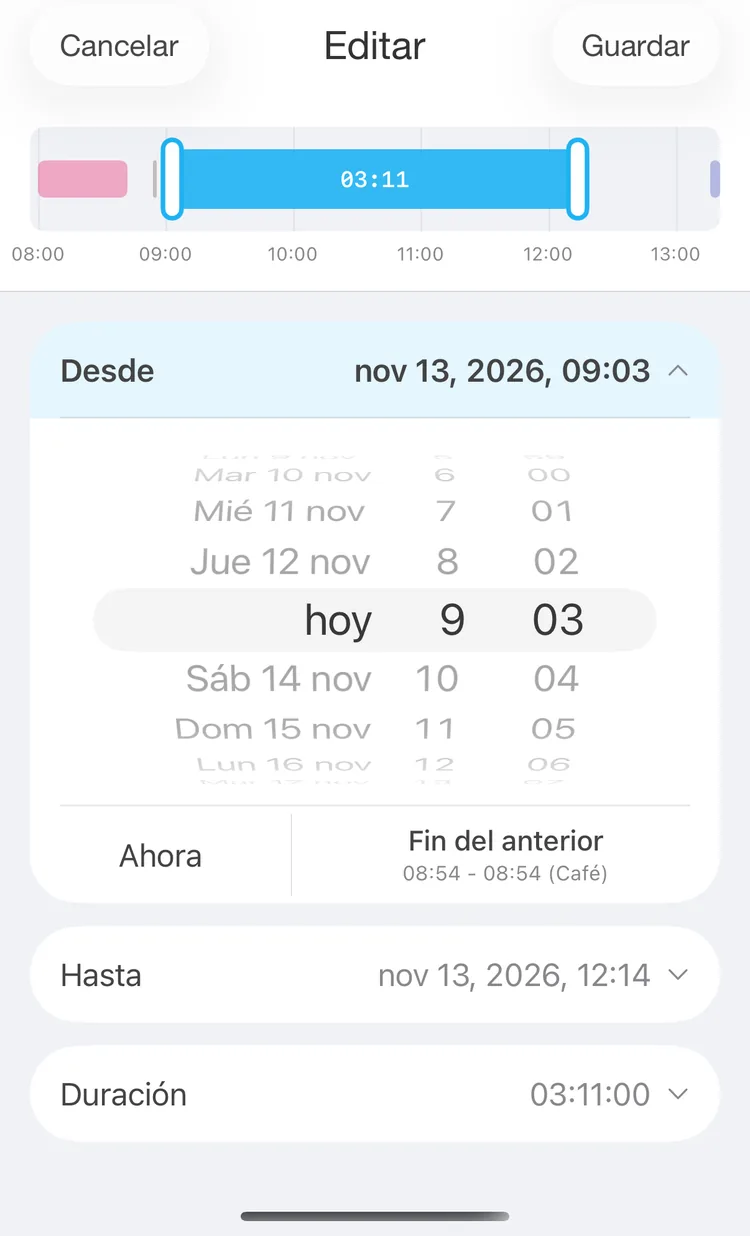
Cambiar el inicio
Hasta es el fin. Ahora lo pone en la hora actual; Próximo comienzo, en el inicio del registro siguiente. Un botón sin registro al que apuntar aparece en gris.
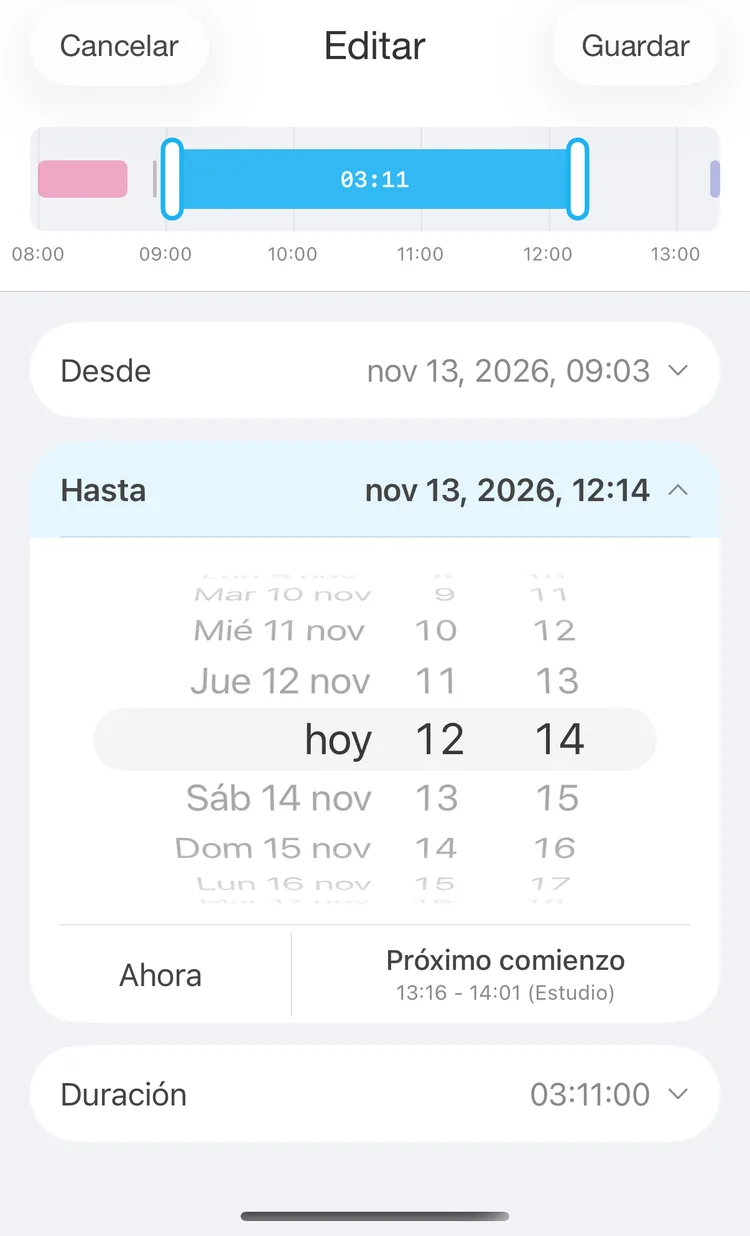
Cambiar el fin
Duración es la longitud en horas y minutos. Una nueva duración mantiene el inicio y mueve el fin.
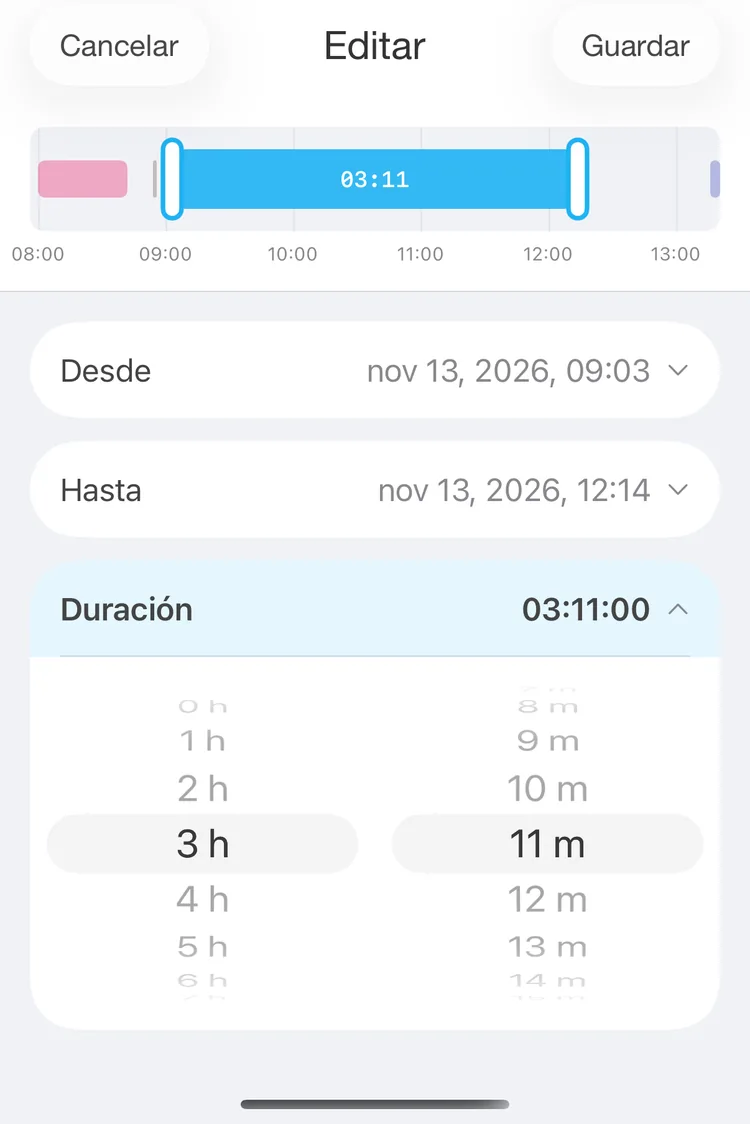
Cambiar la duración
Guardar
Toca Guardar para conservar las nuevas horas o Cancelar para descartarlas. Mientras Desde sea posterior a Hasta, Guardar no hace nada. Si abriste la pantalla desde el editor de la actividad, las horas vuelven a él y se guardan al guardar la actividad; si la abriste con Editar en el Historial, el intervalo se guarda al momento.
Si el intervalo tiene un evento de calendario, Evento del calendario abajo abre la app Calendario en ese día; consulta Calendario.
Opciones de edición
El botón con deslizadores junto al título Intervalos en el editor de la actividad abre Edición de intervalos. La elección se guarda en este dispositivo; tus otros dispositivos guardan la suya.
En una pantalla aparte
La opción por defecto. Las horas de inicio y de fin abren la pantalla del intervalo descrita arriba. En La pantalla se abre en, elige la tarjeta que se abre:
- La hora que tocaste: el inicio abre en Desde y el fin en Hasta. La duración y + abren en Desde.
- Desde o Hasta: siempre esa tarjeta, toques lo que toques en la fila. + y Editar en el Historial también abren en ella.
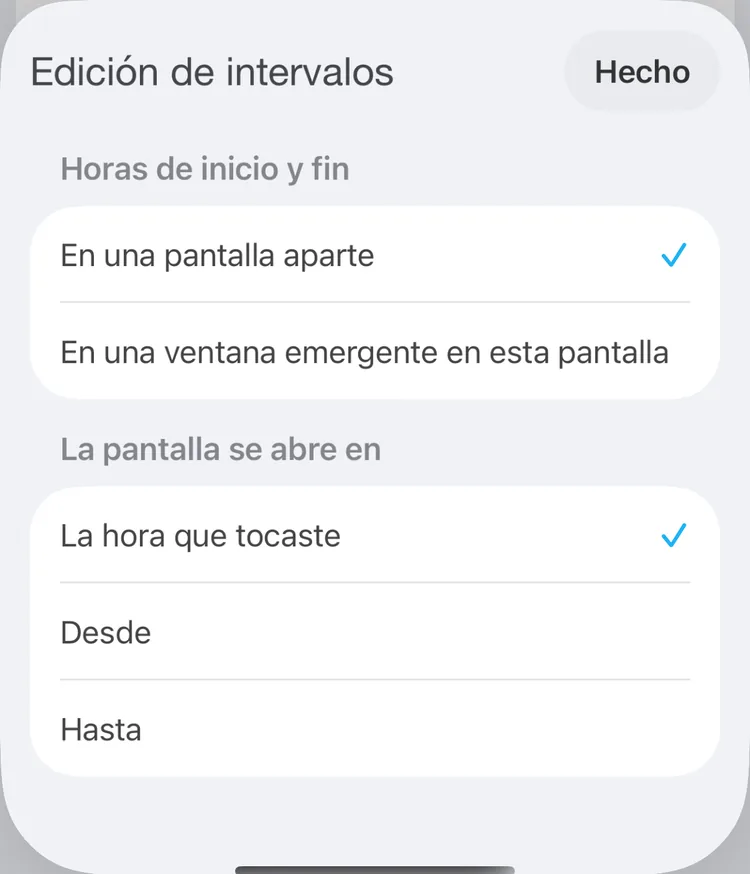
Opciones de edición
En una ventana emergente en esta pantalla
Una hora de inicio o de fin abre una ventana justo encima, titulada Desde o Hasta, con la rueda y los mismos botones que en la pantalla del intervalo. La fila de debajo cambia mientras giras la rueda; toca fuera de la ventana para cerrarla. El lado de la duración y + siguen abriendo la pantalla del intervalo, en Desde.
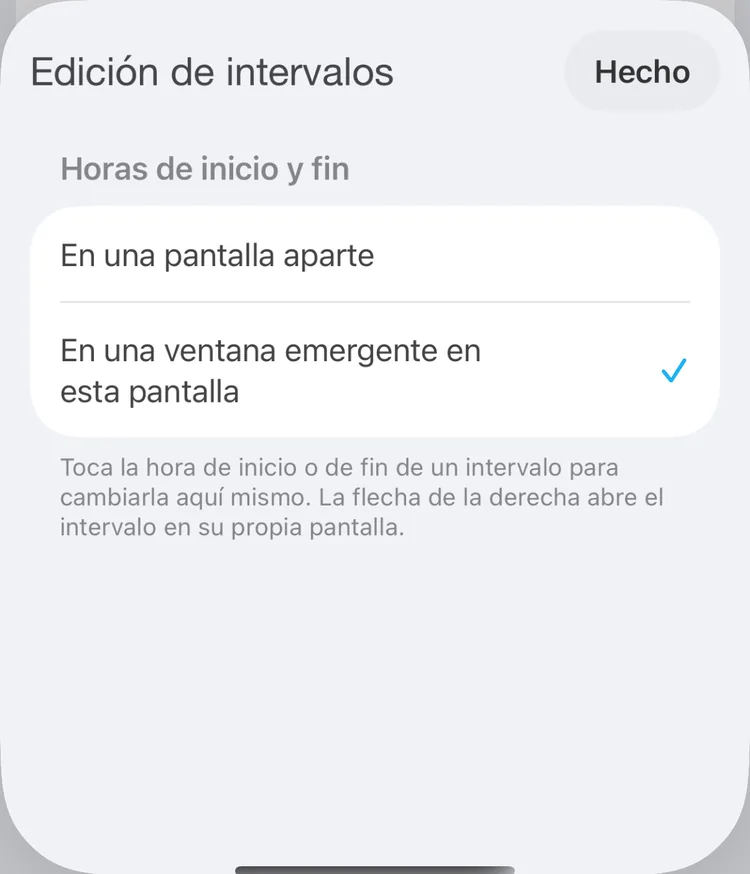
El modo de ventana emergente
La ventana cambia la actividad del editor: Guardar conserva el cambio y Cancelar lo descarta. Si un inicio queda después de su fin, el editor te avisa al guardar y no guarda.
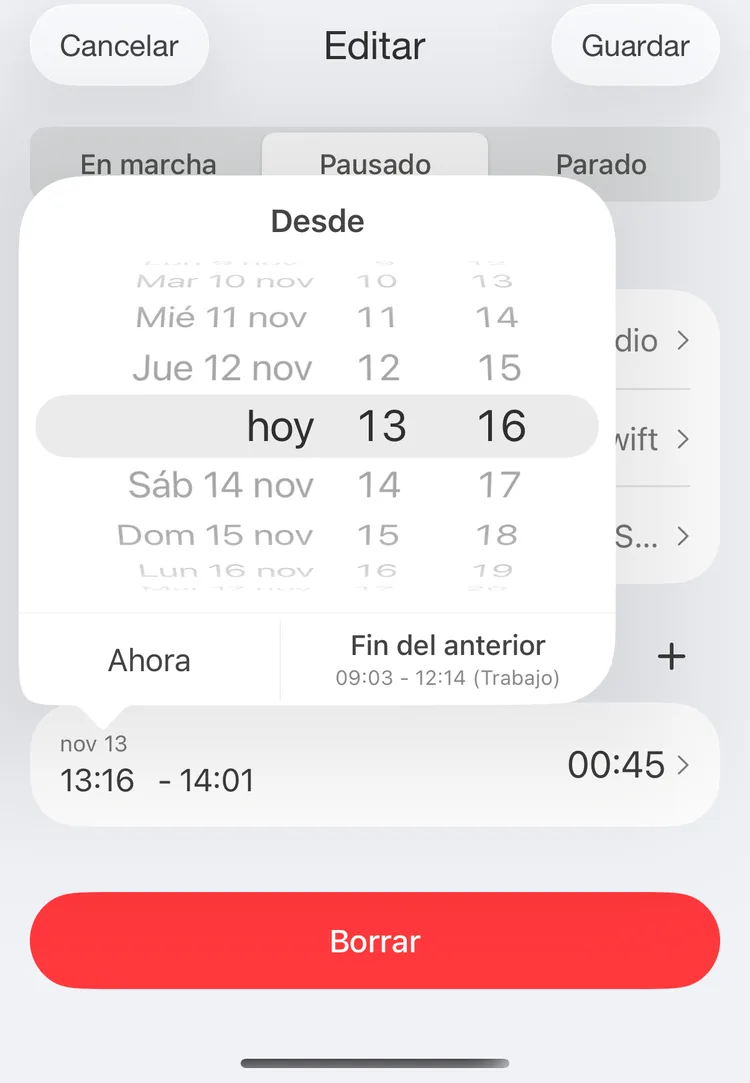
Cambiar un inicio en la ventana emergente
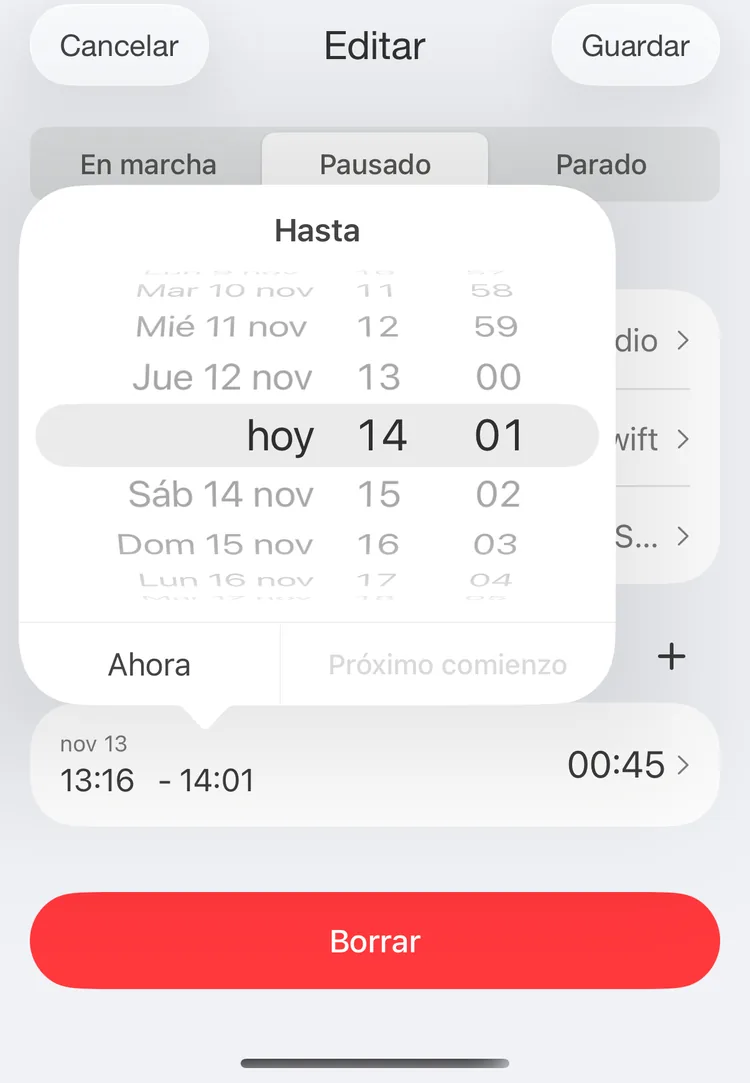
Cambiar un fin en la ventana emergente